「iPhoneでもRAW撮影ができるらしいけど、自分の機種で使えるの?」「ProRAWって何が違うの?」——検索してもProモデルの話ばかりで、結局どう始めればいいか分からず止まっている方は多いはずです。
結論から言うと、iPhoneのRAW撮影は3つの方法があり、そのうち2つは無印iPhoneでも、しかも追加費用0円で始められます。純正のProRAWはiPhone 12 Pro以降のProモデル限定ですが、Lightroomの無料アプリを使えば、ほぼ全機種でDNG(RAWの一種)が撮れるのです。RAWで撮っておけば、白飛びや暗すぎた写真を後から大きく救えます。その代わり、1枚25〜75MBという容量と、現像というひと手間が必要になります。
この記事では、RAWとJPEGの違いから、ProRAWの対応機種と解像度、無印でも撮る3つの方法、具体的な設定手順、撮ったDNGの仕上げ方、そして効くシーン・効かないシーンまで、順番に整理します。読み終える頃には「自分はどの方法で、どの設定で撮ればいいか」がはっきりします。
・RAWとJPEGの違いと、RAWで「後から救える」仕組み
・ProRAW対応はiPhone 12 Pro以降のProモデルだけという事実
・無印iPhoneでもRAWを撮る3つの方法(うち2つは0円)
・ProRAWをオンにする設定手順と、DNGを仕上げる現像の流れ
・RAW撮影が効くシーン・効かないシーンの見極め方
iPhoneのRAW撮影とは?JPEGと何が違うのか|”消えない情報”を残す仕組み
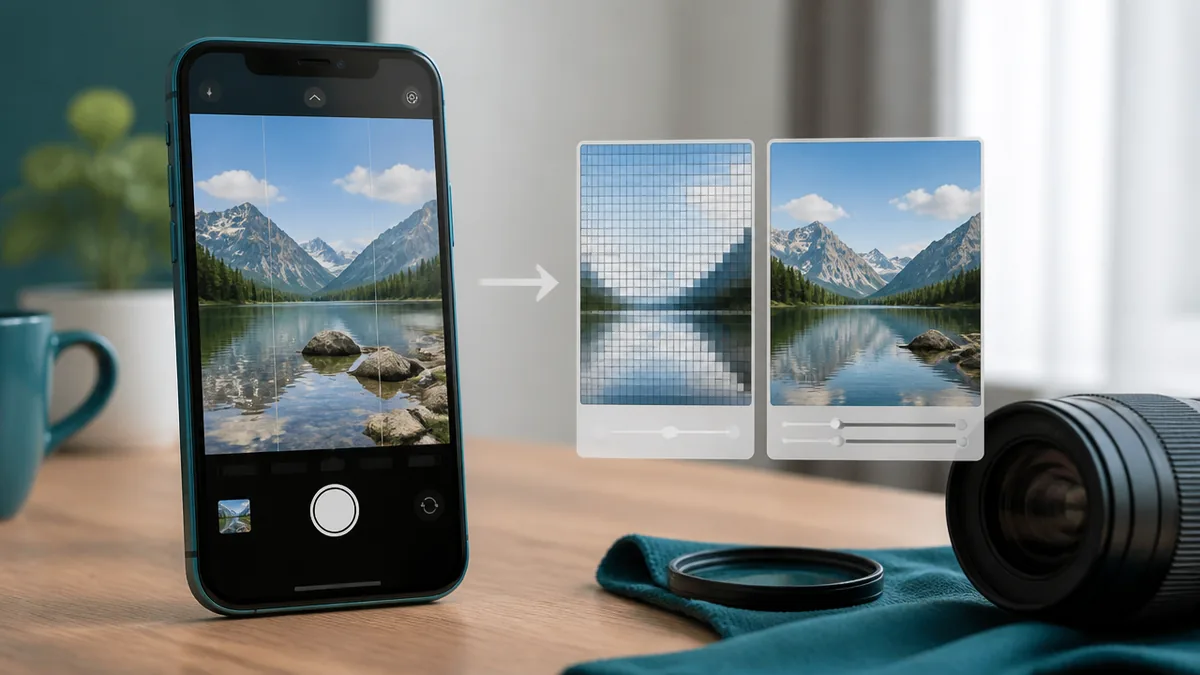
まずはRAWそのものの理解から始めます。ここがあいまいだと「なぜわざわざ容量の重いRAWで撮るのか」がピンと来ません。キーワードは「情報を捨てるか、残すか」です。
RAWは「センサーの生データ」|画像になる前の素材そのもの
RAWとは、iPhoneのイメージセンサーが受け取った光の情報を、ほぼ加工せずそのまま記録したデータのことです。日本語で言えば「生(なま)データ」。写真というより、写真の材料に近い存在です。iPhoneのRAWは業界標準のDNG(Digital Negative)という形式で保存されます。フィルム時代のネガフィルムにあたり、ここから明るさや色を自由に現像していくイメージです。ただしDNGはそのままでは写真アプリで「眠い(コントラストの低い)」見た目に表示されることがあり、現像して初めて本来の姿になります。撮って出しで完成、とはいかない点は先に知っておくと安心です。
RAW=センサーの生データの総称。DNG=AppleやAdobeが採用する標準RAW形式で、iPhoneのRAWはこのDNG。ProRAW=AppleがiPhone向けに独自開発したDNG。単なる生データではなく、iPhoneの画像処理(ディテール補正など)とRAWの編集自由度を両立させた「いいとこ取り」のRAWです。
JPEG・HEICは撮影時に情報を「捨てて」軽くしている
ふだんiPhoneが保存するJPEGやHEIC(HEIF)は、撮影した瞬間にiPhoneが「見栄えよく・軽く」加工を済ませたファイルです。明るさや色、コントラストが最適化される代わりに、後から使わないと判断された階調情報は圧縮の過程で削られています。だからファイルは軽く、そのままSNSに投稿できて便利です。一方で、いったん捨てられた情報は後から取り戻せません。空が真っ白に飛んでしまったJPEGを、あとで青空に戻すのが難しいのはこのためです。RAWはこの「捨てる」工程を行わないので、編集の余地が段違いに広がります。
「RAWとJPEG、結局どっちで撮ればいいの?」——カメラを買ったばかりの方が最初にぶつかる疑問のひとつです。結論から言うと、迷ったらRAW+JPEGの同時記録…
白飛び・色かぶりを後から救えるのがRAW最大のメリット
RAWで撮る一番の恩恵は、露出とホワイトバランスを後から大きく調整できることです。逆光で顔が暗くつぶれた写真も、RAWならシャドウを持ち上げて表情を復元できます。室内のオレンジっぽい色かぶりも、現像でワンタッチ補正が可能です。JPEGでも多少は補正できますが、無理に持ち上げるとノイズや不自然な色ムラが目立ちます。RAWは元の情報量が多いぶん、破綻しにくいのが強みです。特にiPhoneのProRAWは12bit相当の階調を持ち、微妙なグラデーションの粘りが違います。「撮影は失敗を恐れず、仕上げで整える」という撮り方に切り替えられるのがRAWの本質です。
デメリットは容量と現像のひと手間|1枚25〜75MBの現実
いいことばかりではありません。ProRAWのファイルサイズは、12MPで約25MB、48MPだと約75MBに達します。HEIF/JPEGの約10〜12倍で、旅行で数百枚撮ればあっという間に数十GBです。さらにRAWは現像しないと真価が出ないため、撮影後にひと手間かかります。「撮って即シェア」派には正直、面倒に感じる場面もあるでしょう。だからこそ本記事では、全カットをRAWにするのではなく「ここぞという場面だけRAW」という現実的な使い方を提案します。容量と手間を天秤にかけ、効くシーンを見極めるのがコツです。
ProRAWと普通のRAWは別物|対応iPhoneと解像度を整理
「RAW撮影」と一口に言っても、iPhoneでは純正のProRAWとアプリで撮るRAWで対応機種も中身も変わります。ここを整理しておかないと、設定を探しても見つからず時間を無駄にします。
ProRAW対応はiPhone 12 Pro以降の「Proモデル」だけ
純正カメラアプリでProRAWが使えるのは、iPhone 12 Pro以降のProシリーズ(iOS 14.3以降)に限られます。iPhone 13 Pro、14 Pro、15 Pro、16 Pro、そして17 Proと続くProライン、およびPro Maxが対象です。iPhone 15や16といった無印モデル、SEシリーズには純正ProRAW設定そのものが存在しません。「設定を探しても項目がない」という人は、機種がProではない可能性が高いです。ただし後述するように、無印でもアプリを使えばRAW(DNG)は撮れます。まずは自分のiPhoneがProかどうか、そしてiOSが最新かを確認するのが第一歩です。
RAW・ProRAW・DNGの違いを1分で整理
混同しやすい3語を切り分けます。RAWはセンサー生データの総称、DNGはその中の一形式でiPhoneが採用する標準、ProRAWはAppleがDNGをベースに独自拡張したものです。ポイントは、ProRAWは「ただの生データ」ではないこと。iPhoneが得意とするディープフュージョンやスマートHDRといった画像処理の恩恵を残しつつ、RAWの編集自由度も確保しています。一方でLightroomなどアプリで撮る通常のDNGは、そうしたiPhone独自処理が薄い、より素の生データに近い性格です。用途に応じて「処理込みのProRAW」か「素に近いDNG」かを選ぶ、と考えると分かりやすいです。
12MPと48MPどちらを選ぶ?ファイルサイズは約3倍違う
iPhone 14 Pro以降では、ProRAWを12MPと48MPの2解像度から選べます。48MPは約75MB、12MPは約25MBと、容量差は約3倍。48MPは大きくプリントしたり、後からトリミングして構図を追い込む場合に威力を発揮します。一方、SNS中心・記録用途なら12MPで十分で、ストレージも現像処理も軽くなります。注意点は、48MPで撮り続けると保存に一瞬待ちが生じたり、ストレージを一気に消費すること。日常は12MP、ここぞの風景は48MP、と場面で切り替えるのが賢い運用です。全部48MPにする必要はありません。
| 項目 | ProRAW 12MP | ProRAW 48MP |
|---|---|---|
| ファイルサイズ目安 | 約25MB | 約75MB(約3倍) |
| 対応機種 | iPhone 12 Pro以降のProモデル | iPhone 14 Pro以降のProモデル |
| 向いている用途 | 日常・SNS・記録 | 風景・プリント・トリミング前提 |
iPhone 16 Proの48MP Fusionカメラで何が変わったか
最新のiPhone 16 Pro/16 Pro Maxは、48MPの「Fusionカメラ」を搭載します。従来の弱点だった48MP撮影時のシャッターラグを、クアッドピクセルセンサーの高速読み出しでほぼゼロにしたのが大きな進化です。さらに48MPの超広角カメラも加わり、広角・マクロでもProRAW/HEIFの高解像度撮影に対応しました。ProRAWのデフォルト解像度は12MP/48MP/HEIF 48MPから選べます。注意したいのは、これはProモデルの話で、無印のiPhone 16は該当しないこと。最新Proを持っているなら、48MPでもテンポよく撮れる恩恵は素直に大きいです。
無印iPhoneでもRAWは撮れる|3つの撮影方法を比較
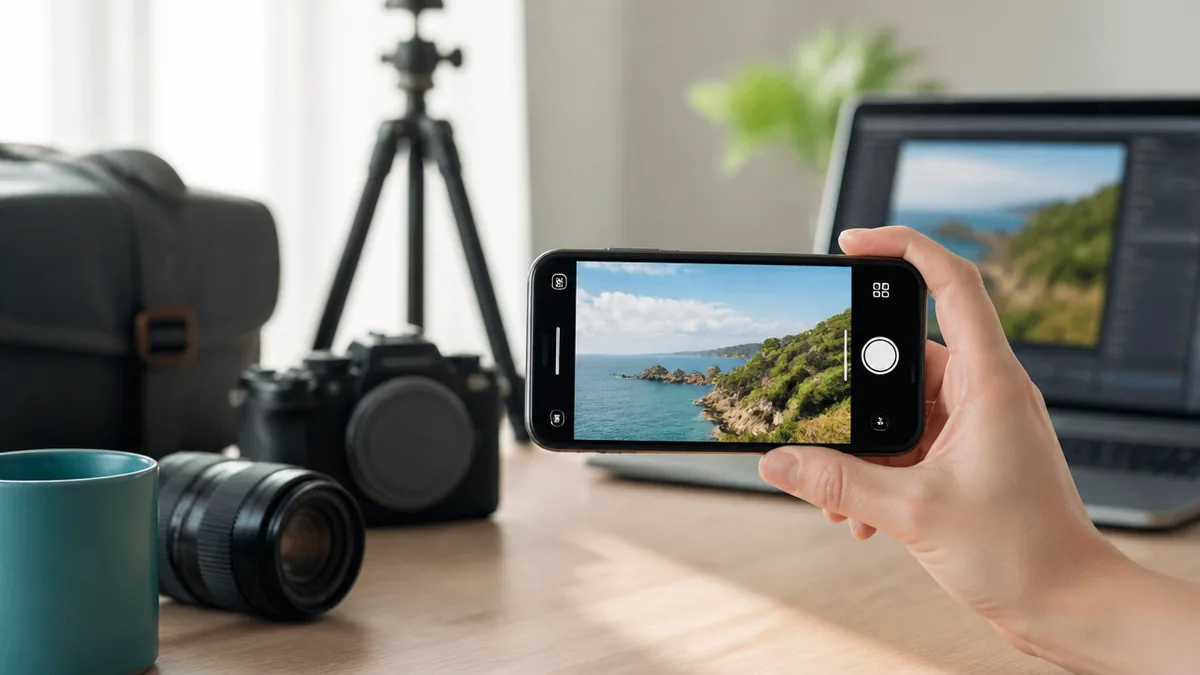
ここが本記事のいちばん伝えたいところです。「ProじゃないからRAWは無理」とあきらめるのは早計。実は無印iPhoneでも、アプリを使えばRAW(DNG)が撮れます。方法は大きく3つ。費用と対応機種、操作性で選び分けましょう。
純正カメラのProRAW|Proモデル限定・追加費用0円で最も手軽
iPhone 12 Pro以降のProモデルなら、純正カメラアプリだけでProRAWが撮れます。追加アプリも課金も不要で、これが最短ルートです。強みは、iPhoneの画像処理の恩恵を受けたProRAWが撮れること。手ブレやノイズに強く、失敗が少ないのが魅力です。操作は撮影画面右上の「RAW」ボタンをタップするだけと直感的。弱点は、シャッタースピードやISOを撮影時に細かく指定できない点で、露出補正など限られた調整にとどまります。「難しいことは抜きに、質の高いRAWをサッと撮りたい」Proユーザーには、まずこれで十分です。
Lightroom無料アプリのアプリ内カメラ|全機種でDNG撮影が0円
無印iPhoneやSEユーザーの最有力がこれです。Adobe Lightroomのモバイルアプリには「アプリ内カメラ」があり、iOS 10.0以降・12MP以上のiPhoneならDNG(RAW)撮影ができます。しかもこの撮影機能とアプリ内の基本編集は無料。プロモードでISOやシャッタースピード、ホワイトバランスも手動調整でき、撮ってそのまま同じアプリで現像まで完結します。注意点は、クラウド同期・マスキング・高度なRAW編集などプレミアム機能は有料で、Lightroom単体プラン(1TB)は月額1,480円という点。とはいえ「まず無印でRAWを試したい」なら、0円で始められる意味は大きいです。
Halideなどサードパーティアプリ|マニュアル操作を突き詰めたい人へ
撮影そのものにこだわるなら、Halide Mark IIIのような専用カメラアプリが選択肢です。シャッタースピード・ISO・ホワイトバランスの完全マニュアル露出、フォーカスピーキング、フォーカスルーペ、専用マクロモードまで備え、DNG/ProRAWにも対応します。「一眼カメラのように自分で追い込みたい」人向けの作りです。価格は年額3,000円または買い切り11,000円で、7日間の無料トライアルがあります。弱点は、多機能ゆえに初心者にはやや操作が複雑なこと。まずは純正やLightroomでRAWに慣れ、物足りなくなったら検討する、という順番がおすすめです。
| 項目 | 純正ProRAW | Lightroom無料アプリ | Halide Mark III |
|---|---|---|---|
| 対応機種 | iPhone 12 Pro以降のProモデル | iOS 10以降・12MP以上のほぼ全機種 | 幅広い機種に対応 |
| 費用 | 0円(本体標準機能) | 撮影・基本編集は0円 | 年3,000円/買い切り11,000円 |
| マニュアル操作 | △(露出補正中心) | ○(プロモードでISO/SS/WB) | ◎(SS/ISO/WB完全手動) |
| 向いている人 | Proユーザーで手軽さ重視 | 無印で0円から始めたい人 | 操作を突き詰めたい中級者 |
iPhoneでRAW撮影を始める設定手順
方法が決まったら、実際に撮れる状態にします。ここではProモデルの純正ProRAWと、無印での代替手順を分けて解説します。設定の場所さえ分かれば1分で準備完了です。
ProRAWをオンにする設定の場所|カメラ設定→フォーマット
Proモデルの場合、まず「設定」アプリ→「カメラ」→「フォーマット」を開きます。ここに「Apple ProRAW」(またはProRAW解像度制御)のスイッチがあるのでオンにします。iPhone 14 Pro以降なら、続いて「ProRAW解像度」で12MPか48MPを選べます。日常は12MP、風景など画質を優先したい日は48MP、という選び方が扱いやすいです。この設定はいわば「RAWを使う許可」を出す操作で、オンにしただけでは常時RAWにはならず、撮影画面で1枚ごとに切り替える仕組みになっています。まずはここで下準備を済ませましょう。
撮影画面でRAWのオン/オフを1タップで切り替える
設定を有効にすると、カメラアプリの画面上部に「RAW」ボタン(斜線が入るとオフ)が表示されます。タップするたびにRAW撮影のオン・オフが切り替わる仕組みです。ポイントは、アプリを閉じると設定に応じてオフに戻る場合があること。「RAWのつもりがJPEGだった」を防ぐため、大事なカットの前は必ずボタンの状態を確認しましょう。設定→カメラ→「設定を保持」で、RAWのオン状態を維持する項目もあります。連写や動画は通常のフォーマットになる点も覚えておくと、いざという時に慌てません。
無印iPhoneでRAWが撮れない失敗|設定を探すより先にアプリを入れる
ありがちな失敗が、無印iPhoneで「設定→カメラ」を隅々まで探してもProRAWの項目が見つからず、時間を溶かすケースです。原因はシンプルで、純正ProRAWはProモデル専用機能だから。無印にはそもそも項目が存在しません。対策は、探すのをやめてLightroomの無料アプリを入れること。アプリ内カメラのプロモードに切り替え、ファイル形式をDNGにすれば、無印iPhoneでもその場でRAW撮影が始められます。「Proを買わないとRAWは無理」という思い込みが最大の障害です。アプリ一つで解決するので、まずインストールから動きましょう。
RAWは撮影時にレンズ(超広角・広角・望遠)や倍率で使える解像度が変わることがあります。特に48MPはメインの広角カメラが中心。ズームを多用するとRAWが無効になったり画素数が下がる場合があるので、大事な場面では等倍(1x)に戻して撮ると安定します。
撮ったDNGをどう仕上げる?現像アプリと手順
RAWは撮って終わりではなく、現像して初めて完成します。とはいえ難しく考える必要はありません。iPhone内で完結する最短ルートと、失敗しない基本手順を押さえれば十分です。
iPhone内で完結するならLightroomモバイルが最短
撮ったDNGをパソコンに移さず、iPhoneだけで仕上げたいならLightroomモバイルが最有力です。撮影から現像、書き出しまで同じアプリで完結し、DNGの読み込みもスムーズ。基本的な明るさ・色調整は無料で使えます。純正の「写真」アプリでもDNGの簡単な編集はできますが、シャドウやハイライトを個別に追い込むならLightroomが有利です。より本格的に、マスキングでの部分補正やプリセット活用まで踏み込むなら、Lightroom単体プラン(1TB/月額1,480円)が選択肢になります。まずは無料範囲で、明るさと色を整えるだけでもRAWの威力は実感できます。
「写真をもっとキレイに仕上げたいけど、Lightroomって何ができるの?」「Classic とCC、どっちを選べばいいの?」——カメラで撮った写真を本格的に編…
明るさ・色・シャドウを整える基本4ステップ
現像の王道手順はシンプルです。①露出(全体の明るさ)を合わせる→②ハイライトを下げて白飛びを抑え、シャドウを上げて暗部を起こす→③ホワイトバランスと彩度・自然な色を整える→④最後にシャープ・かすみの除去で質感を仕上げる、の4ステップ。この順番が大事で、いきなり彩度をいじると破綻しやすくなります。RAWは情報量が多いので、ハイライト−50・シャドウ+50くらい動かしても粘ってくれます。やりすぎると不自然になるため、「元の記憶に近い自然な明るさ」を基準に戻すのがコツ。1枚を丁寧に仕上げれば、同じ設定を他のカットにもコピーして時短できます。
書き出しはJPEG/HEIFへ|共有前にサイズを戻す
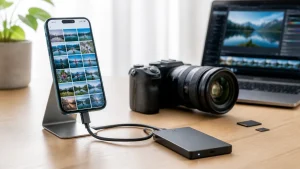
仕上げたら、共有用にJPEGまたはHEIFで書き出します。DNGのまま相手に送ると、環境によっては開けなかったり、75MBの巨大ファイルで送信に失敗することがあるためです。Lightroomなら書き出し時に画質と長辺サイズを指定でき、SNS用なら長辺2048px程度に落とせば軽くて十分きれい。元のDNGは残しつつ、共有用のJPEGを別に作るのが安全です。RAWの現像データは非破壊編集なので、後からやり直しもできます。「保存はDNG、共有はJPEG」という二段構えを習慣にすると、容量トラブルもシェアの失敗も避けられます。
「RAW現像って聞いたことはあるけど、JPEGとどう違うの?」「やってみたいけど、ソフトは何を使えばいいの?」そんな疑問を抱えている方は多いはずです。カメラをJ…
RAW撮影が効くシーン・効かないシーン
RAWは万能ではありません。効く場面と、正直JPEGで十分な場面があります。ここを見極められると、容量と手間を無駄にせず、ここぞでRAWの恩恵を最大化できます。
夜景・逆光・室内|暗部と白飛びを救える場面で効く
RAWが最も効くのは、明暗差が激しいシーンです。夜景は明るいネオンと暗い空が同居し、JPEGだとどちらかが飛ぶか潰れがち。RAWなら現像でハイライトを抑えつつシャドウを起こし、両立できます。逆光ポートレートで暗くなった顔も、シャドウを持ち上げて自然に復元可能。室内のオレンジ色かぶりも、ホワイトバランスを後から正確に合わせられます。iPhoneのProRAWは階調の粘りが強く、こうした救済に向いています。「その場では露出が決めきれない難しい光」ほど、RAWの保険が生きるわけです。
料理・物撮り・風景|色と質感を追い込みたい場面で効く
色を突き詰めたい撮影もRAW向きです。料理写真はシズル感を出すために色温度と彩度の微調整が効き、RAWなら加工しても破綻しにくい。物撮りは背景の白を飛ばさず、素材の質感を残す追い込みが可能です。風景は空のグラデーションや木々の緑を、記憶色に近づける現像が思いのままです。特に48MPのProRAWなら、後からトリミングで構図を変えても解像感を保てます。「撮影後にじっくり仕上げる時間がある」撮影ほど、RAWの情報量が武器になります。逆に言えば、仕上げる気がないならJPEGでもよい、ということでもあります。
実はスナップや連写にはJPEGのほうが向く【逆張り】
意外と知られていませんが、すべてをRAWで撮るのは逆効果な場面もあります。街歩きスナップや子どもの一瞬を狙う連写では、JPEG(またはHEIC)のほうが快適です。理由は3つ。①RAWは1枚25〜75MBと重く、枚数がかさむと即ストレージを圧迫する、②48MPは保存に一瞬待ちが生じ、連写のテンポを乱すことがある、③そもそもスナップは撮って出しの気軽さが魅力で、全カット現像する時間はない——という現実です。iPhoneのJPEG/HEICは処理が優秀で、日常記録なら十分に美しい。「勝負カットだけRAW、あとはJPEG」という割り切りが、結局いちばん続きます。
| 撮影シーン | RAW推奨度 | おすすめ設定 |
|---|---|---|
| 夜景・イルミネーション | ◎ 効く | ProRAW 48MP・三脚か手すり固定 |
| 逆光ポートレート | ◎ 効く | RAW・露出やや+・顔にピント固定 |
| 料理・物撮り | ○ 効く | RAW 12MP・自然光で撮る |
| 風景・トリミング前提 | ◎ 効く | ProRAW 48MP・等倍(1x)で撮る |
| 街スナップ・子どもの連写 | △ JPEG推奨 | HEIC・テンポ優先 |
RAW撮影でやりがちな失敗と対策
最後に、RAWを始めた人がつまずきやすいポイントを対策とセットで挙げます。先に知っておけば、容量パンクやシェアの失敗を避けられます。
48MPで撮り続けてストレージが満杯に|12MPと書き出しで対策
最も多い失敗が、ストレージの枯渇です。48MP ProRAWは1枚約75MB。旅行で500枚撮れば約37GBに達し、128GBのiPhoneならすぐ悲鳴を上げます。原因は「常時48MP・撮りっぱなし」の運用です。対策は3つ。①日常は12MP(約25MB)に落とす、②撮影後こまめにパソコンやクラウドへ書き出して本体から逃がす、③現像を終えたDNGは共有用JPEGを残して元を整理する。全カットを48MPで抱え込む必要はありません。解像度を場面で切り替えるだけで、容量の減りは体感で大きく変わります。
DNGをそのままSNSに送ると相手が開けない|JPEG書き出しで対策
もう一つの定番が、DNGをそのまま共有してしまう失敗です。LINEやメールでDNGを送ると、相手の端末では開けなかったり、巨大ファイルで送信エラーになったりします。原因は、DNGが編集用の素材であって共有用の完成品ではないこと。対策はシンプルで、共有前に必ずJPEG/HEIFへ書き出すこと。前述のとおり長辺2048px程度に縮めれば、軽くてきれいに送れます。元のDNGは手元に残し、外に出すのは書き出したJPEGだけ——この習慣で、シェアのトラブルはほぼなくなります。
シャッターラグ・保存待ちで決定的瞬間を逃す
48MPのProRAWは、機種によっては保存に一瞬の待ちが生じ、連続撮影のテンポが落ちることがあります。動く被写体を狙っていて「次のシャッターが切れない」ともどかしい場面です。iPhone 16 Proはクアッドピクセルセンサーの高速読み出しで48MP時のシャッターラグをほぼゼロにしていますが、それ以前の機種では起こり得ます。対策は、動体や連写が必要な場面では12MPに落とすか、いっそJPEG/HEICに切り替えること。RAWの画質と撮影テンポはトレードオフです。被写体の動きに合わせて設定を選ぶのが、失敗を減らす近道です。
まとめ|iPhoneのRAW撮影は「機種で方法を選び、勝負カットだけ使う」
iPhoneのRAW撮影は、決してProモデルだけの特権ではありません。純正ProRAWはiPhone 12 Pro以降のProモデル限定ですが、Lightroomの無料アプリを使えば、無印iPhoneでも0円でDNG(RAW)が撮れます。まずは自分の機種に合った方法を選び、白飛びや逆光など「難しい光」の場面で試すのが、RAWの効果を最短で実感するコツです。
・純正ProRAWはiPhone 12 Pro以降のProモデル限定(iOS 14.3以降)
・無印iPhoneでもLightroom無料アプリでDNG撮影が0円で可能
・ファイルサイズは12MPで約25MB、48MPで約75MB(HEIF/JPEGの約10〜12倍)
・現像は露出→ハイライト/シャドウ→色→シャープの4ステップ
・夜景・逆光・室内など明暗差の大きい場面でRAWが効く
・スナップや連写はJPEG/HEICのほうが快適な場合も多い
・Halide Mark IIIは年3,000円/買い切り11,000円でマニュアル撮影を突き詰められる
最初の一歩は難しくありません。Proモデルなら「設定→カメラ→フォーマット」でApple ProRAWをオンにし、まずは12MPで夜景を1枚。無印なら、Lightroomの無料アプリを入れてプロモードでDNGを1枚。撮ったら明るさと色を少し整えるだけで、JPEGとの違いに驚くはずです。全カットをRAWにする必要はありません。「ここぞ」の勝負カットだけRAWで残す——その割り切りが、容量にも手間にも無理のない、続けられるRAW撮影の始め方です。
※本記事のスペック・価格・対応機種は2026年7月時点の情報です。最新の詳細はApple公式のProRAW解説ページやAdobe Lightroom公式のプラン一覧でご確認ください。

コメント