「RAW現像って聞いたことはあるけど、JPEGとどう違うの?」「やってみたいけど、ソフトは何を使えばいいの?」そんな疑問を抱えている方は多いはずです。カメラをJPEGだけで使い続けるのは、せっかくのセンサー性能の半分しか引き出していないようなものです。
結論から言うと、RAW現像は「撮影後に写真の明るさ・色・コントラストを自由に調整できる技術」です。JPEGが8bit(256階調)なのに対し、RAWは12〜14bit(4,096〜16,384階調)のデータを持つため、白飛びや黒つぶれの救済、ホワイトバランスの変更など、JPEGでは不可能な調整が可能になります。
この記事では、RAW現像の基本から実践的なワークフロー、ソフトの選び方、よくある失敗と対策まで、これからRAW現像を始めたい方に必要な情報をすべてまとめました。
・RAW現像とは何か?JPEGとの違いを数値で理解できる
・有料・無料のRAW現像ソフト6つの特徴と選び方がわかる
・初心者がまず覚えるべき基本調整の手順と考え方がわかる
・RAW現像でやりがちな失敗パターンと具体的な対策がわかる
RAW現像とは?JPEGとの決定的な違いを数値で理解する
RAWファイルはセンサーが記録した「生データ」そのもの
RAWとは、カメラのイメージセンサーが光を受けて記録した未処理データのことです。通常のJPEG撮影では、カメラ内部で「ホワイトバランス適用→ノイズ除去→シャープネス→色空間変換→8bit圧縮」という処理が自動的に行われ、完成品として保存されます。一方RAWは、この処理を行う前のデータをそのまま保存するため、あとからすべてのパラメータを自分で調整できます。
たとえばホワイトバランスを例にすると、JPEGでは撮影時に固定された色温度を後から変更すると画質が劣化します。RAWならデータ上は色温度が未確定の状態なので、3,000K(電球色)から10,000K(青空)まで画質劣化なしに変更可能です。「撮影時に設定を間違えた」を後からリカバリーできるのがRAW現像の最大の強みです。
注意点として、RAWファイルはカメラメーカーごとに独自フォーマットを使っています。ニコンは.NEF、キヤノンは.CR3、ソニーは.ARW、富士フイルムは.RAFなど形式が異なり、対応するソフトでなければ開けません。新しいカメラを買った直後は、ソフト側のアップデートが追いついていないこともあるため、購入前にソフトの対応状況を確認しておくと安心です。
データ量の差は「階調の幅」に直結する
RAWとJPEGの最大の違いは、記録できる階調(明るさのグラデーション)の幅です。JPEGは8bitで256段階、RAWは一般的に12bitで4,096段階、14bitなら16,384段階の明暗差を記録します。この差は暗部を持ち上げたときに顕著に現れます。
具体的には、日没後の風景をアンダー気味で撮影した写真の暗部を+2段(4倍の明るさに)持ち上げるケースを考えます。JPEGの8bitでは256÷4=64段階しか残らず、階調が破綻してバンディング(縞模様)が発生します。RAWの14bitなら16,384÷4=4,096段階が残り、滑らかなグラデーションを維持できます。夕景・夜景・室内など明暗差の大きいシーンでは、この差が写真のクオリティを左右します。
ただしRAWファイルは容量が大きく、2,400万画素のカメラで1枚あたり約25〜30MB、JPEGの約3〜5倍になります。高画素機(4,500万画素クラス)では1枚60MB以上になることもあるため、大容量のSDカードとストレージの確保が必要です。64GBのSDカードなら14bit RAWで約1,000〜1,500枚程度が目安です。
「RAWとJPEG、結局どっちで撮ればいいの?」——カメラを買ったばかりの方が最初にぶつかる疑問のひとつです。結論から言うと、迷ったらRAW+JPEGの同時記録…
RAW現像は「非破壊編集」だから何度でもやり直せる
RAW現像ソフトの編集は「非破壊編集」と呼ばれ、元のRAWファイルには一切変更を加えません。編集内容は「サイドカーファイル」や「カタログデータベース」に記録され、RAWデータ本体は常に撮影時のまま保持されます。つまり、どんなに極端な調整をしても「元に戻す」が常に可能です。
これはJPEGの編集と根本的に異なります。JPEGを編集して上書き保存すると、再圧縮のたびに画質が劣化し、元に戻すことはできません。RAW現像なら「3年前に現像した写真を、今の技術で再現像する」ということも可能です。現像スキルが上がれば、過去の写真をさらに良く仕上げ直せるのも大きなメリットです。
デメリットは、非破壊編集のためにソフト固有のカタログやデータベースを管理する手間が増えることです。ソフトを乗り換えると、以前の編集履歴が引き継げない場合もあります。長期的に使うソフトを最初にしっかり選ぶことが重要です。
有料RAW現像ソフト4つを価格・機能・用途で徹底比較
| 項目 | Lightroom Classic | Luminar Neo | DxO PhotoLab 9 | Capture One Pro |
|---|---|---|---|---|
| 料金形態 | サブスク | 買い切り | 買い切り | 買い切り/サブスク |
| 価格 | 2,380円/月〜(フォトプラン) | 約15,980円〜 | Elite版29,999円 / Essential版18,999円 | 53,999円(買い切り) |
| 強み | 写真管理+現像の統合 | AI自動補正・買い切り | AIノイズ除去が最強クラス | 色再現・テザー撮影 |
| 対応OS | Win / Mac | Win / Mac | Win / Mac | Win / Mac |
| おすすめユーザー | 初心者〜上級者 | 初心者〜中級者 | 高感度撮影が多い人 | スタジオ・プロ |
Adobe Lightroom Classic|写真管理と現像を1本で完結させたいならこれ
RAW現像ソフトの定番中の定番がAdobe Lightroom Classicです。写真の取り込み→整理→現像→書き出しまでを1つのソフトで完結でき、情報量が圧倒的に多いのが最大のメリットです。書籍・YouTube・ブログと学習リソースが豊富なので、初心者でも独学で現像スキルを伸ばしやすい環境が整っています。
トーンカーブ、HSL(色相・彩度・輝度)、明暗別色補正など、細かいパラメータ調整が充実しており、「自分の色」を追い込むには最適な選択肢です。プリセット機能を使えば、一度作った設定を他の写真にワンクリックで適用でき、大量の写真を効率よく処理できます。料金はLightroom単体プランが月額1,480円(税込・Lightroom Classicは含まない)、Lightroom Classic+Photoshopが使えるフォトプランが月額2,380円(税込)です。
デメリットはサブスクリプション専用で買い切りがないこと。年間で約17,760円〜28,560円のランニングコストが発生します。また、カタログが大きくなると動作が重くなる傾向があり、5万枚を超えるライブラリではSSD搭載のPCが事実上必須です。「月額課金は抵抗がある」という方は、次に紹介する買い切り型ソフトを検討してください。
Luminar Neo|AI補正で手間をかけずに仕上げたい初心者向け
「RAW現像に興味はあるけど、スライダーをたくさん動かすのは面倒」という方に向いているのがLuminar Neoです。AI機能が充実しており、空の置き換え、電線の除去、ホコリの自動除去など、従来は手作業で時間がかかっていた処理をワンクリックで実行できます。買い切り型でデスクトップ版が約15,980円〜(2026年6月時点のセール価格)です。
特にポートレート撮影では、肌のレタッチ、瞳の強調、背景のぼかし追加などをAIが自動で処理してくれるため、Lightroomで同じことをするより格段に短時間で仕上がります。現像初心者が「撮って出しより良い写真」を短時間で作るには最も手軽な選択肢です。
ただし、トーンカーブやHSLの細かい調整はLightroomほど自由度がありません。「自分の色を追い込みたい」上級者には物足りなく感じる場面があります。また、カタログ管理機能がないため、大量の写真を体系的に整理するには別途管理ソフトが必要です。AI補正の便利さと引き換えに、細かいコントロールは限定的である点を理解して選びましょう。
DxO PhotoLab 9|高感度ノイズを消すならこのソフト一択
夜景、室内、ライブ撮影などISO感度を上げざるを得ないシーンが多い方には、DxO PhotoLab 9が最有力候補です。独自のAIノイズリダクション「DeepPRIME XD3」は、最大2.5段分のダイナミックレンジを回復させ、ISO 6400で撮った写真をISO 800相当のクリアさに仕上げる性能を持っています。価格はElite版29,999円、Essential版18,999円の買い切りです。
DxOはカメラとレンズの組み合わせごとに光学特性を実測したプロファイルを持っており、レンズの歪曲収差・色収差・周辺減光を自動補正する精度が他社ソフトより高いのも特徴です。レンズの光学性能を最大限引き出したい方には見逃せないメリットです。
デメリットは、カタログ管理機能がLightroomほど充実していないこと、レンズプロファイルが対応していない組み合わせでは強みを発揮しづらいことです。また、DeepPRIME XD3の処理にはGPUパワーが必要で、古いPCでは処理に時間がかかります。ノイズ除去に特化したソフトとして、Lightroomと併用する使い方も人気があります。
Capture One Pro|色の再現性にこだわるプロ志向の方へ
スタジオ撮影やテザー撮影(カメラとPCを直結して即時プレビュー)をする方に選ばれているのがCapture One Proです。色再現の正確さに定評があり、特にスキントーン(肌色)の表現力ではLightroomを上回ると評価するプロフォトグラファーも多いです。買い切り版が53,999円、サブスク年払いが33,480円/年(月額2,790円×12、2026年6月時点)です。
レイヤーを使ったローカル調整機能が強力で、「背景だけ彩度を下げて被写体を際立たせる」「肌だけ色温度を微調整する」といった部分補正を直感的に操作できます。1枚の写真にこだわって仕上げるワークフローに向いています。
価格が他ソフトより高額な点が最大のデメリットです。買い切り53,999円はLuminar Neoの約3.4倍、DxO PhotoLabの約1.9倍にあたります。また、学習リソースがLightroomほど多くないため、独学での習得には時間がかかりがちです。予算と用途を考え、まずは無料トライアルで操作感を確かめてから判断することをおすすめします。
無料で始めるRAW現像|コスト0円のソフト2選と注意点
Affinity Photo(by Canva)は無料化で状況が一変した
2025年10月にCanvaが買収・統合したことで、もともと有料だったAffinity Photoの基本機能が無料で開放されました(AI生成機能にはCanva Proが必要)。Canvaアカウントを登録するだけでWindows・Mac両対応のプロ品質ソフトが使えるようになり、RAW現像ソフト選びの構図を大きく変えた出来事です。
RAW現像、レタッチ、HDR合成、バッチ処理、マクロ、無制限レイヤーなど機能は本格的で、非破壊編集にも対応しています。PhotoshopやLightroomの代替としてプロが検討するレベルの機能を、無料で使えるのは大きな魅力です。カタログ管理機能はありませんが、現像と編集だけなら十分な性能を備えています。
注意すべきは、AIを使った生成機能(背景生成など)はCanva Pro(月額1,180円/年額8,300円)の有料プランが必要なこと。また、Lightroomのようなプリセット共有の文化がまだ成熟しておらず、プリセットの選択肢は限られます。「まず無料で本格的なRAW現像を試してみたい」という方には、2026年時点で最もおすすめの選択肢です。
darktableは完全無料・オープンソースの本格派
darktableは、Lightroomに匹敵するカタログ管理+RAW現像を完全無料で使えるオープンソースソフトです。Windows・Mac・Linuxに対応し、GPU処理による高速な現像、非破壊編集、マスク機能など、有料ソフトに引けを取らない機能を備えています。「サブスクも買い切りもお金をかけたくない」という方の選択肢です。
モジュール構造で機能を自由にカスタマイズでき、トーンカーブ、チャンネルミキサー、カラーバランスなど約60以上の処理モジュールを搭載しています。プリセットの自作や共有も活発で、コミュニティが継続的に開発を続けているため、新しいカメラへの対応も比較的早いのが特徴です。
デメリットは、UIが独特で学習コストが高いこと。Lightroomから移行すると、メニュー体系や操作感の違いに戸惑う場面が多いです。日本語の解説リソースも英語圏に比べて少なめです。また、AIノイズリダクションはDxOのDeepPRIMEほどの性能はなく、高感度ノイズの処理では有料ソフトとの差を感じる場面があります。「時間をかけて学ぶ覚悟がある」方には強力な選択肢です。
無料ソフトは「お金がかからない代わりに、自分で調べる時間が必要」というトレードオフがあります。Affinity Photoはプロ品質ながら解説記事が発展途上、darktableは英語中心の情報源に頼ることが多いです。「最短で現像スキルを身につけたい」なら、学習リソースが豊富なLightroom Classicのほうが結果的に近道になることもあります。
カメラメーカー純正ソフトという選択肢も忘れずに
意外と見落とされがちなのが、カメラメーカーが無料で提供している純正RAW現像ソフトです。ニコンのNX Studio、キヤノンのDigital Photo Professional(DPP)、ソニーのImaging Edge Desktop、富士フイルムのX RAW Studioなど、各社が自社カメラ向けに最適化したソフトを無料配布しています。
純正ソフトの最大のメリットは、カメラ内のフィルムシミュレーションやピクチャーコントロールを現像時にも適用できること。特に富士フイルムのX RAW Studioは、カメラ本体のプロセッサーをUSB経由で使って現像するユニークな仕組みで、カメラ内JPEGとまったく同じ色味のRAW現像が可能です。
デメリットは、他社カメラのRAWファイルは開けないこと、トーンカーブやHSLなど高度な調整機能が限定的なこと、動作が重い傾向があることです。「とりあえずRAW現像を体験してみたい」段階では十分ですが、本格的に取り組むなら前述の専用ソフトへのステップアップが必要になります。
初心者が最初に覚えるべきRAW現像の基本手順5ステップ
ステップ1:ホワイトバランスで写真全体の色味を決める
RAW現像で最初に調整すべきはホワイトバランス(WB)です。撮影時にオートWBで撮っていても、RAWなら後から自由に変更できます。色温度のスライダーを動かし、「暖かみを出したいなら6,000K以上」「クールな印象にしたいなら4,500K以下」を目安に調整します。
効率的なのは、スポイトツール(WBピッカー)を使う方法です。写真内の「本来白いはずのもの」(白い壁、白いシャツ、グレーカードなど)をクリックすると、ソフトが自動で適切な色温度を算出してくれます。そこから微調整するほうが、スライダーだけで追い込むより速く正確です。
注意点として、蛍光灯下で撮影した写真は色温度だけでなく「色かぶり補正」(マゼンタ〜グリーン方向)も調整が必要です。色温度を合わせても緑っぽさが残る場合は、色かぶり補正をマゼンタ方向に+10〜+20動かしてみてください。ホワイトバランスの調整は後の工程すべてに影響するため、最初に確定させるのが鉄則です。
「写真の色がなんか変…」「見た目と違う色になってしまう…」そんな経験はありませんか? その原因のほとんどは、ホワイトバランスの設定にあります。ホワイトバランスは…
ステップ2:露出とコントラストで明るさの骨格を作る
ホワイトバランスが決まったら、次は露出(明るさ全体)とコントラスト(明暗の差)を調整します。露出補正スライダーは±5段程度の範囲で調整可能で、+1段で明るさが2倍になります。撮影時にアンダー(暗め)で撮っておいてRAWで持ち上げるのが、白飛びを防ぐ基本テクニックです。
ここで重要なのがヒストグラムの確認です。ヒストグラムの右端(ハイライト)が切れていると白飛び、左端(シャドウ)が切れていると黒つぶれが発生しています。露出スライダーで全体の位置を調整した後、ハイライト・シャドウのスライダーで端の部分だけ個別に追い込みます。
初心者がやりがちな失敗は、コントラストを上げすぎて不自然な仕上がりになること。コントラストスライダーは+20〜+30程度に留め、「ハイライトを-30〜-50」「シャドウを+20〜+40」のように明暗別に調整するほうが自然な立体感が出ます。コントラストスライダー1本で済ませようとせず、ハイライト・シャドウ・白レベル・黒レベルの4つを使い分けるのがコツです。
「ちゃんと撮れたと思ったのに、家に帰ってパソコンで見たら白飛びしていた」「暗い場所で撮ったら真っ黒で何も写っていなかった」——こんな経験はありませんか。カメラの…
ハイライト=写真の中で最も明るい部分(空・光源など)。シャドウ=最も暗い部分(影・暗がりなど)。白レベル・黒レベルはさらに端の「完全に白飛び/黒つぶれする境界」を調整するパラメータです。
ステップ3:色の調整(HSL)で写真の印象をコントロールする
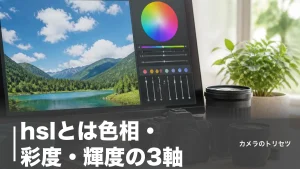
露出が決まったら、HSL(色相・彩度・輝度)パネルで個別の色を調整します。HSLは色ごとに「色味の方向(色相)」「鮮やかさ(彩度)」「明るさ(輝度)」を独立して変えられる機能で、RAW現像の醍醐味とも言える工程です。
よく使うテクニックとして、「空の青を深くしたい→ブルーの彩度を+20、輝度を-15」「緑をより鮮やかに→グリーンの彩度を+15、色相をやや黄色方向にシフト」「肌色を健康的に→オレンジの輝度を+10、彩度を-5」などがあります。色ごとに分けて調整できるので、「空だけ鮮やかにして肌色は自然なまま」といった選択的な調整が可能です。
注意点は、彩度を上げすぎると色が飽和して不自然になること。特にレッドとオレンジの彩度を上げすぎると、肌色が赤く焼けたように見えてしまいます。彩度は+25を超えたら「やりすぎかも」と疑い、モニターの色設定が正確かどうかも確認してください。キャリブレーションされていないモニターで現像すると、他のデバイスで見たときに色が全く違って見えるトラブルの原因になります。
ステップ4:シャープネスとノイズ除去で仕上げの質感を整える
色と明るさが決まったら、シャープネス(先鋭度)とノイズ除去で質感を仕上げます。RAWファイルはカメラ内処理を経ていないため、JPEG撮って出しよりシャープ感が弱く見えることがあります。適切なシャープネス処理を加えることで、解像感のある仕上がりになります。
Lightroomの場合、シャープネスの「量」は40〜80程度、「半径」は0.8〜1.2、「マスク」は20〜40が一般的な出発点です。マスクはAlt/Optionキーを押しながらスライダーを動かすと、シャープが適用される範囲が白黒で表示されるので便利です。エッジ部分だけにシャープをかけ、空やボケ部分のノイズを増やさない設定にするのがポイントです。
ノイズ除去は、ISO 800以下の写真ならほとんど不要です。ISO 1600以上で気になる場合、輝度ノイズの除去を20〜40程度に設定します。上げすぎるとディテールが潰れて「のっぺり」した仕上がりになるため、100%拡大で細部を確認しながら最小限の値を探ります。高感度撮影が多い方は、DxO PhotoLabのDeepPRIME XD3のようなAIノイズリダクションの導入を検討する価値があります。
実は意外と知られていない?RAW現像で差がつく中級テクニック
トーンカーブを使えば「自分だけの色」が作れる
基本の露出・HSL調整に慣れたら、次はトーンカーブに挑戦しましょう。トーンカーブはRAW現像における最も強力な調整ツールの1つで、RGB全体または赤・緑・青チャンネル個別に、明るさの入力値と出力値の関係をカーブで自由に描けます。
実は、SNSで「この写真の色味が好き」と感じるフィルム調やシネマティックな色合いの多くは、トーンカーブの調整で作られています。たとえば「フィルム調」の定番は、シャドウ側のカーブの左端を少し持ち上げる(黒を完全な黒にせず、わずかにグレーにする)テクニックです。これだけで黒が「浮いた」フィルムライクな雰囲気になります。
ただしトーンカーブは調整幅が大きい分、極端に動かすと破綻しやすい上級ツールでもあります。最初はRGBチャンネルだけで練習し、カーブの動きと写真の変化の関係を体で覚えてから、個別チャンネルに進むのが安全です。いきなりR/G/B個別に触ると、色被りが発生して収拾がつかなくなることがあります。
マスク機能で「空だけ」「人物だけ」を部分補正する
RAW現像ソフトのマスク機能(Lightroomでは「マスク」、Capture Oneでは「レイヤー」)を使うと、写真の特定の部分だけに調整を適用できます。2024年以降、各ソフトともAIによる被写体自動検出が大幅に進化し、「空」「人物」「地面」などをワンクリックで選択できるようになりました。
よく使う部分補正の例として、「空だけ露出を-0.5下げて青を深くする」「人物の顔だけ露出を+0.3上げて明るくする」「背景だけ彩度を-20下げて被写体を目立たせる」があります。全体調整だけでは実現できない「見せたい場所に視線を誘導する」表現が可能になります。
注意点は、マスクの境界が不自然にならないようにフェザー(ぼかし)を適切に設定すること。フェザーが小さすぎると補正の境目がくっきり見えてしまい、加工感が出ます。また、マスクを多用しすぎると処理が重くなり、1枚あたりの現像時間が長くなります。まずは「空と地上を分ける」1つのマスクから始めるのが実践的です。
プリセット活用で現像時間を半分にする方法
RAW現像に慣れてきたら、自分の定番設定をプリセットとして保存しておきましょう。プリセットとは「ホワイトバランス・露出・HSL・トーンカーブなどの設定値をまとめたテンプレート」のことで、ワンクリックで適用できます。同じ条件で撮影した複数の写真を効率よく処理するのに不可欠な機能です。
効果的なプリセットの作り方は、「シーン別」に分けることです。たとえば「晴天風景用(空の彩度+20、緑+15、コントラスト+25)」「室内ポートレート用(WB 5200K、肌色輝度+10、シャドウ+30)」「夜景用(ノイズ除去40、ハイライト-50、シャドウ+60)」のように、撮影状況ごとに用意しておくと、取り込んだ写真にまずプリセットを適用→微調整だけで完成、という効率的なワークフローが実現します。
Lightroomではプリセットのインポート・エクスポートが簡単にでき、ネット上で無料・有料のプリセットが多数公開されています。ただし、他人が作ったプリセットをそのまま使うと自分の撮影条件と合わないことが多いです。他人のプリセットは「参考にして自分用にカスタマイズする」使い方が現実的です。
| 撮影シーン | おすすめソフト | 予算目安 |
|---|---|---|
| 風景・旅行 | Lightroom Classic(HSL・マスク活用) | フォトプラン月額2,380円〜 |
| ポートレート | Luminar Neo(AI肌補正が便利) | 約15,980円〜(買い切り) |
| 夜景・高感度 | DxO PhotoLab 9(DeepPRIME XD3) | Elite版29,999円(買い切り) |
| スタジオ撮影 | Capture One Pro(テザー撮影対応) | 53,999円(買い切り) |
| コスト重視 | Affinity Photo(by Canva) | 無料 |
RAW現像でやりがちな5つの失敗と具体的な対策
失敗1:彩度を上げすぎて「塗り絵」のような不自然な色になる
RAW現像を始めたばかりの時期に最も多い失敗が、彩度の上げすぎです。撮って出しのJPEGと比べてRAWファイルは色が地味に見えるため、つい彩度(Saturation)を大きく上げてしまいがちです。結果、空が蛍光ブルーに、緑がネオングリーンに、肌がオレンジ色にと、現実離れした色合いになります。
対策は2つあります。1つ目は、彩度(Saturation)ではなく「自然な彩度(Vibrance)」を使うこと。Vibranceは彩度の低い色だけを選択的に引き上げ、すでに鮮やかな色(肌色など)は控えめに処理するため、不自然になりにくいです。2つ目は、HSLパネルで色ごとに個別調整すること。全体の彩度を一括で上げるのではなく、「空のブルーだけ+15」「緑だけ+10」のように狙い撃ちすれば、必要な部分だけ鮮やかにできます。
「自分の現像は派手すぎないか?」と迷ったら、編集前と編集後を切り替え表示して比較するのが確実です。Lightroomなら「\」キーで瞬時に切り替えられます。1日置いて翌日に見直すと、冷静な目で判断できるのでおすすめです。
失敗2:書き出し設定を間違えてファイルサイズが巨大になる
現像結果をJPEGとして書き出すとき、解像度や画質の設定を間違えて1枚100MB以上のファイルを量産してしまうケースがあります。特にLightroomの書き出しダイアログで「画質100」「解像度300dpi」のままSNS用にエクスポートすると、Instagramに投稿するだけの写真が20MB以上になり、アップロードに時間がかかります。
用途別の推奨書き出し設定は以下のとおりです。SNS・Web用は「長辺2,048px、画質80〜85、sRGB」で1枚あたり1〜3MBに収まります。印刷用(A4程度)は「長辺4,000px以上、画質95、Adobe RGB」が目安です。A3以上の大判プリントなら「元のサイズのまま、画質100」で書き出します。
解像度(dpi)の設定は、Web用途では72dpiでも300dpiでも表示上の差はありません。ピクセル数(長辺のpx数)が重要であり、dpiは印刷時にしか意味を持たない数値です。この違いを理解しておくと、無駄に大きなファイルを作らずに済みます。
失敗3:SDカードの書き込み速度不足でRAW連写がフリーズする
これはRAW現像そのものではなく「RAWで撮影する」段階の失敗ですが、影響が大きいので取り上げます。RAW撮影に切り替えた途端、連写中にバッファが詰まってシャッターが切れなくなる経験をした方は多いはずです。原因の多くは、SDカードの書き込み速度不足です。
14bit RAWファイルは1枚25〜60MBになるため、秒間10コマ連写すると毎秒250〜600MBの書き込みが発生します。UHS-I規格のSDカード(最大104MB/s)ではまったく追いつきません。RAW連写を安定して使うには、UHS-II対応カード(最大312MB/s)が必須です。さらに高速が必要な場合はCFexpress Type Bカード(最大1,700MB/s)対応のカメラを選ぶ手もあります。
SDカードの「読み出し速度」と「書き込み速度」は異なる値であることも注意点です。パッケージに「170MB/s」と大きく書かれていても、これは読み出し速度で、書き込み速度は90MB/s程度ということがあります。購入時は必ず「書き込み速度」を確認してください。
「オートで撮ったのに、なんだか写真が暗い」「雪景色を撮ったら灰色っぽくなった」——こんな経験はありませんか。それ、カメラの故障ではなく、カメラの”ク…
RAWで撮影するとバッテリーの消耗は早くなりますか?
撮影枚数にもよりますが、データ書き込み量が増える分、JPEGのみの撮影に比べて10〜15%程度バッテリー消耗が早くなる傾向があります。長時間の撮影ではRAW+JPEG同時記録にするとさらに消耗が増えるため、予備バッテリーを1本用意しておくと安心です。
失敗4:モニターの色が正しくない状態で現像してしまう
自分のモニターで「完璧に仕上げた」と思った写真が、スマホで見たら色が全然違う。この問題の原因は、モニターのキャリブレーション(色の校正)をしていないことです。一般的なノートPCのディスプレイは、工場出荷時の色精度がsRGBカバー率60〜70%程度で、正確な色を表示できていません。
対策は、ハードウェアキャリブレーターを使ってモニターの色を定期的に校正することです。Datacolor SpyderXやX-Rite i1Display Studioなどが定番で、価格は15,000〜30,000円程度です。「モニターを買い替える予算はないけど色を合わせたい」なら、キャリブレーターの導入が最もコストパフォーマンスの高い投資です。
キャリブレーターがない場合の次善策として、RAW現像ソフトの「ソフトプルーフ」機能でsRGBプロファイルに切り替えて確認する方法があります。また、現像後にスマホやタブレットなど複数のデバイスで表示を確認する習慣をつけるだけでも、大きな色ずれは防げます。
RAW現像に必要なPC環境とストレージ管理のコツ
CPU・メモリ・GPUの推奨スペックはどのくらい?
RAW現像ソフトは写真1枚あたり数十MBのデータを処理するため、PCのスペックが作業効率に直結します。快適に現像するための推奨スペックは、CPU: Intel Core i7/AMD Ryzen 7以上(6コア以上)、メモリ: 16GB以上(32GB推奨)、GPU: VRAM 4GB以上、ストレージ: SSD必須です。
特にメモリは現像体験に大きく影響します。8GBのPCでLightroomを使うと、写真を切り替えるたびに数秒の読み込み待ちが発生し、作業のテンポが崩れます。16GBなら通常の現像は快適で、32GBあればブラシツールやAIノイズリダクションなどの重い処理も余裕を持って実行できます。メモリ増設が最もコスパの高いPC強化策です。
GPUはAIノイズリダクション(DxO DeepPRIME XD3やLightroomのAIノイズ除去)で特に重要になります。CPU処理だと1枚に30秒以上かかる処理が、対応GPUなら5秒以内に終わることもあります。NVIDIA GeForce RTX 3060以上またはApple M1チップ以上があれば、GPU処理の恩恵を受けられます。
RAWファイルのストレージ管理は「3-2-1ルール」で安心
RAW撮影を続けると、ストレージの消費が加速します。年間1万枚撮影する場合、14bit RAWなら1枚30MBとして年間約300GB。3年で約1TBに達します。「撮った写真は一生もの」だからこそ、バックアップ体制は最初に整えておくべきです。
推奨は「3-2-1ルール」です。3つのコピーを、2種類の異なるメディアに、1つはオフサイト(別の場所)に保管します。具体的には「PC内蔵SSD(作業用)」+「外付けHDD(ローカルバックアップ)」+「クラウドストレージ(オフサイト)」の3つです。外付けHDDは4TBで1万円前後から購入でき、最もコスパの良いバックアップ先です。
よくある失敗として、「撮影から帰ってきてPCに取り込んだ後、SDカードをすぐフォーマットしてしまう」があります。PC本体にしかデータがない状態はリスクが高いため、外付けHDDにもコピーが完了してからSDカードをフォーマットする習慣をつけてください。RAWデータは撮り直しがきかない一点ものです。
ファイル管理のフォルダ構成を最初に決めておく
RAW現像を始める前に、写真のフォルダ構成を決めておくことをおすすめします。後から変更するとLightroomのカタログとの整合性が崩れたり、ファイルの行方がわからなくなったりするためです。
実用的なフォルダ構成の例は「年/年月日_イベント名」です。たとえば「2026/20260609_鎌倉紫陽花」のようにすると、エクスプローラー・Finderで時系列に並び、内容も一目でわかります。日付をYYYYMMDD形式にするのは、ソートしたときに自動的に時系列順になるためです。
注意すべきは、Lightroomのカタログに読み込んだ後にOS側でフォルダを移動しないこと。Lightroomはファイルパスでデータを管理しているため、OS側で移動すると「ファイルが見つかりません」エラーが大量発生します。フォルダの移動はLightroom内から行うのが鉄則です。Capture OneやLuminar Neoでも同様で、現像ソフトに認識させているフォルダはOS側で触らないのが基本です。
RAWファイルは撮り直しがきかない唯一のオリジナルデータです。現像後も絶対に削除しないでください。「JPEGに書き出したからRAWは消していい」と考えるのは危険です。将来、現像スキルが上がったときやソフトの進化(AIノイズ除去など)によって、過去のRAWファイルからさらに良い写真を生み出せる可能性があります。
目的別に選ぶRAW現像ソフト|予算と撮影スタイルから最適解を見つける
予算5,000円以下|無料ソフトで始めて現像の基本を体験する
「RAW現像に興味はあるけど、お金をかけるか決めきれない」段階なら、まず無料ソフトで始めるのが正解です。2026年現在、Affinity Photo(by Canva)が無料でプロ品質の現像ができる最有力の選択肢です。Canvaアカウントを作るだけで、RAW現像・レタッチ・HDR合成まで対応します。
もう1つの選択肢が、お使いのカメラメーカーの純正ソフトです。ニコンのNX Studio、キヤノンのDPP、ソニーのImaging Edge Desktopなど、どれも無料で自社カメラのRAWを最適に処理できます。特に富士フイルムユーザーなら、フィルムシミュレーションをRAW現像時に適用できるX RAW Studioが魅力的です。
「無料ソフトで2〜3ヶ月現像を続けて、自分に合うかどうか判断する→必要を感じたら有料ソフトに移行する」が失敗しない進め方です。最初から有料ソフトを買ってしまい、結局RAW撮影を続けられずに無駄になるケースは意外と多いです。
予算1〜3万円|買い切りソフトで長く使うならこの2択
「サブスクは嫌だけど、本格的なRAW現像がしたい」という方には、Luminar Neo(約15,980円〜)またはDxO PhotoLab 9(Elite版29,999円)がおすすめです。どちらも買い切り型で、一度購入すればランニングコストなしで使い続けられます。
選び方の基準は明確です。「AI機能で手軽に仕上げたい・ポートレートが多い」ならLuminar Neo。「夜景・室内など高感度撮影が多い・ノイズ除去の品質にこだわる」ならDxO PhotoLab 9。両者を併用するプロもおり、DxOでノイズ除去だけ行い、Lightroomで仕上げるワークフローも一般的です。
注意点として、買い切りソフトはメジャーアップデート時に追加料金が発生することがあります。Luminar Neoは「クリエイティブアドオンパス」、DxOは新バージョンへのアップグレード料金がかかる場合があります。購入前にアップグレードポリシーを公式サイトで確認しておくと、想定外の出費を防げます。
予算3万円以上|Lightroomのサブスクかプロ向けCapture Oneか
予算に余裕があり、長期的に本格的な現像に取り組むなら、Adobe Lightroom Classic(フォトプラン月額2,380円、年間28,560円)かCapture One Pro(買い切り53,999円)の2択になります。
Lightroom Classicの強みは「学習リソースの豊富さ」と「写真管理の統合」です。書籍・YouTube・ブログで「Lightroom ○○ やり方」と検索すれば、ほぼ確実に解説が見つかります。アマチュアからプロまで最も多くのユーザーに使われているため、プリセットの共有やワークフローの事例も豊富です。
Capture One Proは「色再現の正確さ」と「テザー撮影への対応」がLightroomを上回ります。特にスタジオでポートレートや商品撮影を行う方は、カメラとPCを直結してリアルタイムにRAWを確認しながら撮影できるテザー機能が重宝します。2年以上使うなら買い切り版のほうがサブスクより総コストが低くなる計算です。
LightroomとLightroom Classicの違いは何ですか?
Lightroom(CC)はクラウドベースで、写真を自動でクラウドに同期し、スマホ・タブレット・PCどこからでも編集できるのが特徴です。Lightroom Classicはデスクトップ専用で、写真はローカルに保存。トーンカーブやHSLなどの高度な調整機能が充実しており、本格的なRAW現像にはClassicが向いています。フォトプラン(月額2,380円)なら両方使えます。
まとめ|RAW現像を始めればカメラの楽しさは2倍になる
RAW現像は、カメラで撮った写真を「自分の表現」に変える技術です。JPEGの8bit(256階調)に対してRAWは12〜14bit(4,096〜16,384階調)のデータを持ち、白飛び・黒つぶれの救済、ホワイトバランスの自由な変更、色ごとの個別調整など、撮影後に写真のポテンシャルを最大限引き出せます。非破壊編集なので何度でもやり直しが可能で、現像スキルが上がるほど過去の写真も良く仕上げ直せるのが魅力です。
ソフト選びは予算と用途で決めるのが正解です。2026年現在はAffinity Photo(by Canva)の無料化によって、お金をかけずに本格的なRAW現像を始められる環境が整いました。
- RAWはセンサーの生データ。12〜14bit(4,096〜16,384階調)でJPEGの8bit(256階調)とは情報量が段違い
- 無料で始めるならAffinity Photo(by Canva)、メーカー純正ソフトも選択肢
- サブスクならLightroom Classic(フォトプラン月額2,380円〜)が学習リソースの豊富さで圧倒的
- 買い切りならLuminar Neo(約15,980円〜)がAI補正で手軽、DxO PhotoLab 9(Elite版29,999円)が高感度ノイズに強い
- 現像の基本手順は「ホワイトバランス→露出→HSL→シャープネス・ノイズ除去→書き出し」の5ステップ
- PCはメモリ16GB以上・SSD必須。メモリ増設が最もコスパの高い改善策
- RAWデータは「3-2-1ルール」でバックアップ。PC+外付けHDD+クラウドの3重保管が理想
まずはお使いのカメラの記録形式をRAWに切り替えて、1日10枚だけRAWで撮ってみてください。帰宅後にAffinity Photoやメーカー純正ソフトでホワイトバランスと露出を調整するだけで、「撮って出し」とは別次元の仕上がりになることを実感できるはずです。RAW現像を覚えたその日から、カメラの楽しさは確実に2倍になります。
コメント