「レタッチって何から始めればいいの?」「ソフトは無料と有料、どっちを選ぶべき?」──カメラで撮った写真をもう一段キレイに仕上げたいと思ったとき、最初にぶつかる壁がレタッチです。レタッチとは、撮影後の写真に対して明るさや色味を整えたり、不要な写り込みを消したりする作業のこと。スマホの「フィルター」もレタッチの一種ですが、本格的なカメラで撮った写真にはもっと広い調整幅があり、仕上がりの差は歴然です。
結論から言えば、レタッチは「露出→色→ディテール」の順番さえ守れば初心者でもすぐに実践できます。ソフトも無料のものから月額2,380円のAdobe フォトプランまで選択肢があり、予算ゼロでも始められます。この記事では、レタッチの基本手順から被写体別のコツ、ソフトの選び方、よくある失敗パターンまで、初心者が迷わず写真を仕上げるための情報をすべてまとめました。
・レタッチの定義と「写真編集」「加工」との違い
・無料〜月額2,380円のレタッチソフト4本の特徴と選び方
・初心者でも失敗しない基本7ステップの順番と調整値の目安
・被写体別(風景・ポートレート・スナップ)のレタッチ設定
レタッチ・写真編集・加工の違いは?|3つの用語を正しく理解する
レタッチは「撮影意図に近づける」後処理のこと
レタッチとは、撮影後の写真データに対して明るさ・色味・コントラストなどを調整し、撮影者が意図した仕上がりに近づける作業を指します。英語の「retouch(手直しする)」が語源で、フィルム時代は暗室で行っていた露出や色の補正作業にあたります。デジタルカメラの場合、カメラ内部のJPEG処理がすでに一種のレタッチを自動で行っていますが、RAWデータを使えば撮影者自身がその処理をコントロールできます。レタッチの最終目標は「見た目と記憶の間のギャップを埋める」ことであり、派手な加工とは目的が異なります。ただし、レタッチと加工の境界は明確ではなく、どこまでが「補正」でどこからが「加工」かは撮影者の判断に委ねられています。
「写真編集」はレタッチを含む上位概念
写真編集(photo editing)は、トリミング・回転・リサイズなどの構図調整から、明るさ・色味の補正、不要物の除去、合成まで、撮影後に写真に対して行うすべての作業を包括する用語です。つまり、レタッチは写真編集の一部です。LightroomやRawTherapeeのような現像ソフトは主にレタッチ(色調補正)に特化し、PhotoshopやGIMPのような画像編集ソフトはレイヤー合成や切り抜きなどの「加工」寄りの機能も備えています。初心者がまず覚えるべきはレタッチの範囲で、合成や大幅な加工は基本が身についてからで十分です。カメラメーカー各社も純正の現像ソフト(NikonのNX Studio、CanonのDigital Photo Professional、SONYのImaging Edgeなど)を無料で提供しており、これらもレタッチ作業に使えます。
「加工」は写真の内容そのものを変える作業
加工は、写真に写っていないものを足したり、大幅に見た目を変えたりする作業です。空の差し替え、背景の合成、顔のパーツ修正などが該当します。SNS向けのフィルターアプリで行うような色味変更は厳密にはレタッチに近いですが、一般的には「加工」と呼ばれることが多いです。カメラのトリセツでは、撮影スキルの延長として「レタッチ(色調補正・露出補正)」を中心に解説します。加工は自由な表現手段ですが、報道写真やフォトコンテストでは禁止されるケースもあるため、目的に応じて使い分けることが大切です。初心者のうちは、まずレタッチで「撮ったままの写真を整える」技術を身につけるほうが、撮影スキル全体の底上げにつながります。
RAW(ロウ)= カメラのセンサーが記録した未処理のデータ形式。JPEG変換前の生データなので、明るさや色味の調整幅がJPEGより広い。拡張子はメーカーごとに異なり、Nikonは.NEF、Canonは.CR3、SONYは.ARWなど。
レタッチソフトはどれを選ぶ?|無料から月額2,380円まで4本を比較
Adobe Lightroom Classic──プロアマ問わずシェアNo.1の定番
Adobe Lightroom Classicは、写真のレタッチ・現像において世界で最も使われているソフトです。Adobeフォトプランを契約すると、Lightroom ClassicとPhotoshopの両方が使えて月額2,380円(税込)、年間28,480円。1TBのクラウドストレージも付属します。露出・ホワイトバランス・トーンカーブ・HSL(色相・彩度・輝度)など、レタッチに必要な機能がすべて揃い、カタログ管理で数万枚の写真を効率的に整理できるのが強みです。デメリットはサブスクリプション型のため、使い続ける限りコストが発生する点。ただし月額2,380円でPhotoshopまで付いてくるのは、他社の買い切りソフトと比べてもコストパフォーマンスが高いです。7日間の無料体験があるので、まずは試してから判断するのがおすすめです。
Luminar Neo──AIワンクリック補正で手間を省きたい人向け
Skylum社のLuminar Neoは、AIを活用した自動補正が最大の特徴です。空の差し替え、電線の除去、ポートレートの肌補正などをワンクリックで完了できます。買い切り版の価格は15,980円〜で、サブスクリプションは2026年現在販売終了しています。注意点として、ノイズ除去やHDR合成といったProツールは基本パッケージに含まれず、追加の「パス」購入が必要です。Lightroomのような大量の写真を管理するカタログ機能はやや弱いため、管理はLightroom、AI補正はLuminar Neoという併用スタイルを取るユーザーも多いです。セール時には最大70%オフになることもあるため、急いでいなければセール情報をチェックしてから購入するのが賢い選択です。
GIMP──完全無料でPhotoshopに迫る高機能エディタ
GIMPは、オープンソースで完全無料の画像編集ソフトです。レイヤー・マスク・ブラシ・パス・フィルターなど、Photoshopに匹敵する機能を備えています。予算ゼロでレタッチを始めたい人にとって最有力の選択肢です。トーンカーブやレベル補正による明るさ・コントラスト調整、色相・彩度の調整、アンシャープマスクによるシャープネス強化など、基本的なレタッチ機能は一通りカバーしています。デメリットは、RAW現像機能が標準では搭載されていないこと。RAWファイルを扱うにはRawTherapeeやdarktableなどの無料現像ソフトと組み合わせる必要があります。また、UIがPhotoshopと異なるため、Photoshopの解説記事がそのまま参考にならない点は初心者にとってハードルになりえます。
RawTherapee──無料でRAW現像を本格的にやるならこれ
RawTherapeeは、無料のオープンソースRAW現像ソフトです。露出補正・ホワイトバランス・ノイズリダクション・シャープネス・レンズ補正など、Lightroomの現像モジュールに近い機能を無料で使えます。対応RAW形式が多く、ほぼすべてのメーカーのRAWファイルを読み込めるのも強みです。デメリットは、カタログ管理機能がないためファイルブラウザベースでの作業になること、レイヤーやマスクによる部分補正には対応していないことです。「まずRAW現像を体験してみたい」「Lightroomの契約前に無料で試したい」という段階にはぴったりですが、部分的な補正やレタッチを深めたくなったらLightroomへの移行を検討するタイミングです。
| 項目 | Lightroom Classic | Luminar Neo | GIMP | RawTherapee |
|---|---|---|---|---|
| 価格 | 月額2,380円(税込) | 買い切り15,980円〜 | 無料 | 無料 |
| RAW現像 | ◎ | ◎ | △(要プラグイン) | ◎ |
| レイヤー・マスク | 部分補正あり | レイヤー対応 | ◎ | × |
| AI自動補正 | ○(自動調整あり) | ◎(空・肌・電線等) | × | × |
| 写真管理 | ◎(カタログ式) | △ | × | △(ブラウザ式) |
| おすすめユーザー | 本格的にやりたい人 | AI時短したい人 | 無料で加工もしたい人 | 無料でRAW現像したい人 |
レタッチの基本7ステップ|「露出→色→ディテール」の順番が鉄則
ステップ1〜2:露出補正とホワイトバランスで土台を整える
レタッチで最初に触るべきパラメータは露出(明るさ)です。撮影時にやや暗く写った写真は露出を+0.5〜+1.0EV程度持ち上げ、白飛びしている写真は-0.3〜-0.7EV程度下げます。RAWデータなら±2EV程度の補正は画質劣化がほぼ気にならない範囲です。次にホワイトバランスを調整します。色温度のスライダーを動かして、暖色寄り(K値を上げる)か寒色寄り(K値を下げる)かを決めます。朝焼けや夕焼けの写真は5,500〜6,500K付近にすると自然な暖かみが出ますし、日陰の青かぶりは6,000〜7,000Kに上げると解消します。この2つが「土台」であり、ここがズレていると後の調整がすべて狂います。必ず最初に確定させてください。
「オートで撮ったのに、なんだか写真が暗い」「雪景色を撮ったら灰色っぽくなった」——こんな経験はありませんか。それ、カメラの故障ではなく、カメラの”ク…
ステップ3〜4:コントラストとハイライト・シャドウで立体感を出す
露出とホワイトバランスが決まったら、コントラストで写真全体のメリハリを調整します。コントラストを+10〜+20程度上げると明暗差が強調されて立体感が出ますが、上げすぎると白飛び・黒つぶれが起きるので注意が必要です。そこで活躍するのがハイライトとシャドウの個別調整です。ハイライトを-30〜-50に下げると空や光源部分の白飛びが抑えられ、シャドウを+20〜+40に上げると暗部のディテールが復活します。この「コントラストを上げつつ、ハイライトを下げてシャドウを上げる」組み合わせは、レタッチの定番テクニックです。風景写真では特に効果が大きく、肉眼で見た印象に近い階調表現が得られます。やりすぎるとHDR風の不自然な仕上がりになるため、「元の写真と見比べて違和感がない」ことを確認しながら調整してください。
ステップ5〜6:彩度・色相とシャープネスで仕上げる
色の調整では「彩度(Saturation)」と「自然な彩度(Vibrance)」の違いを理解することが重要です。彩度はすべての色を均一に強調するのに対し、自然な彩度はすでに鮮やかな色はあまり変えず、くすんだ色だけを持ち上げます。肌が写っている写真で彩度を上げすぎるとオレンジ色の不自然な肌になるため、ポートレートでは自然な彩度を+15〜+25程度に抑えるのが無難です。HSL(色相・彩度・輝度)パネルを使えば、空の青だけを鮮やかにする、木の緑だけをやや黄色寄りにするといった色単位の微調整も可能です。シャープネスは「量:40〜60」「半径:0.8〜1.2」「ディテール:25〜35」が初心者向けの安全な数値範囲です。Web用に書き出す場合は量をやや高め(60〜80)にすると、縮小時のボケ感を補えます。
ステップ7:ノイズ除去と最終チェック
高ISO撮影(ISO 3200以上)で撮った写真には、ザラつき(ノイズ)が目立つことがあります。Lightroomの場合、「ディテール」パネルのノイズ軽減スライダーを20〜40に設定すると、ディテールを保ちつつノイズを抑えられます。2026年現在、LightroomのAIノイズ除去機能はISO 6400以上の高感度写真でも効果が高く、従来のスライダー調整より自然な仕上がりが得られます。最終チェックでは、画面を100%表示にしてシャープネスのかかり具合とノイズ残りを確認し、全体表示に戻して色味と明るさのバランスを確認します。書き出し形式はWeb公開ならJPEG(品質80〜90%)、印刷ならTIFF(16bit)が基本です。元のRAWファイルは必ず残しておきましょう。レタッチのパラメータをリセットしてやり直せるのがRAW現像の最大のメリットです。
レタッチを始める前に、撮影時の記録形式を確認してください。JPEGで撮影した写真は、RAWに比べて調整できる幅が狭く、±1EV程度の露出補正でも画質劣化(トーンジャンプやノイズ増加)が起きやすくなります。これからレタッチを本格的に始めるなら、カメラの記録形式を「RAW」または「RAW+JPEG」に変更しておくのがおすすめです。
「RAWとJPEG、結局どっちで撮ればいいの?」——カメラを買ったばかりの方が最初にぶつかる疑問のひとつです。結論から言うと、迷ったらRAW+JPEGの同時記録…
被写体別レタッチのコツ|風景・ポートレート・スナップで設定が変わる
風景写真のレタッチ──空と地面の明暗差を段階フィルターで解決する
風景写真で最も多い悩みは「空が白飛びして地面が暗い」という明暗差の問題です。これは人間の目とカメラセンサーのダイナミックレンジの差が原因で、撮影時にNDグラデーションフィルターを使う方法もありますが、RAWデータからのレタッチでも十分対応できます。Lightroomの段階フィルター(グラデーションフィルター)を使い、空の部分だけ露出を-0.5〜-1.0EV下げ、ハイライトを-40〜-60に設定すると、空の色と雲のディテールが復活します。彩度は全体を上げるのではなく、HSLパネルでブルーの彩度だけを+15〜+25程度上げると自然な青空になります。実は、風景写真のレタッチでは「かすみの除去」スライダーが意外と効果的です。+20〜+30にするだけで遠景のもやっとした印象が解消され、空気感のあるクリアな仕上がりになります。
ポートレートのレタッチ──肌の色を守りながら背景だけ調整する
ポートレートでは、背景の色味や明るさを調整したいのに、肌の色まで変わってしまうのが初心者の典型的な困りごとです。Lightroomの「マスク」機能で人物を自動選択し、背景と人物を別々に調整するのが基本テクニックです。肌の色はホワイトバランスの影響を受けやすく、色温度を5,200〜5,800K付近に設定すると自然な肌色が保たれやすいです。彩度は「自然な彩度」で+10〜+20程度に抑え、彩度(Saturation)は触らないか微減(-5程度)にすると、肌がオレンジ色になるのを防げます。目元のキャッチライトを強調したい場合は、補正ブラシで目の部分だけ露出+0.3EV、明瞭度+15程度を加えると、瞳に輝きが出ます。ただし肌の質感を消すほどの「美肌加工」はレタッチの範囲を超えた加工であり、写真としての自然さが失われるため推奨しません。
スナップ写真のレタッチ──色味の統一感でシリーズ化する
スナップ写真のレタッチで重要なのは、1枚ずつ追い込むのではなく「一連の写真に統一感を持たせる」ことです。Lightroomのプリセット機能を使い、ベースとなるトーンカーブ・HSL・彩度の設定を保存しておくと、複数枚の写真にワンクリックで同じ色味を適用できます。スナップ向きのプリセットの例として、トーンカーブのシャドウ側を少し持ち上げて(黒を完全な黒にしない)フィルムライクな質感を出し、色温度を5,800K前後のやや暖色に設定、彩度は-10〜-15で落ち着いたトーンにするパターンがあります。注意点として、プリセットを適用した後の微調整は必ず行ってください。撮影環境(光の方向・色温度・露出)が1枚ずつ異なるため、プリセットだけでは露出が合わない写真が出てきます。プリセットは「出発点」であり、最終調整は手動です。
| 被写体 | 色温度 | 自然な彩度 | シャープネス量 |
|---|---|---|---|
| 風景 | 5,500〜6,500K | +20〜+35 | 50〜70 |
| ポートレート | 5,200〜5,800K | +10〜+20 | 30〜50 |
| スナップ | 5,500〜5,800K | -15〜+15 | 40〜60 |
| 夜景 | 3,500〜4,500K | +10〜+25 | 40〜60 |
RAW現像とJPEGレタッチ|調整幅の差を数値で比較する
RAWは±3EV、JPEGは±1EVが現実的な補正限界
RAWとJPEGの最大の違いは「後から調整できる幅」です。RAWデータは12〜14bitの階調情報を保持しており、露出補正で±3EV程度の調整をしても階調の破綻(トーンジャンプ)がほぼ発生しません。一方JPEGは8bitに圧縮されているため、±1EV程度が劣化なしで調整できる現実的な限界です。たとえば暗所で撮影してシャドウを大幅に持ち上げたい場合、RAWならノイズは増えるものの階調は維持されますが、JPEGでは色の帯(バンディング)が発生しやすくなります。「撮ったときは良いと思ったけれど、帰ってモニターで見たら暗かった」という経験がある人ほど、RAWで撮影しておく恩恵を感じるはずです。ファイルサイズはJPEGの3〜5倍になりますが、64GBのSDカードでもRAW(2,400万画素)で約1,000枚は撮影できるので、ストレージが足りないという心配はほぼ不要です。
ホワイトバランスは「RAWなら後から自由に変更」できる
JPEGのホワイトバランスは撮影時にカメラが確定した値が画像に焼き込まれるため、後から変更しようとすると色かぶりが残りやすくなります。RAWデータではホワイトバランスの情報がメタデータとして保持されており、現像ソフトで色温度と色偏差のスライダーを動かすだけで、画質を劣化させずに自由に変更できます。これは「蛍光灯下で撮ったら緑かぶりした」「曇天で青っぽくなった」といった撮影時のミスを後からリカバリーできることを意味します。実はホワイトバランスの変更はレタッチ初心者が最も恩恵を感じやすいRAWのメリットです。「オート」で撮ったJPEGの色味に違和感を感じたことがある人は、RAWで撮影してレタッチ時にホワイトバランスを追い込む運用に切り替えるだけで、仕上がりの満足度が大幅に変わります。
「写真の色がなんか変…」「見た目と違う色になってしまう…」そんな経験はありませんか? その原因のほとんどは、ホワイトバランスの設定にあります。ホワイトバランスは…
JPEG撮って出しが向いている場面もある
RAWのメリットを解説しましたが、すべてのシーンでRAWが正解というわけではありません。JPEG撮って出し(カメラ内現像)が向いているのは、大量に撮影してすぐにSNSやメールで共有したいとき、カメラのフィルムシミュレーション(富士フイルム)やクリエイティブルック(SONY)の色味をそのまま活かしたいとき、ストレージ容量やPCの処理能力に制限があるときです。特に富士フイルムのフィルムシミュレーションは「JPEG撮って出しで完結する」前提で設計されており、レタッチなしでも魅力的な色味が得られます。おすすめの運用は「RAW+JPEG」で記録しておくことです。普段はJPEGを使い、特に気に入った写真や色味を追い込みたい写真だけRAWからレタッチするハイブリッド運用なら、手間と画質のバランスが取れます。
初心者がやりがちなレタッチの失敗5パターン
失敗1:彩度を上げすぎて「塗り絵」のような不自然な色になる
レタッチを始めたばかりの段階で最も多い失敗が、彩度の上げすぎです。彩度を+40〜+50以上にすると、空は人工的な青になり、緑は蛍光色のように不自然になります。特に肌が写っている写真では、彩度+30程度でもオレンジ色の違和感のある肌になることがあります。原因は「パソコンのモニターで見ると地味に感じる」心理です。キャリブレーション(色合わせ)されていないモニターでは色がくすんで見えることがあり、それを補おうと彩度を上げすぎてしまいます。対策は2つ。まず「自然な彩度(Vibrance)」を使うこと。すでに鮮やかな色は抑えつつ、くすんだ色だけを持ち上げるので暴走しにくいです。次に、調整前の写真と頻繁に比較すること。Lightroomなら「¥」キーで調整前後を瞬時に切り替えられます。
失敗2:シャープネスをかけすぎて輪郭がギザギザになる
シャープネスは写真の解像感を高める便利な機能ですが、量を100以上にしたり、半径を2.0以上にすると、被写体の輪郭に白い縁取り(ハロー)が出現し、ギザギザした不自然な見た目になります。特にISO感度が高い写真にシャープネスをかけすぎると、ノイズまで強調されてザラザラ感が増す二重のデメリットがあります。安全な設定値は「量:40〜60、半径:0.8〜1.2、ディテール:25〜35」です。画面を100%表示にして確認するのが鉄則で、全体表示(フィット)では過剰なシャープネスに気づけません。Web用(長辺2,048px以下)に書き出す場合は、書き出し時にもシャープネスが適用される設定のソフトがあるため、二重にかかっていないか確認してください。
失敗3:モニターの色が合っていないまま調整して印刷で色が変わる
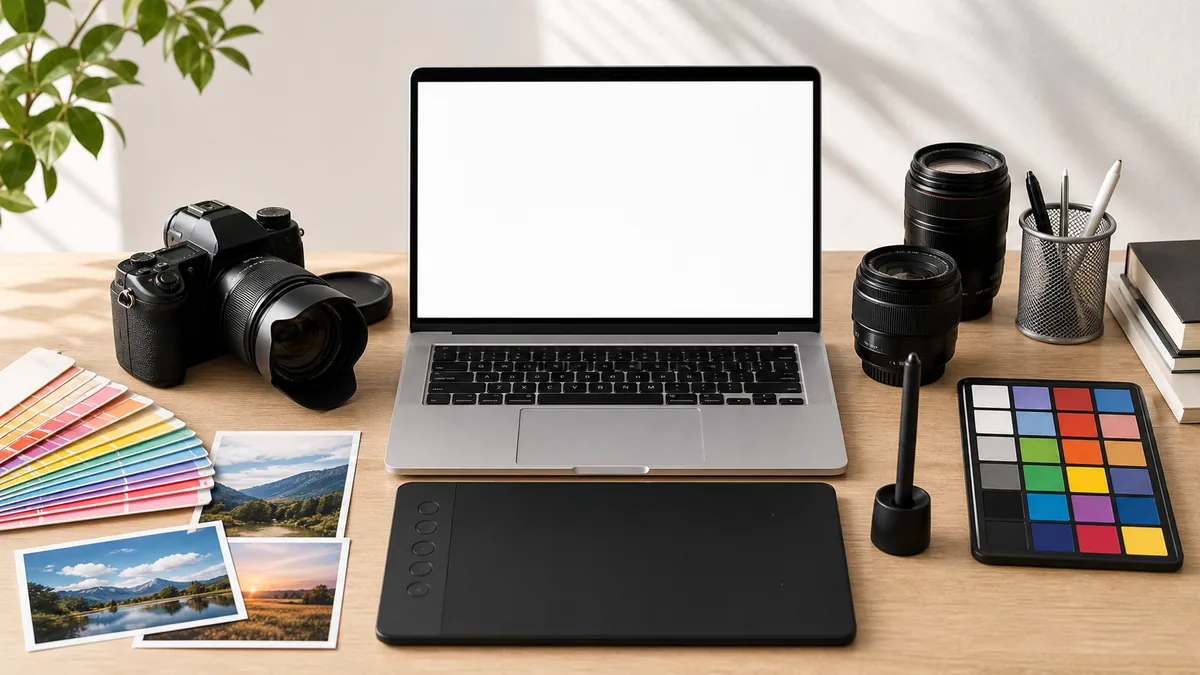
レタッチした写真をプリントしたら「画面で見た色と全然違う」──これはモニターのキャリブレーション(色校正)をしていないことが原因です。一般的なノートPCの液晶モニターはsRGBカバー率が60〜70%程度で、色域が狭く発色も正確ではありません。解決策として、予算に余裕があればハードウェアキャリブレーターを使う方法があります。datacolor SpyderXやX-Rite i1Display等の製品で、価格は15,000〜30,000円程度です。予算を抑えたい場合は、sRGBカバー率99%以上のモニターを使い、OSの「Night Shift」や「ブルーライトカット」機能をレタッチ中はオフにするだけでも改善します。印刷する可能性がある写真は、書き出し時のカラープロファイルをsRGBに設定しておくと、プリントとモニターの色の差が小さくなります。
レタッチでどこまで明るさを変えていいの?不自然にならない限界は?
RAWデータなら±2EV程度が「自然に見える」調整範囲の目安です。±3EVまでは技術的に可能ですが、シャドウを大幅に持ち上げるとノイズが目立ち、ハイライトを大幅に下げると色がくすむ傾向があります。JPEGの場合は±0.5〜1EV程度に抑えるのが安全です。迷ったら調整前の写真と切り替え表示して比較してください。
意外と知られていないレタッチの落とし穴と対策
SDカードの書き込み速度不足でRAWファイルが破損するケースがある
レタッチの土台はRAWデータですが、そのRAWデータそのものが破損しているケースがあります。原因の一つがSDカードの書き込み速度不足です。連写モードで撮影中にカードのバッファが溢れると、書き込みが追いつかずにファイルが不完全な状態で保存されることがあります。この状態のRAWファイルをLightroomで開くと、画像の一部がグレーになったり、読み込みエラーが発生します。対策として、UHS-II対応のSDカード(書き込み速度90MB/s以上)を使用することを推奨します。特に2,400万画素以上のカメラでは、1枚あたりのRAWファイルサイズが25〜50MBになるため、UHS-I(書き込み速度30〜40MB/s程度)では連写時に不足する可能性があります。レタッチ前に「素材の品質を担保する」のが最初のステップです。
レタッチの「やりすぎ」は翌日に見直すとわかる
深夜にレタッチした写真を翌朝見返すと「派手すぎた」と感じた経験がある人は多いのではないでしょうか。これは目が調整後の色味に慣れてしまう「色順応」が原因です。長時間モニターを見続けると、脳が現在の色味を「普通」と認識するため、少しずつ調整がエスカレートしていきます。対策は意外とシンプルで、レタッチ後にいったんファイルを保存し、翌日に改めて確認することです。Lightroomは非破壊編集なので、いつでもパラメータを修正できます。急いでいる場合は、10分ほど休憩して目をリセットしてから最終確認するだけでも効果があります。もう一つの対策は、Lightroomの「参照ビュー」で未調整の別の写真と並べて表示することです。比較対象があると、調整の行き過ぎに気づきやすくなります。
カタログ・フォルダ管理をサボるとレタッチ済み写真が行方不明になる
レタッチそのもの以上に厄介なのが、ファイル管理の問題です。Lightroomのカタログにファイルを読み込んだ後、エクスプローラーやFinderでフォルダを移動すると「ファイルが見つかりません」というエラーが頻発します。これはLightroomがカタログにファイルパスを記録しているためで、OS側でファイルを移動するとリンクが切れてしまうのが原因です。対策として、ファイルの移動は必ずLightroom内で行うこと、フォルダ構成は「年/月/日付」のような規則的な命名にすることを徹底してください。バックアップも重要で、RAWファイルとLightroomカタログの両方を外付けHDDやクラウドに定期的にコピーしておきましょう。RAWファイルだけバックアップしてカタログを忘れると、すべてのレタッチ履歴が失われます。
Lightroomの「カタログのバックアップ」設定は初期値では「週1回」です。レタッチ作業を頻繁に行う場合は「Lightroomの終了時に毎回バックアップ」に変更しておくと、クラッシュやHDD故障時の被害を最小限にできます。カタログファイルの保存先をSSDにしておくと、読み込み速度も大幅に改善します。
レタッチ上達のための練習法と予算別おすすめ環境
「Before/After」比較を習慣にすると調整の引き算がうまくなる
レタッチの上達で最も効果的な練習法は、調整前後の写真を必ず比較する習慣をつけることです。Lightroomなら「¥」キーで瞬時に調整前を表示でき、「Y」キーで左右に並べて比較できます。この比較を「レタッチ中に5分おき」と「完成後に翌日」の2回行うことで、やりすぎを防ぎつつ、自分の好みの仕上がり方向が見えてきます。上達が早い人の共通点は「足し算より引き算がうまい」ことです。初心者はあれもこれもと調整を足しがちですが、上級者は不要な調整を削って最小限のパラメータで仕上げます。まずは露出・ホワイトバランス・コントラストの3つだけで仕上げる練習から始めてみてください。3つの調整だけでも写真の印象が変わることを体験すると、各パラメータの効果を肌感覚で理解できるようになります。
プリセットの分析で「なぜこの設定なのか」を読み解く
Lightroomには無料・有料のプリセットが多数公開されており、ワンクリックで特定の色味やトーンを再現できます。しかしプリセットは「適用して終わり」ではなく「分析する教材」として使うのが上達の近道です。気に入ったプリセットを適用した後、各スライダーの値を確認してください。「トーンカーブのシャドウ側をこれだけ持ち上げているからフィルム風になるのか」「ブルーの輝度を下げているから空が深い色になるのか」といった因果関係が見えてきます。この分析を10〜20のプリセットで繰り返すと、自分好みの設定値の傾向が掴めるようになり、プリセットに頼らず自分でトーンを作れるようになります。無料プリセットはAdobe公式やVSCOが配布しているものが品質・汎用性ともに高いのでおすすめです。
予算別のおすすめレタッチ環境|0円・月2,380円・5万円の3パターン
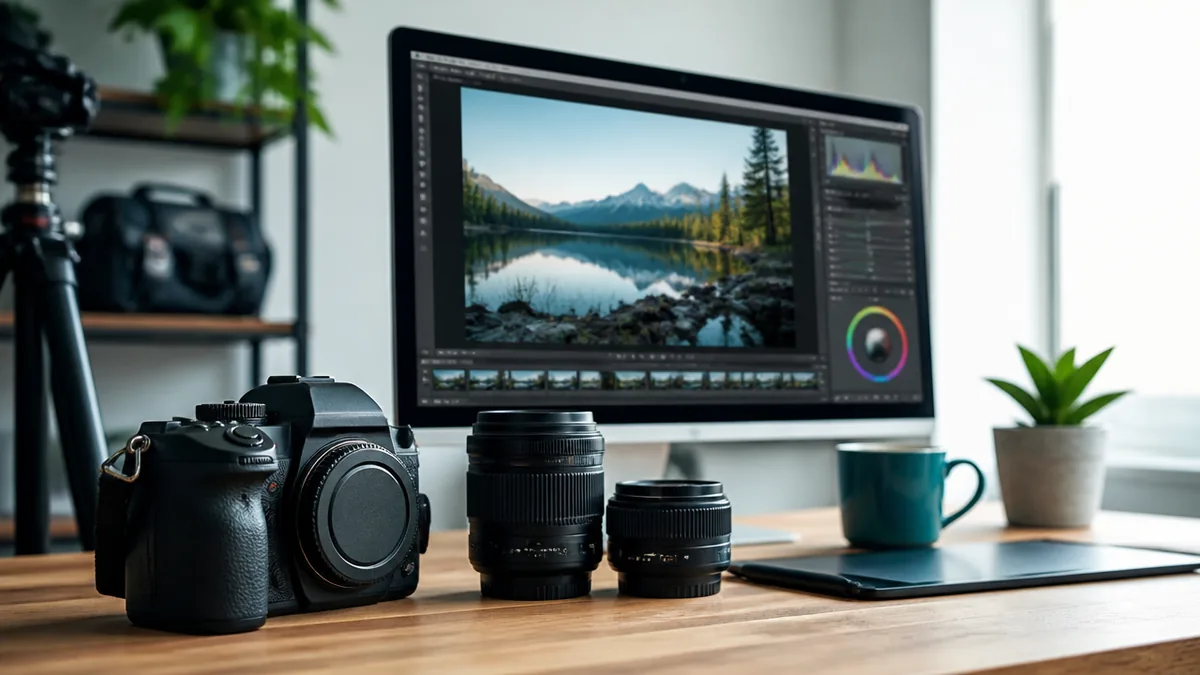
レタッチ環境は予算によって最適な組み合わせが異なります。予算0円なら「RawTherapee(RAW現像)+ GIMP(部分補正・加工)」の組み合わせが最善です。どちらもオープンソースで機能は十分ですが、UIの学習コストがやや高い点は覚悟してください。月額2,380円(年間28,480円)を出せるなら、Adobeフォトプラン一択です。Lightroom Classic + Photoshopの組み合わせは機能面で死角がなく、解説記事や動画も圧倒的に多いため、つまずいたときに解決策を見つけやすいのが最大のメリットです。5万円前後の予算を初期投資に充てられるなら、Luminar Neo(買い切り15,980円)+ sRGBカバー率99%以上のモニター(25,000〜35,000円)の組み合わせがおすすめです。AI自動補正で作業時間を短縮しつつ、正確な色で調整できる環境が整います。
スマホアプリでもレタッチの基本は学べる
PCを持っていない場合や、出先で手軽にレタッチしたい場合は、スマホアプリでも基本的な調整は十分に行えます。Adobe Lightroom Mobile(無料版)は露出・WB・トーンカーブ・HSL・シャープネスなど、PC版とほぼ同じ調整項目を備えており、RAWファイルの読み込みにも対応しています。操作感もPC版に近いため、Lightroom Mobileで基本操作を覚えてからPC版に移行するとスムーズです。Google フォトの編集機能やiPhoneの「写真」アプリでも明るさ・コントラスト・彩度の基本調整は可能ですが、トーンカーブやHSLなどの細かい調整は行えません。スマホで「写真を調整する楽しさ」を体験し、もっと追い込みたくなったらPC環境に移行する、というステップを踏むのも一つの方法です。
まとめ|レタッチは「撮影の続き」── まず露出とホワイトバランスから始めよう
レタッチは特別な技術ではなく、撮影の延長線上にある「仕上げ」の工程です。カメラが自動で行うJPEG現像を、自分の手でコントロールするのがレタッチの本質であり、やるべきことは「露出→ホワイトバランス→コントラスト→彩度→シャープネス→ノイズ除去」という7ステップの順番に沿って調整するだけです。この記事で解説した内容のポイントを振り返ります。
- レタッチとは撮影後の写真を撮影意図に近づける色調補正・明るさ調整のこと。「加工」とは目的が異なる
- ソフトは無料(GIMP・RawTherapee)から月額2,380円(Adobeフォトプラン)まで選択肢がある。初心者にはLightroomが解説情報の多さで有利
- 調整の順番は「露出→色→ディテール」が鉄則。順番を守れば仕上がりが安定する
- RAWで撮影すると±3EVの露出補正、ホワイトバランスの事後変更が可能。JPEGの調整幅は±1EVが限界
- 被写体ごとに彩度・シャープネス・色温度の最適値が異なる。風景は彩度+20〜+35、ポートレートは+10〜+20が目安
- 彩度の上げすぎ、シャープネスのかけすぎが初心者の二大失敗パターン。「自然な彩度」を使い、100%表示で確認する
- レタッチ後は翌日に見直す習慣をつけると、色順応によるやりすぎを防げる
まずは手持ちの写真1枚をRAWで撮り直して、Lightroomの無料体験(7日間)またはRawTherapeeで露出とホワイトバランスだけを調整してみてください。この2つを触るだけで、撮ったままの写真とは明らかに違う仕上がりを体験できるはずです。予算をかけるなら月額2,380円のAdobeフォトプランがコストパフォーマンスの面でおすすめです。レタッチは「やった分だけ写真がよくなる」数少ないスキルの一つ。撮影と同じくらいの時間を仕上げにかけることで、あなたの写真は確実に変わります。
※各ソフトの価格・機能は2026年6月時点の情報です。最新の価格は各公式サイトでご確認ください。
コメント