「オートで撮ったのに、なんだか写真が暗い」「雪景色を撮ったら灰色っぽくなった」——こんな経験はありませんか。それ、カメラの故障ではなく、カメラの”クセ”が原因です。露出補正はそのクセを補正して、自分のイメージ通りの明るさに仕上げるための機能。つまり、カメラ任せの撮影から一歩抜け出すための最初のステップです。
この記事では、露出補正の仕組みからメーカー別の操作方法、シーン別の補正値の目安、よくある失敗パターンまで、初心者でも今日から使いこなせるレベルまで丁寧に解説します。
・露出補正の仕組みと、カメラが明るさを「間違える」理由
・主要5メーカー(Canon・Nikon・Sony・FUJIFILM・OM SYSTEM)の操作方法
・被写体別・シーン別の補正値の目安(+1.0〜-2.0の使い分け)
・補正値の戻し忘れ・白飛びなど、よくある失敗5パターンと対策
露出補正の前に知っておきたい|カメラが「明るさを間違える」理由
カメラは世界を「18%グレー」で見ている
露出補正を理解するには、まずカメラの露出計がどう動いているかを知る必要があります。カメラの露出計は、画面内の明るさを測定して「適正露出」を決めますが、その基準は「18%グレー(中間グレー)」です。これは白でも黒でもない、ちょうど中間的な反射率のグレーのこと。つまりカメラは、どんな被写体でも「画面全体が18%グレーの明るさになるように」露出を調整しようとします。
人間の目は明るい場所でも暗い場所でも瞬時に順応しますが、カメラの露出計にはそこまでの柔軟性はありません。あくまで「平均的なグレーに写ればOK」というルールで動いているため、被写体の色や明るさによっては、見た目と写真の明るさにズレが生じます。このズレを手動で修正するのが露出補正の役割です。
この仕組みを知っているかどうかで、「なぜカメラ任せだと暗くなるのか」「なぜ明るくなりすぎるのか」がすべて説明できるようになります。逆に知らないと、撮るたびに「なんか違う」を繰り返すことになりがちです。
白い被写体が暗く写り、黒い被写体が明るく写るカラクリ
結論から言うと、これが露出補正を最も必要とする典型的な場面です。雪景色、白い花、ウェディングドレスなど画面の大部分が白い場合、カメラは「明るすぎる」と判断して露出を下げます。結果、白がグレーがかって写ります。逆に、黒い猫、暗い背景、夜の建物など画面が暗い場合、カメラは「暗すぎる」と判断して露出を上げ、黒がグレーに浮いてしまいます。
具体的な数値で言うと、雪景色では+1.0〜+2.0程度のプラス補正をかけないと、肉眼で見た白さには近づきません。黒い被写体なら-1.0〜-2.0程度のマイナス補正が必要です。カメラの露出計が「全体を18%グレーにしようとする」という仕組みを思い出せば、補正すべき方向は自然にわかります。白い場面はプラス、黒い場面はマイナス。覚え方はシンプルです。
注意したいのは、被写体が「白か黒か」だけではなく、「画面全体に占める割合」も影響する点です。背景が暗くても被写体が小さければ影響は軽微ですし、逆に白い壁が画面の8割を占めていれば大きく補正が必要になります。
露出補正で「自分が見た明るさ」に近づける
露出補正は、カメラが決めた適正露出に対して「もう少し明るく」「もう少し暗く」と手動で微調整する機能です。+側に回せば明るく、-側に回せば暗くなります。補正幅は一般的に±3EV〜±5EV(機種による)で、1/3段刻みが標準的な設定です。
たとえば+1.0に設定すると、カメラが決めた露出より1段分明るく写ります。これは「光の量を2倍にする」のと同じ効果で、見た目にはっきりわかるレベルの変化です。+0.3なら微妙な明るさの底上げ、+2.0なら大幅に明るくする調整です。
ただし、露出補正は万能ではありません。すでに白飛び(ハイライトが完全に白に飛んでいる状態)している部分はプラス補正でさらに悪化しますし、黒つぶれ(シャドウが完全に潰れている状態)している部分もマイナス補正で救えません。補正の方向を間違えると、本来救えた階調が失われてしまいます。この点はヒストグラムの確認で対策できるので、後ほど詳しく解説します。
EV(Exposure Value)=露出の明るさを表す単位。+1EVで光の量が2倍、-1EVで半分になる。「1段」とも呼ばれ、露出補正の基本単位として使われる。
露出補正が効く撮影モード・効かないモード|知らないと設定が無意味に
P・A・Sモードで露出補正が機能する理由
露出補正が使えるのは、P(プログラムオート)、A/Av(絞り優先)、S/Tv(シャッタースピード優先)の3つのモードです。これらのモードでは、露出の3要素(シャッタースピード・絞り・ISO感度)のうち少なくとも1つをカメラが自動で決めています。露出補正はこの「カメラが自動で決める部分」を調整することで、全体の明るさを変える仕組みです。
Aモード(絞り優先)の場合、絞り値は撮影者が固定し、シャッタースピードをカメラが決めます。ここで+1.0の露出補正をかけると、カメラはシャッタースピードを遅くして光を多く取り込みます。Sモード(シャッタースピード優先)なら、絞りが開く方向に変わります。
重要なのは、モードによって「何が変化するか」が異なる点です。Aモードならシャッタースピードが変わるので、動きのある被写体ではブレに影響する可能性があります。露出補正をかけたら、変化するパラメータも意識しておくと、意図しないブレやボケの変化を避けられます。
フルオートでは使えない?マニュアルモードとの関係
フルオートモードやシーンモード(ポートレート・風景・スポーツなど)では、基本的に露出補正は使えません。これらのモードではカメラがすべてのパラメータを管理しているため、撮影者が介入する余地がない設計です。「オートで撮ったのに暗い」と感じたら、まずはPモードかAモードに切り替えてみてください。
一方、M(マニュアル)モードでは露出補正の概念自体が変わります。マニュアルモードではシャッタースピード・絞り・ISO感度をすべて手動で設定するため、「カメラの判断を補正する」という露出補正の必要がありません。ただし、ISO感度をオート設定にしている場合は例外で、露出補正が効くカメラもあります(機種による)。
初心者が注意すべきなのは、「マニュアルモードなのに露出補正が効かない」と焦るケースです。マニュアルモードでは自分で直接数値を変えれば、それが露出補正と同じ効果になります。あえて露出補正ボタンを使う必要はありません。
初心者はAモード+露出補正から始めるのがベスト
結論として、露出補正を練習するならAモード(絞り優先)が最適です。Aモードでは絞り値(F値)を自分で決められるので、ボケ量をコントロールしながら、明るさの調整は露出補正に任せるという分業ができます。
Pモードでも露出補正は使えますが、Pモードは絞りとシャッタースピードの両方をカメラが決めるため、「何が変わったのか」が見えにくいというデメリットがあります。Aモードなら「自分が決めた絞りはそのまま、シャッタースピードだけが変わる」とわかりやすいので、露出補正の効果を体感しやすいのです。
Sモード(シャッタースピード優先)は動体撮影で便利ですが、露出補正との相性にやや注意が必要です。シャッタースピードを固定しているため、カメラが調整できるのは絞りだけ。レンズの開放F値を超える補正をかけようとすると、補正が効かない(露出が追いつかない)状態になることがあります。これについてはよくある失敗の章で詳しく触れます。
モードダイヤルがフルオートやシーンモードのまま露出補正を試しても効きません。P・A・Sのいずれかに切り替えてから操作しましょう。「露出補正が効かない」と感じたら、まず撮影モードを確認してください。
主要5メーカー別|露出補正の操作方法を一覧で比較
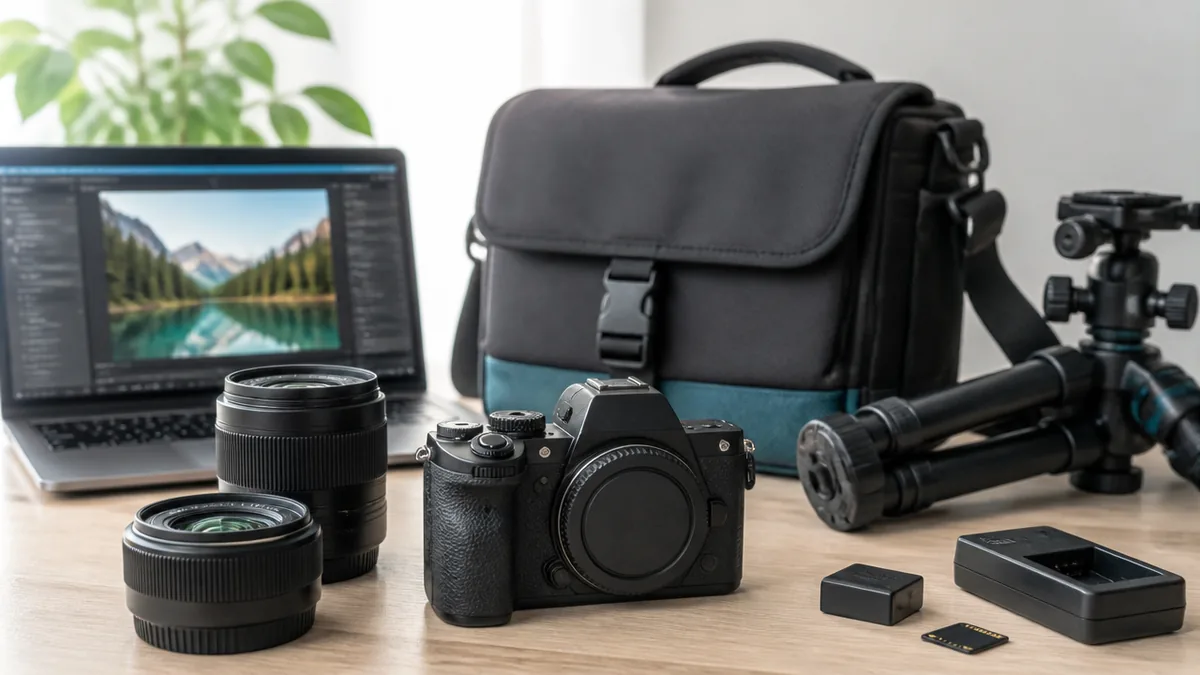
Canon|シャッターボタン半押し+サブ電子ダイヤルで操作
Canonのミラーレス・一眼レフでは、シャッターボタンを半押ししながらサブ電子ダイヤル(背面または天面のダイヤル)を回すのが基本操作です。EOS R系ミラーレスではメインダイヤルとサブダイヤルの役割をカスタム設定で入れ替えられるので、自分が操作しやすい方に割り当てるのがおすすめです。
ファインダーやモニターに表示される露出インジケーター(-3…0…+3のメモリ表示)を見ながら補正値を調整します。Canon機は1/3段刻みが標準で、±3EVの範囲で補正できる機種が多いです。上位機種では±5EVまで対応しているモデルもあります。
注意点として、Canon機は電源を切っても露出補正値がリセットされない機種がほとんどです。前回の撮影で+1.0に設定したまま忘れていると、次の撮影がすべて明るすぎる写真になってしまいます。撮影後にゼロに戻す癖をつけておきましょう。
Nikon|+/-ボタン+コマンドダイヤルで直感的に
Nikonはシャッターボタン近くに配置された「+/-ボタン」を押しながらコマンドダイヤルを回す操作方式です。Z系ミラーレスでもこの操作は共通しており、Nikonユーザーには馴染み深い方式です。+/-ボタンの位置がシャッターボタンのすぐ近くにあるため、ファインダーを覗いたまま片手で操作できるのが利点です。
Nikon機も1/3段刻みが標準で、設定メニューから1/2段刻みに変更することも可能です。Z系ミラーレスではEVFに露出のプレビューがリアルタイム反映されるため、補正の効果を撮影前に確認しやすいメリットがあります。
Nikonの場合、一部のエントリーモデルでは+/-ボタンがない機種もあります。その場合はメニューから露出補正を設定するか、タッチパネルで操作する必要があるため、購入前にボタン配置を確認しておくとよいでしょう。
Sony|露出補正ダイヤルまたは背面ホイールで調整
Sonyのαシリーズでは、機種によって操作方法が異なります。α7 IVなどの上位機種には天面に専用の露出補正ダイヤルが搭載されており、直接回すだけで補正値を変更できます。ファインダーを覗いたまま操作でき、現在の補正値がダイヤルの目盛りで物理的に確認できる点がメリットです。
α6000系やZV-E10などのコンパクトな機種では、背面のコントロールホイールやカスタムボタンに露出補正を割り当てて操作します。Sony機はカスタマイズの自由度が高いので、よく使うボタンに露出補正を設定しておくと快適です。
Sony機で意外と見落とされがちなのが、露出補正ダイヤルの「0位置ロック」です。α7 IVなどではダイヤル中央にロックボタンがあり、これを押さないとダイヤルが回らない設定にできます。カバンの中で勝手にダイヤルが回って補正値がズレる事故を防げるので、活用をおすすめします。
FUJIFILM・OM SYSTEM|それぞれの特徴的な操作体系
FUJIFILMのXシリーズは、天面に物理的な露出補正ダイヤルを搭載しているのが大きな特徴です。X-T5やX-H2などでは、カメラの電源が入っていなくても現在の補正値が見えます。±3EVの範囲で、ダイヤルを「C」ポジションに合わせるとコマンドダイヤルで±5EVまで拡張できる機種もあります。この物理ダイヤルのおかげで、「今の補正値がわからない」という事態が起きにくいのはFUJIFILM機の利点です。
OM SYSTEM(旧OLYMPUS)は、フロントダイヤルで露出補正を操作するのが基本です。OM-5やOM-1 Mark IIでは、デフォルトでフロントダイヤルが露出補正、リアダイヤルが絞り調整に割り当てられています。ダイヤルの割り当てはカスタマイズ可能なので、自分の好みに合わせて設定するとよいでしょう。
どのメーカーでも共通して言えるのは、「露出補正の操作を体に覚えさせること」が大事だということです。被写体を見て「明るく/暗くしたい」と感じた瞬間に、ファインダーから目を離さずに補正できるようになると、撮影のテンポが格段に上がります。
| メーカー | 基本操作 | 補正範囲 | 特徴 |
|---|---|---|---|
| Canon | 半押し+サブダイヤル | ±3〜±5EV | ダイヤル割り当てカスタム可 |
| Nikon | +/-ボタン+ダイヤル | ±3〜±5EV | 片手操作しやすい配置 |
| Sony | 専用ダイヤル/ホイール | ±3〜±5EV | 0位置ロック機能あり |
| FUJIFILM | 天面物理ダイヤル | ±3EV(C位置で±5EV) | 電源オフでも補正値が見える |
| OM SYSTEM | フロントダイヤル | ±3〜±5EV | ダイヤル割り当て変更可 |
プラス補正・マイナス補正の使い分け|被写体で決まる補正の方向
+1.0〜+2.0のプラス補正が必要な白い被写体
プラス補正が必要になる代表的なシーンは、雪景色、白い砂浜、白い花、白壁の建物など、画面全体が明るい場面です。カメラの露出計が「明るすぎる」と判断して自動的に暗く写そうとするため、+1.0〜+2.0程度のプラス補正で「白は白として写す」必要があります。
具体的な目安として、雪景色なら+1.5〜+2.0、白い花のクローズアップなら+1.0〜+1.5が出発点です。ただし、晴天の雪景色と曇天の雪景色では必要な補正量が変わるので、最初の1枚を撮ってヒストグラムで確認し、微調整するのが確実です。
気をつけたいのは「白飛び」のリスクです。プラス補正をかけすぎると、ハイライト部分の階調が完全に失われて真っ白になります。RAWで撮影していても、完全に白飛びした部分は現像ソフトでも救えません。プラス補正をかけるときほど、ヒストグラムの右端を注意深くチェックしてください。
-1.0〜-2.0のマイナス補正が必要な暗い被写体
マイナス補正が必要になるのは、黒い猫、ダークトーンの衣装、暗い森、夜のシルエットなど、画面の大部分が暗いシーンです。カメラは「暗すぎる」と判断して明るく写そうとするため、-1.0〜-2.0程度のマイナス補正で「暗さを暗さとして表現する」必要があります。
シルエット写真を撮りたいときは、-1.5〜-2.0程度のマイナス補正が効果的です。夕焼け空をバックにした人物のシルエットなど、あえて暗く写すことで印象的な写真になる場面は意外と多いです。
マイナス補正のデメリットは、暗部のノイズが見えやすくなる場合がある点です。とくにISO感度が高い状態でマイナス補正をかけると、後から現像で持ち上げたときにシャドウ部のノイズが目立つことがあります。暗く撮るなら、できるだけ低ISO感度で撮影するのが品質を保つコツです。
±0.3〜0.7の微調整で仕上がりが変わるシーン
実は、露出補正で使う頻度が一番高いのはこの「微調整」の範囲です。+0.3〜+0.7のわずかなプラス補正は、曇り空の下での人物撮影や、室内でのテーブルフォトで写真を明るく華やかに仕上げたいときに使います。逆に-0.3〜-0.7のマイナス補正は、色の彩度を濃く見せたいときや、重厚感のある風景写真を撮りたいときに効果的です。
意外と知られていないのですが、実はわずか0.3段の補正でも写真の印象はかなり変わります。とくにポートレートでは、+0.3〜+0.7の補正で肌のトーンが明るくなり、全体の雰囲気が柔らかくなります。逆に風景写真では-0.3〜-0.7の補正で空の青さが深まり、緑の発色が濃くなる効果があります。
微調整をうまく使うコツは、「撮って→確認→微調整→もう1枚」のサイクルを回すことです。ミラーレスカメラならEVFでリアルタイムに露出変化が見えるので、このサイクルが素早く回せます。一眼レフの場合はライブビューを活用するとよいでしょう。
逆光・順光・サイド光で補正値はこう変わる
光の方向によっても必要な補正値は変わります。逆光(被写体の背後から光が差す場面)では、背景の明るさにカメラが引っ張られて被写体が暗くなりがちです。+1.0〜+1.5程度のプラス補正で被写体の明るさを持ち上げるのが定石です。
順光(撮影者の背後から光が当たる場面)では、被写体が均一に照らされるため、露出補正の必要性は比較的低いです。ただし、順光でも白い被写体や黒い被写体であれば上述の補正は必要になります。
サイド光(横から光が当たる場面)は、明暗差が大きくなるため測光モードの選択が重要になります。マルチパターン測光(評価測光)だとカメラが平均値をとるため、ハイライト側が飛ぶかシャドウ側が潰れるか、どちらかの犠牲が出やすくなります。サイド光ではスポット測光に切り替えて主要被写体で測光し、必要に応じて±0.3〜0.7の微調整をかけるのが実践的です。
| 撮影シーン | 補正方向 | 目安値 |
|---|---|---|
| 雪景色 | プラス | +1.5〜+2.0 |
| 白い花・白壁 | プラス | +1.0〜+1.5 |
| 逆光ポートレート | プラス | +1.0〜+1.5 |
| 曇天の人物撮影 | プラス | +0.3〜+0.7 |
| 夕焼けの色を濃く | マイナス | -0.3〜-1.0 |
| シルエット写真 | マイナス | -1.5〜-2.0 |
| 黒い被写体 | マイナス | -1.0〜-2.0 |
露出補正と一緒に覚えたい3つの関連機能
測光モードの選び方で露出補正の回数が減る
露出補正を頻繁に使わなければならない場面は、実は測光モードの選択で減らせます。測光モードとは、カメラが画面のどの部分の明るさを基準に露出を決めるかを指定する設定です。
マルチパターン測光(評価測光)は画面全体を分割して総合的に露出を判断するモードで、日常的な撮影では最も安定した結果が得られます。中央重点測光は画面中央付近を重視して測光するモードで、被写体が中央にある構図で安定します。スポット測光は測光点の狭い範囲(画面の2〜3%程度)のみで測光するモードで、逆光や明暗差の大きいシーンで威力を発揮します。
たとえば逆光のポートレートで毎回+1.0〜+1.5のプラス補正をかけている場合、スポット測光に切り替えて人物の顔で測光すれば、補正なしでも適正露出に近い結果が得られることがあります。「測光モードを変えて補正回数を減らす」か「測光モードはそのままで都度補正する」かは撮影スタイル次第ですが、両方の選択肢を知っておくと対応力が上がります。
AEロックで露出を固定して構図を自由に変える
AEロック(自動露出ロック)は、測光した露出値を一時的に固定する機能です。たとえば、日陰にいる人物を中央に配置して測光し、AEロックで露出を固定してから構図を変えれば、背景の明るい空に引っ張られずに人物の明るさを保てます。
操作は多くのカメラでAE-L/AF-Lボタンを押すだけです。押している間だけロックされるモードと、一度押すとロックが保持されるモードを選べる機種が多いので、撮影スタイルに合わせて設定しましょう。
露出補正とAEロックは組み合わせて使うと効果的です。まず露出補正で基準の明るさを決め、AEロックで固定してから構図を調整する。この流れを使うと、明暗差の大きいシーンでも安定した露出で連続撮影できます。ただし、AEロック中は光の状況が変わっても露出が変わらない点に注意してください。場所や向きを大きく変えたら、ロックを解除して測光し直す必要があります。
露出ブラケットで「保険」をかける撮り方
露出ブラケットは、1回のシャッター操作で露出を変えた複数枚(標準・プラス補正・マイナス補正の3枚が一般的)を自動撮影する機能です。「この場面、+1.0が正解か+1.5が正解かわからない」という場面で、保険として使えます。
設定は多くのカメラで「BKT」ボタンまたはメニューから行います。補正幅は0.3段〜2.0段刻みで設定でき、3枚・5枚・7枚など撮影枚数も選べます。風景写真では±1.0の3枚ブラケットがよく使われます。
露出ブラケットはHDR(ハイダイナミックレンジ)合成の素材としても活用できます。明暗差の大きい風景で、暗い部分に合わせた1枚、標準の1枚、明るい部分に合わせた1枚の3枚を撮影し、現像ソフトで合成すれば、肉眼に近い階調の写真に仕上げられます。ただしHDR合成は三脚が必須で、動く被写体には向きません。風景写真の撮影で活用してみてください。
AEロック=Auto Exposure Lockの略。測光した露出値を一時的に固定し、構図変更後も同じ露出で撮影できる機能。AE-L/AF-Lボタンで操作する。
露出ブラケット=1回の撮影で露出の異なる複数枚を自動的に撮影する機能。BKT(ブラケット)とも呼ばれる。
露出補正でやりがちな5つの失敗|原因を知れば防げる
補正値を戻し忘れて次のカットも明るすぎる
露出補正の失敗で最も多いのがこれです。白い被写体を撮るために+1.5に設定し、撮影後にゼロに戻さないまま次の場面に移ると、すべての写真が1.5段オーバーになります。屋外で雪景色を撮った後、そのまま室内の撮影に移って全カット白飛び——という失敗は経験者が多いです。
対策はシンプルで、「場面が変わったら露出補正をゼロに戻す」を習慣にすることです。撮影を終えてカメラをバッグにしまう前に、露出補正値をゼロにリセットするルーティンを作りましょう。ミラーレスカメラならファインダー表示に現在の補正値が常に出ているので、撮影開始時にも確認しやすいです。
FUJIFILM機のように物理ダイヤルで露出補正を行うカメラは、ダイヤルの位置を見ればゼロかどうか一目瞭然です。電子ダイヤルで操作するカメラは表示に注意を払う必要があります。機種によっては、電源オフ時に補正値を自動リセットする設定がある場合もあるので、メニューを確認してみてください。
Sモードで露出補正が「効かない」現象の正体
Sモード(シャッタースピード優先)で露出補正をかけたのに、写真の明るさが変わらない——これは初心者がよく遭遇するトラブルです。原因は、カメラが絞りを調整できる範囲を超えてしまっていることにあります。
Sモードでは、シャッタースピードは撮影者が固定し、露出補正はカメラが絞りを変えることで明るさを調整します。しかし、たとえばF5.6のキットレンズを使っていて、すでに開放F5.6まで絞りが開いている状態でプラス補正をかけても、これ以上絞りを開けないため補正が効きません。
この問題を回避するには、まずISO感度をオートに設定する方法があります。絞りが限界に達したとき、ISO感度を上げることで補正を効かせることができます。もう一つは、Sモードでの露出補正に限界を感じたらAモードに切り替える判断です。Aモードならシャッタースピードの調整範囲が広いため、補正が効かない事態になりにくいです。
白飛び・黒つぶれに気づかないまま撮り続ける
露出補正を使いこなすうえで避けたいのが、ヒストグラムを確認しないまま撮影を続けてしまう失敗です。カメラの背面モニターは環境光の影響を受けるため、屋外の明るい場所では暗く見え、暗い場所では明るく見えます。モニターの見た目だけで「ちょうどいい」と判断すると、帰宅後にパソコンで確認したとき白飛びや黒つぶれに気づく、ということが起きます。
ヒストグラムは露出の客観的な指標です。山が右端に張り付いていたら白飛びの可能性、左端に張り付いていたら黒つぶれの可能性があります。ヒストグラムの山が中央付近にバランスよく分布しているのが基本ですが、あくまで基本であって、シルエット写真やハイキー写真ではわざと偏らせることもあります。
多くのミラーレスカメラには「ハイライト警告」(白飛び部分を点滅表示する機能)が搭載されています。再生時にこの機能をオンにしておけば、白飛びしている箇所がひと目でわかります。露出補正と合わせて、ハイライト警告も活用することで、取り返しのつかない白飛びを防げます。
露出補正の戻し忘れとSモードでの補正限界は、初心者が最もつまずきやすいポイントです。撮影前の「補正値ゼロ確認」と、補正が効かないときの「撮影モード確認」を習慣にするだけで、失敗は大幅に減ります。
被写体別の露出補正テクニック|風景・人物・夜景で補正値はこう変わる
風景写真|空の青さを出すならマイナス補正が効く
風景写真で空の色を深く出したいとき、-0.3〜-1.0程度のマイナス補正が効果的です。カメラの標準露出で撮ると空はやや白っぽく写りがちですが、マイナス補正をかけることで青空の彩度が上がり、雲のディテールも引き出せます。
朝焼けや夕焼けの撮影では、-0.5〜-1.0のマイナス補正がおすすめです。カメラの露出計は空の明るい部分を基準にしがちなので、そのまま撮ると色が薄くなります。マイナス補正で全体をやや暗くすると、オレンジや赤の発色が鮮やかになります。
ただし、風景写真で前景(手前の地面や木々)も重要な場合は注意が必要です。空に合わせてマイナス補正をかけると、前景が暗く潰れることがあります。こうした明暗差の大きい場面では、先ほど紹介した露出ブラケットとHDR合成、またはハーフNDフィルターの使用が解決策になります。
ポートレート|肌を明るく見せるプラス補正のコツ
人物撮影では、+0.3〜+1.0程度のプラス補正が定番です。肌のトーンが明るくなることで、写真全体が柔らかく健康的な印象になります。とくに女性ポートレートでは+0.5〜+0.7程度の補正が好まれることが多く、いわゆる「ハイキー」な仕上がりに近づきます。
逆光のポートレートでは+1.0〜+1.5の強めの補正が必要です。背景の空や光源が明るいため、カメラが露出を下げて人物の顔が暗くなります。ストロボ(フラッシュ)で人物を照らす方法もありますが、自然光で撮りたい場合は露出補正で対応するのが手軽です。
注意点として、プラス補正をかけすぎると肌の階調が失われて不自然になります。とくに額やほほの光が当たる部分が白飛びすると修正が難しいため、+1.0を超える補正をかけるときはヒストグラムで右端を確認しましょう。RAW撮影であれば現像時にハイライトを抑えられるので、安全マージンは広がります。
スナップ・テーブルフォト|室内撮影での補正の考え方
カフェでの料理写真や雑貨のテーブルフォトでは、+0.3〜+0.7のプラス補正をかけると、明るく清潔感のある写真に仕上がります。室内は照明によって色温度がバラバラなうえ、窓際と奥では明暗差が大きくなりがちなので、測光モードと露出補正の組み合わせが重要になります。
料理写真のポイントは、食材の色が自然に見える明るさを維持しつつ、白い皿が飛ばないバランスを見つけることです。窓からの自然光で撮る場合は、光源側(窓側)にハイライトが寄るため、スポット測光で料理本体を測光し、+0.3程度の微調整をかけるのが実践的です。
街中でのスナップ撮影は場面がめまぐるしく変わるため、露出補正を都度変えるのが現実的に難しい場面もあります。その場合はマルチパターン測光のままゼロ補正で撮り、RAW現像で明るさを調整する割り切りもアリです。スナップは瞬間を逃さないことが最優先なので、露出にこだわりすぎてシャッターチャンスを逃すのは本末転倒です。
夜景・イルミネーション|マイナス補正で光を引き締める
夜景やイルミネーションの撮影では、-0.5〜-1.5程度のマイナス補正が基本です。カメラの露出計は暗い部分を明るくしようとするため、そのまま撮ると全体が明るくなりすぎて「夜」の雰囲気が薄れます。
イルミネーションの光を粒感のあるキラキラした印象で写したいなら、-1.0前後のマイナス補正で背景の暗さを保ちつつ、光の部分だけを際立たせるのが効果的です。逆に、夜景と人物を両方写したい場合は、ストロボとの併用やISO感度を上げてプラス気味に撮る判断も必要になります。
夜景撮影で見落としがちなのが、三脚使用時のISO感度設定です。三脚を使えばシャッタースピードを遅くできるので、ISO感度はなるべく低く(ISO 100〜400程度)設定し、マイナス補正と組み合わせることでノイズの少ないクリアな夜景が撮れます。手持ちの場合はISO 3200〜6400程度が必要になるため、ノイズとのトレードオフを意識しましょう。
露出補正はRAW撮影なら後から調整できるので不要では?
RAW現像で±1〜2段程度の明るさ調整は可能ですが、撮影時の露出が大きくズレていると画質が劣化します。暗すぎる写真を持ち上げるとシャドウにノイズが出ますし、明るすぎる写真のハイライトは完全に白飛びすると復元できません。撮影時にできるだけ適正露出に近づけておくのが、最終的な画質を保つ最善策です。
まとめ|露出補正は「カメラ任せ」から卒業する最初の一歩
露出補正は、カメラの露出計が「18%グレー」を基準に明るさを決めるクセを理解し、自分のイメージに合った明るさに手動で調整する機能です。難しく感じるかもしれませんが、「白い場面はプラス補正、黒い場面はマイナス補正」というシンプルなルールが基本です。
この記事のポイントを整理します。
- カメラの露出計は18%グレーを基準にしており、白い被写体は暗く、黒い被写体は明るく写る傾向がある
- 露出補正はP・A・Sモードで使用可能。初心者はAモード+露出補正の組み合わせから始めるのがおすすめ
- 白い被写体には+1.0〜+2.0のプラス補正、黒い被写体には-1.0〜-2.0のマイナス補正が目安
- ±0.3〜0.7の微調整が使用頻度は最も高く、ポートレートの肌トーンや風景の空の色に効果的
- 補正値の戻し忘れが最もよくある失敗。撮影後のゼロリセットを習慣にする
- ヒストグラムとハイライト警告を活用すれば、白飛び・黒つぶれの見落としを防げる
- 測光モード・AEロック・露出ブラケットと組み合わせることで、露出補正の対応力がさらに広がる
まずは普段の撮影で、Aモードに設定して露出補正ダイヤルを+0.3〜-0.3の範囲で動かしてみてください。「こんなに印象が変わるのか」と気づくはずです。そこから徐々に補正幅を広げていけば、カメラの自動露出に頼らず、自分の意図した明るさで写真を撮れるようになります。
※記事内の製品スペック・価格は2026年6月時点の情報です。最新情報は各メーカー公式サイトでご確認ください。
「ちゃんと撮れたと思ったのに、家に帰ってパソコンで見たら白飛びしていた」「暗い場所で撮ったら真っ黒で何も写っていなかった」——こんな経験はありませんか。カメラの…
📷 この記事でわかること ・マニュアルモード(Mモード)で設定する3つの要素と、それぞれの役割・オートモードとの違い、マニュアルモードに切り替えるべきタイミング…
「ISO感度って何?」「どの数値に設定すればいいの?」カメラを始めると最初にぶつかる壁のひとつが、このISO感度です。結論からお伝えすると、ISO感度は「カメラ…
コメント