一眼レフを買って撮ってみたのに、「スマホのほうがきれいに見える」「思ったより地味だった」とがっかりしていませんか。せっかく背景がとろけるようにボケて、暗い場所でもノイズの少ない写真が撮れるのが一眼レフの強みなのに、その実力を引き出せていないケースはとても多いんです。
結論から言うと、一眼レフで撮った写真がスマホと違って見えるのは、センサー面積が約10〜30倍大きいから。そしてその写真を「撮って終わり」にせず、スマホへの転送・編集・プリントまでつなげると、機材の差が一気に見た目の差に変わります。この記事では、なぜ違うのかという仕組みから、撮り方のコツ、スマホへの送り方、RAW現像やプリントまでを一本で解説します。
カメラを買ったばかりの初心者の方が「次に何をすればいいか」で迷わないよう、スペックの数字と具体的な手順で順番に説明していきます。難しい理論は最小限にして、実際に写真が変わる部分だけをまとめました。
・一眼レフで撮った写真がスマホと違って見える3つの理由(センサー・ボケ・階調)
・写真がパッとしない原因と、ワンランク上げる撮り方のコツ
・撮った写真をスマホに送る3つの方法と失敗しない選び方
・RAW現像・プリント・保存まで「撮ったあと」の活かし方
一眼レフで撮った写真がスマホと違って見える3つの理由
同じ景色を撮っても、一眼レフの写真はスマホと質感がまるで違います。その差は「センサーの大きさ」「ボケの深さ」「階調の豊かさ」という3つの要素で説明できます。まずはここを押さえると、あとの撮り方・編集の話がすべてつながって理解できます。
センサー面積が約10〜30倍|暗さとノイズに強い理由
一眼レフとスマホの決定的な違いは、光を受け取るイメージセンサーの面積です。35mmフルサイズのセンサーは約864mm²(36×24mm)、上位スマホに載る1/1.28型でも約70〜80mm²ほど。主流のスマホセンサー(1/2.3型前後)と比べると面積比は約30倍、大型センサーのスマホと比べても約10倍の開きがあります。
センサーが大きいほど1画素あたりが受け取れる光の量が増えるため、暗い室内や夜景でもISO感度を上げたときのノイズが少なく、白飛び・黒つぶれに強くなります。夕暮れや屋内でスマホがザラつく場面でも、一眼レフなら滑らかに写せるのはこのためです。
注意したいのは、同じ「一眼レフ」でもセンサーサイズはフルサイズとAPS-C(約23.5×15.7mm、フルサイズの約4割の面積)で差があること。センサーが大きいほどボディもレンズも大きく重くなるので、暗所性能と携帯性はトレードオフだと覚えておきましょう。
「スマホのカメラがこんなに綺麗なら、わざわざ一眼レフを買う意味はあるの?」——カメラ売り場でいちばん多い質問のひとつです。実際、いまのスマホは驚くほどよく写りま…
F値を小さくできる|背景がとろける「ボケ」の正体
一眼レフらしい写真といえば、被写体だけくっきり、背景がやわらかくボケた1枚。このボケの大きさは、F値(絞り)とセンサーサイズ、被写体との距離で決まります。F1.8のような明るい単焦点レンズを使うと、被写界深度(ピントが合う範囲)が数cmまで浅くなり、背景が大きく溶けます。
スマホもポートレートモードで背景をぼかせますが、あれはソフトウェアで擬似的にぼかした処理。髪の毛の境界が不自然になったり、メガネのフチが溶けたりしがちです。一眼レフのボケは光学的に生まれるので、ピント面からなだらかに、点光源は丸い玉ボケになります。
ただしF値を小さくするほどピントが薄くなり、目にピントを合わせたのに鼻や耳がボケる、という失敗も起きやすくなります。全身を写したい集合写真ではF8前後まで絞る、といった使い分けが必要です。
RAWで撮れば14bit|編集で伸びる「階調」の差
一眼レフの大きな武器が、RAWという未加工データで撮れること。JPEGが8bit(各色256段階)なのに対し、RAWは12〜14bit(各色4,096〜16,384段階)の情報を保持します。この階調の余裕が、あとから明るさや色を調整したときの粘りにつながります。
たとえば逆光で顔が暗くなった写真も、RAWなら暗部を持ち上げてノイズを抑えつつ復元できる余地があります。JPEGは撮影時にカメラ内で完成品として出力されるため、白飛び・黒つぶれした部分の情報はほぼ戻りません。
注意点は、RAWは1枚20〜40MBとJPEGの数倍の容量になること。SDカードの残量やパソコンの保存先を圧迫します。あとで編集する予定がないスナップはJPEG、作品として仕上げたい1枚はRAW+JPEGの同時記録、と分けると無駄がありません。
ダイナミックレンジ=1枚の写真で「一番明るい部分」から「一番暗い部分」まで、白飛び・黒つぶれせずに再現できる明暗の幅のこと。センサーが大きくRAWで撮るほどこの幅が広がり、明暗差の激しい風景でも空も地面も残しやすくなります。
「思ったより地味」一眼レフの写真がパッとしない原因
高いカメラを買ったのに写真が冴えない、という悩みの多くは機材のせいではなく設定と撮り方が原因です。ここでは初心者がつまずきやすい3つのポイントを、原因と対策のセットで見ていきます。
オートで撮ると眠くなる|露出の一手間で解決
一眼レフのオート(P)やオートモードは「無難な明るさ」を狙うため、白い壁や雪景色は暗く、逆光は顔が真っ黒になりがちです。これは色の平均を18%グレーに合わせようとするカメラの仕組みによるもの。撮った写真がなんとなく地味なのは、この露出のクセが一因です。
対策は露出補正。明るくしたいなら+0.3〜+1.0、白飛びを抑えたいなら-0.3〜-0.7と、ダイヤル一つで調整できます。撮影後は背面モニターだけでなくヒストグラム(明るさの分布グラフ)で右端に張り付いていないかを確認すると、白飛びの失敗が激減します。
前の撮影で-1.0にした露出補正をそのままにして、次の日の撮影が全部暗くなっていた——これは初心者に非常に多い失敗です。対策は、撮影を始める前に露出補正が±0に戻っているか必ず確認すること。電源を切っても露出補正値は保持される機種が多いので、「撮り始めの儀式」にしてしまうと安全です。
ピンボケの正体|AFの合わせ方が9割
「なんとなくピントが甘い」写真の多くは、カメラが意図しない場所にピントを合わせているのが原因です。オートのAFエリア(自動選択)は手前のものや中央にピントを持っていきやすく、人物の目ではなく背景や鼻に合ってしまうことがあります。
対策は、AFエリアを1点(シングルポイント)に切り替えて、自分でピントを合わせたい場所を指定すること。人物なら瞳AF、動く被写体ならAF-C(コンティニュアスAF)で追従させます。ピントを合わせてからカメラを動かす「フォーカスロック」は、F値が小さいとピント位置がずれるので、浅い被写界深度では避けるのが無難です。
撮影後は再生画面で拡大し、狙った場所にピントが来ているかを確認する習慣をつけると、家に帰ってから「全部ピンボケだった」という悲劇を防げます。
ブレの2大原因|手ブレと被写体ブレは対策が違う
写真がぼんやりする原因はピンボケだけでなく、ブレも大きい要素です。ブレには手ブレ(カメラが動く)と被写体ブレ(被写体が動く)の2種類があり、対策がまったく違います。
手ブレの目安は「シャッタースピード=1/焦点距離秒」より速くすること。50mmレンズなら1/50秒以上、200mmなら1/200秒以上が基準です。被写体ブレは、歩く人で1/125秒、走る子どもやペットで1/500秒以上と、動きに合わせて速くします。
暗い場所でシャッタースピードを稼げないときは、ISO感度を上げるのが正解。一眼レフはセンサーが大きいのでISO3200〜6400でも実用的な画質を保てます。手ブレを恐れてISOを低いままにし、シャッターが遅くなってブレる——という本末転倒が初心者には多いので注意しましょう。
一眼レフで撮った写真をワンランク上げる撮り方のコツ
仕組みと失敗の対策がわかったら、次は積極的に「良い写真」を狙う番です。特別な機材は不要で、光・背景・構図の3つを意識するだけで写真は見違えます。
光を読むだけで激変|時間帯と向きの使い分け
写真は「光を撮るもの」と言われるほど、光の質が仕上がりを左右します。日中の真上からの光は影が濃くのっぺりしがちですが、日の出後・日没前1時間ほどの「ゴールデンアワー」は、斜めから差す柔らかいオレンジの光で立体感と暖かみが出ます。
光の向きも重要です。順光(被写体の正面から光)は色が鮮やかに出て失敗しにくく、逆光(背後から光)は輪郭が光って幻想的になりますが露出補正で顔を+方向に持ち上げる必要があります。斜め45度からの「半逆光」は、立体感とやわらかさのバランスが良く、ポートレートで多用されます。
曇りの日は「光が弱くてダメ」と思われがちですが、実は柔らかい光が全体に回るので、料理や花、人物の肌をきれいに写すには好条件。天気で撮る被写体を変えるのも上達のコツです。
背景を1歩ずらす|ボケを最大限に活かす配置
せっかくの大きなボケも、背景がごちゃついていると被写体が埋もれます。撮る前に一歩動いて、背景に余計な看板や電線、人が入らない角度を探すだけで、写真の完成度は大きく上がります。
ボケを大きくするコツは、①F値を小さく、②被写体に近づく、③被写体と背景の距離を離す、の3つ。同じF1.8でも、被写体の後ろにすぐ壁があるとボケず、背景が遠いほど大きく溶けます。被写体を背景から引き離すだけで、スマホでは出せない立体感が生まれます。
逆に、風景や街並みを隅々までシャープに写したいときはF8〜F11まで絞ります。ボケればいいわけではなく、「どこを見せてどこを省くか」を絞りでコントロールするのが一眼レフの醍醐味です。
日の丸構図から卒業|三分割で見違える
被写体をいつも真ん中に置く「日の丸構図」は安定しますが、単調になりがちです。画面を縦横3分割し、線の交点に主役を置く「三分割構図」を使うと、余白に物語が生まれてぐっと洗練されます。多くの一眼レフはファインダーや背面液晶にグリッド線を表示できるので、まずは表示をオンにしましょう。
ほかにも、道や川で視線を奥へ導く「リーディングライン」、額縁のように手前の枝や窓で囲む「フレーミング」など、構図の引き出しを増やすと同じ被写体でも表現が広がります。
注意点は、構図は目的ではなく手段だということ。ルールに縛られて不自然になるくらいなら、素直に真ん中でもかまいません。まずは三分割を試し、しっくりこなければ崩す、という順番がおすすめです。
「写真がなんだかパッとしない」「SNSで見る上手い写真と自分の写真は何が違うのか」——そう感じたことがある方は多いのではないでしょうか。その答えの大部分は「構図…
撮った写真をスマホに送る3つの方法と選び方
一眼レフで撮った写真をSNSや家族と共有するには、スマホへの転送が欠かせません。方法は大きく「純正アプリ」「カードリーダー」「PC経由」の3つ。速度・手軽さ・画質の優先度で選び分けます。
| 方法 | 手軽さ | 向いている人 |
|---|---|---|
| 純正アプリ(Wi-Fi) | ◎ ケーブル不要 | 外出先で数枚すぐSNSに上げたい人 |
| SDカードリーダー | ○ 差すだけ・高速 | 大量の写真を一気に取り込みたい人 |
| PC経由・クラウド | △ ひと手間 | 編集・バックアップまでまとめたい人 |
純正アプリが一番手軽|メーカー別の特徴
各カメラメーカーは無料の転送アプリを用意しています。ニコンは「SnapBridge」、キヤノンは「Camera Connect」、ソニーは「Creators’ App」(旧Imaging Edge Mobile)が代表です。いずれもスマホにインストールし、カメラとBluetooth/Wi-Fiでペアリングして使います。
ニコンのSnapBridgeはBluetoothで常時ゆるく接続し、撮影した写真を自動でスマホに送れるのが特徴。キヤノンのCamera Connectは無線に加えてUSBケーブルでの有線転送やリモート撮影にも対応します。ケーブルを持ち歩かなくていいので、旅行先でその場でSNSに上げたい人に最適です。
注意点は、Wi-Fi転送はRAWや動画など大容量ファイルだと時間がかかること。数枚のJPEGなら快適ですが、100枚単位の取り込みには向きません。詳しい対応機種や手順はメーカー公式(ニコン SnapBridge公式)で確認できます。
SnapBridgeの自動転送は、初期設定だと画質を優先せず縮小した2M(200万画素前後)のJPEGサムネイルだけを送る設定になっていることがあります。「送れたのにプリントしたら粗い」というのはこれが原因。対策は、フル解像度で残したい写真はアプリ側で「オリジナルサイズ」を指定してWi-Fi手動転送すること。RAWは自動転送の対象外なので、作品はカードリーダーかPC経由が確実です。
大量転送はカードリーダーが速い
1日で数百枚撮ったときは、SDカードを抜いてカードリーダーでスマホやPCに直接読み込むのが最速です。Wi-Fiのように接続待ちがなく、UHS-II対応のカードとリーダーなら数百枚のRAWも数分で移せます。
スマホに送るなら、iPhoneはUSB-C(またはLightning)対応のカードリーダー、AndroidはUSB-Cリーダーを選びます。1,000〜3,000円ほどで買え、ケーブルやアプリの相性トラブルもほぼありません。旅行や運動会など枚数が多くなる日は、1つ持っておくと安心です。
注意点は、SDカードの抜き差しで接点を傷めないよう、必ずカメラの電源を切ってから抜くこと。また、UHS-I止まりのカードやリーダーだと速度が頭打ちになるので、連写を多用する人はUHS-II対応で揃えると快適です。
編集もするならPC経由・クラウドが本命
RAW現像やしっかりした編集まで見据えるなら、パソコンに取り込むのが王道です。USBケーブルかカードリーダーで読み込み、Lightroomなどの管理ソフトでフォルダ分けすると、後から探しやすくなります。
クラウドを併用すれば、PCで取り込んだ写真をスマホやタブレットからも見られます。Google フォトやAmazon Photos、Adobeのクラウドなどにアップしておけば、共有もバックアップも同時にこなせます。
デメリットは、取り込み→整理→編集と手数が増えること。その日のうちにSNSへ、という速さでは純正アプリに負けます。「作品はPC、速報はアプリ」と二本立てにするのが、多くのカメラユーザーが行き着く形です。
きれいに仕上げる編集・RAW現像の基本
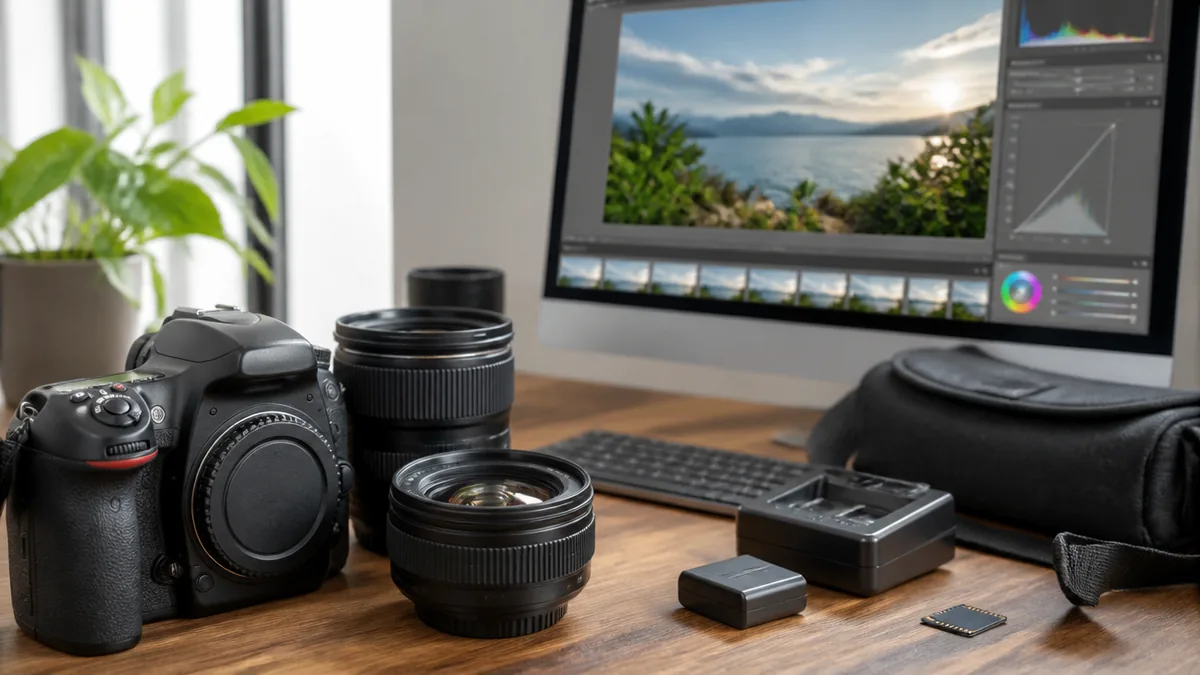
一眼レフの写真は、撮って終わりではなく「現像」まで含めて完成です。とはいえ最初から難しいレタッチは不要。JPEGとRAWの違いを理解し、基本の補正を正しい順番でやるだけで、写真は確実に良くなります。
| 項目 | JPEG撮って出し | RAW現像 |
|---|---|---|
| 色深度 | 8bit(256段階) | 12〜14bit(4,096〜16,384段階) |
| 白飛び復元 | ほぼ不可 | 階調が残っていれば復元可 |
| ファイル容量 | 小さい(数MB) | 大きい(20〜40MB) |
| 手間 | そのまま使える | 現像作業が必要 |
JPEGとRAW、どっちで撮る?
JPEGはカメラ内で現像が完了した完成品で、そのままSNSやプリントに使えます。容量が小さく枚数も多く撮れるので、記録用スナップや大量に撮るイベントに向いています。カメラの「ピクチャースタイル/仕上がり設定」を変えれば、撮って出しでも十分に鮮やかな絵が得られます。
一方RAWは、明るさ・ホワイトバランス・コントラストを撮影後に画質劣化なく調整できる素材データ。逆光や明暗差の激しいシーン、作品としてじっくり仕上げたい1枚に向きます。迷うなら「RAW+JPEG」の同時記録にしておけば、あとから選べて安心です。
注意点は、RAWはメーカー専用形式(ニコンNEF、キヤノンCR3など)なので、対応する現像ソフトが必要なこと。RAWとJPEGの違いをさらに詳しく知りたい方は、下の記事で数値付きで比較しています。
「RAWとJPEG、結局どっちで撮ればいいの?」——カメラを買ったばかりの方が最初にぶつかる疑問のひとつです。結論から言うと、迷ったらRAW+JPEGの同時記録…
補正は順番が命|明るさ→色→メリハリ
編集で迷子にならないコツは、いじる順番を固定すること。おすすめは①明るさ(露出)、②ホワイトバランス(色温度)、③コントラスト、④彩度・自然な彩度、⑤シャープネス、の順です。土台の明るさと色を整えてから、メリハリと質感を足していくイメージです。
初心者がやりがちなのが、最初から彩度を大きく上げること。色が派手になった分、肌がオレンジっぽくなったり空が不自然になったりします。彩度は最後に少しだけ、が鉄則です。明暗差の激しい写真は、ハイライトを下げてシャドウを持ち上げると、白飛び・黒つぶれが同時に整います。
やりすぎは禁物です。編集は「撮ったときの記憶に近づける」のが基本で、記憶にない色を足すと不自然になります。一度離れてから見直すと、盛りすぎに気づけます。
スマホアプリとPCソフト|使い分けの目安
編集環境は、手軽なスマホアプリと本格的なPCソフトに分かれます。スマホなら「Lightroom(モバイル)」「Snapseed」などが無料〜低価格で使え、指先で明るさや色を直感的に調整できます。撮った写真をアプリに送って、その場で仕上げてSNSへ、という流れに向きます。
PCソフトは「Lightroom Classic」「Adobe Camera Raw」などが定番で、大量のRAWを一括管理・現像するのに強いです。広い画面で細部を追い込め、レンズ補正やノイズ除去も高精度。RAWとJPEGの仕組みはメーカーを問わず共通なので、Adobe公式の解説も参考になります。
注意点は、月額サブスクか買い切りかでコストが変わること。まずは無料アプリで補正の順番に慣れ、物足りなくなったらPCソフトへ、という段階的な移行が無駄がありません。
プリント・フォトブックで写真を「残す」
スマホの画面で見て終わりでは、一眼レフの解像度がもったいない。大きくプリントしたり、フォトブックにまとめたりすると、データでは気づかなかった描写の細かさが見えてきます。仕上げと保存のポイントを押さえましょう。
プリントは350dpiが基準|サイズ別の必要画素数
きれいなプリントには解像度が必要で、写真印刷では300〜350dpiが目安とされています。これより低いとぼやけて見えてしまいます。サイズごとに必要な画素数は下の通りで、一眼レフの2,000万画素あればA3クラスまで余裕でカバーできます。
| L判 | 約1500×1050px/約157万画素 |
| A4 | 約3507×2625px/約920万画素 |
| 目安 | 1200万画素あればA4に十分 |
| 一眼レフの画素数 | 2000万〜4500万画素が主流 |
注意したいのは、トリミング(切り抜き)をすると画素数が減ること。A4いっぱいにプリントしたい写真を大きくトリミングすると、必要画素数を下回ってぼやける場合があります。大きく印刷する予定の写真は、撮影時に構図を決めて余白を切りすぎないのがコツです。必要画素数の詳細はカメラのキタムラのサポートでも確認できます。
フォトブック・額装で写真が主役になる
大量の写真を1冊にまとめるならフォトブックが手軽です。ネット注文なら文庫サイズで1,000円前後から作れ、旅行やイベントごとにまとめると見返しやすくなります。ページに合わせて写真を選ぶ過程で、自分の写真を客観的に見直せるのも上達につながります。
お気に入りの1枚は、A4以上でプリントして額装し、部屋に飾るのがおすすめ。画面で見るのとは違い、光の当たり方で質感が変わり、写真としての存在感が出ます。マット(余白の台紙)を入れると、それだけで作品らしく見えます。
注意点は、モニターとプリントで色が違って見えること。モニターは光を発する加法混色、紙は光を反射する減法混色なので、特に青や鮮やかな色は沈みがちです。気になる場合はお店のプリント補正なしを指定し、必要なら自宅モニターの明るさを下げて合わせます。
データを失わない|3-2-1のバックアップ
デジタル写真の最大のリスクはデータ消失です。SDカードの故障、パソコンの寿命、うっかり削除——一瞬で思い出が消えます。おすすめは「3-2-1ルール」。データを3つ持ち、2種類の媒体に、1つは別の場所(クラウド等)に保管する考え方です。
具体的には、PC本体+外付けHDD/SSD+クラウドの3か所に分けるだけ。外付けドライブは数千円から、クラウドは無料枠でも数GB使えます。撮影後はできるだけ早くカードから移し、カードは「一時保管場所」と割り切ると安全です。
注意点は、SDカード内だけに残し続けないこと。カードは書き換え回数に寿命があり、ある日突然読めなくなることがあります。「あとで整理しよう」と溜め込むほどリスクが上がるので、取り込みは習慣化しましょう。
被写体別・シーン別の活かし方と意外な落とし穴
一眼レフの実力は、被写体に合わせた設定で最大化します。ここでは人物・動体・風景の3シーンと、初心者が見落としがちな「意外な事実」をまとめます。
人物・ポートレートは目にピント+やわらか光
人物撮影の基本は、F1.8〜F2.8の明るいレンズで背景をぼかし、瞳AFで目にピントを合わせること。焦点距離は50mm〜85mmが、顔の歪みが少なく自然な距離感で撮れます。光はやわらかい半逆光や曇りの日が肌をきれいに見せます。
注意点は、F値を欲張って小さくしすぎると片目にしかピントが合わないこと。バストアップならF2.8前後で両目にピントを乗せると失敗が減ります。背景は一歩引いて、余計なものが写り込まない角度を選びましょう。
子ども・ペットは動きを止める設定
動き回る子どもやペットは、シャッタースピードとAFモードの設定が命です。走る動きを止めるにはSS1/500〜1/1000秒、AFはAF-C(追従)+ワイドエリアで被写体を追いかけます。連写(H)にしておけば、決定的な一瞬を拾える確率が上がります。
暗い室内ではSSを稼ぐためISO3200〜6400まで積極的に上げてOK。多少ノイズが出ても、ブレて使えない写真より遥かにマシです。センサーの大きい一眼レフはこの高感度域でこそスマホに差をつけられます。
注意点は、連写で撮ると枚数が膨大になること。RAWで連写するとカードの残量とバッファ(連続撮影の余力)をすぐ使い切るので、動体はJPEG中心+高速UHS-IIカードが快適です。
風景・スナップは絞ってじっくり
風景は隅々までシャープに写したいので、F8〜F11に絞り、ISOは最低感度(100前後)でノイズを抑えます。三脚を使えばSSを気にせず低感度で撮れ、朝夕のマジックアワーで長秒露光も楽しめます。広角レンズで手前から奥まで奥行きを出すのが定番です。
街を切り取るスナップは、35mmや28mmの少し広めのレンズが使いやすく、F5.6前後で歩きながらテンポよく撮れます。シャッターチャンスが命なので、露出はA(絞り優先)モードでカメラに任せ、構図に集中するのがコツです。
注意点は、風景でF16以上まで絞りすぎると「小絞りボケ(回折現象)」で逆に解像感が落ちること。多くのレンズはF8〜F11が最もシャープなので、絞ればいいわけではないと覚えておきましょう。
実は「JPEG撮って出し」で十分なシーンも多い
意外と知られていませんが、すべてをRAWで撮って現像する必要はありません。近年のカメラはJPEGの画作りが非常に優秀で、記録用スナップ、SNS投稿、家族写真の多くは撮って出しで完成度が高く仕上がります。RAW現像に時間を取られて写真が嫌いになるより、まずは撮って出しを楽しむほうが上達も早いのです。
ポイントは、失敗できない大切な撮影(結婚式、旅行のメインカット、明暗差の激しい風景)だけRAWで保険をかけること。全部RAWにするとカードもストレージも編集時間も膨れ上がります。「基本JPEG、勝負どころはRAW+JPEG」が、続けやすく後悔もしない現実的なバランスです。
まとめ|一眼レフの写真は「撮ったあと」で差がつく
一眼レフで撮った写真がスマホに負けて見えるのは、機材ではなく「引き出し方」の問題です。センサーの大きさという物理的なアドバンテージは確かにあるので、あとは露出とピントの基本を押さえ、光と背景を意識して撮る。そして撮りっぱなしにせず、転送・現像・プリントまでひと手間かければ、スマホでは出せない描写がちゃんと形になります。
まずは今日撮った1枚を、露出補正±0の確認から始めてみてください。次にF値を少し小さくして背景をぼかし、気に入った1枚をL判でプリントしてみる。この3ステップだけで、「一眼レフを買ってよかった」と実感できるはずです。難しい現像は、慣れてからで十分間に合います。
※記載のスペック・アプリ仕様・価格は2026年7月時点の情報です。最新情報は各メーカー公式サイトでご確認ください。
コメント