YouTubeに動画を上げたら、左右に白い余白が入った。ショート動画に投稿したはずが、通常動画として扱われてしまった。作ったサムネイルが勝手に切り取られた——原因はほぼすべて「アスペクト比」です。
結論から言うと、YouTubeで覚えるべき比率は16:9(横)と9:16(縦)の2つだけです。通常動画はパソコン視聴の標準である16:9、ショート動画は「正方形または縦長」という条件があるため9:16。この2つを撮影時のカメラ設定から編集の書き出し、サムネイル制作まで一貫させれば、余白も切り取りも起きません。
この記事では、YouTubeヘルプが公開している解像度の8段階、ショート動画の投稿条件、サムネイルの推奨サイズ、そして推奨ビットレートまで、公式の数値をそのまま並べて整理します。あわせて、カメラ側で何をどう設定すれば比率が揃うのか、FUJIFILM X-M5やSony ZV-E10 IIの記録画素数を例に具体的に解説します。読み終えたときには、自分の撮影スタイルに対して「どの比率で撮り、どの解像度で書き出すか」が数値で決まっているはずです。
・YouTubeの標準比率は16:9、基準解像度は1920×1080という根拠
・ショート動画の投稿条件は「3分以内・正方形または縦長」
・サムネイルは通常動画3840×2160、ショート2160×3840で作る
・黒帯を映像に焼き込んではいけない理由と、代わりの手順
YouTubeのアスペクト比は16:9が標準|最初に押さえる3つの数字
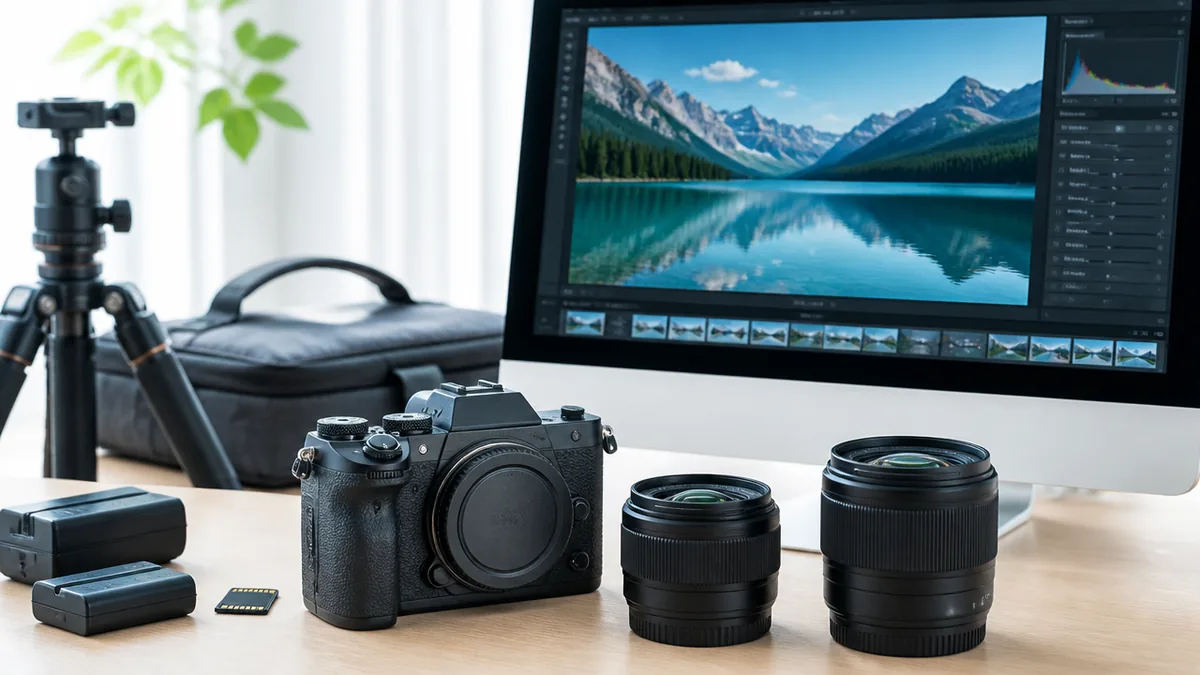
「16:9」は横1.78に対して縦1、基準になる解像度は1920×1080
YouTubeヘルプは「パソコン上でのYouTubeの標準アスペクト比は16:9です」と明記しています。16:9は横16に対して縦9、小数にすると約1.78:1です。この比率が標準である以上、迷ったら16:9で撮る、が最初の答えになります。
では16:9のどの解像度を選ぶか。実務上の基準線は1920×1080(1080p)です。1920×1080は約207万画素で、YouTubeが推奨ビットレートを提示している解像度の中で、家庭用の回線と一般的なパソコンの処理能力に対して現実的なバランスが取れる位置にあります。より上を狙うなら3840×2160(4K)ですが、ファイルサイズは面積比で4倍になり、編集時のプレビューも重くなります。
使い分けの目安はシンプルです。テレビやモニターでじっくり見られる風景・旅行系なら3840×2160、トークやレビューのように情報が主役なら1920×1080で十分。注意点として、YouTubeは1080p以上のアップロードに対して高効率なコーデックを割り当てる傾向があるため、同じ内容でも720pで上げるより1080pで上げたほうが結果的に見た目が安定します。逆に、素材が1280×720しかないのに1920×1080へ引き伸ばして書き出すのは、ファイルが重くなるだけで解像感は戻りません。
「動画は16:9って言われたけど、写真も16:9で撮っていいの?」——カメラの設定画面でアスペクト比の項目を開いたとき、多くの人がここで手が止まります。3:2、…
240pから8Kまで、公式が示す16:9の解像度は8段階ある
YouTubeヘルプが16:9の推奨解像度として挙げているのは、4320p(7680×4320)、2160p(3840×2160)、1440p(2560×1440)、1080p(1920×1080)、720p(1280×720)、480p(854×480)、360p(640×360)、240p(426×240)の8段階です。これらはすべて縦横比が16:9に揃っており、どれを選んでもプレーヤー上で余白は出ません。
数値をよく見ると、480p以下は割り切れない数字が混ざっています。854×480は正確には16:9より横がわずかに広く(854÷480=1.779)、640×360と426×240も同様に丸め処理の結果です。これは動画コーデックが縦横のピクセル数を偶数(多くは2または4の倍数)で扱うためで、実害はありません。
選び方の実務的な指針は「撮影した解像度をそのまま出す」です。4Kで撮ったなら3840×2160で書き出し、フルHDで撮ったなら1920×1080で書き出す。YouTube側は自動的に下位の解像度も生成してくれるので、視聴者の回線に合わせた画質切り替えは任せておけば済みます。注意すべきは、2560×1440(1440p)を選ぶケース。ゲーム実況などモニター解像度が1440pの場合は有効ですが、カメラ撮影素材を1080pから1440pへ拡大して出しても情報量は増えません。
4:3や1:1をアップしたらどう表示される?余白は白かダークグレー
16:9以外の比率でアップロードしても、動画が拒否されることはありません。YouTubeヘルプは「動画サイズと視聴者のデバイスに合わせてプレーヤーが自動的に最適なサイズに変化します」と説明しています。つまりプレーヤー側が比率を読み取り、足りない部分に余白を足して表示します。
重要なのはその余白の色です。ヘルプによれば、余白の色はデフォルトでは白、ダークテーマがオンになっている場合はダークグレーになります。多くの視聴者がダークテーマを使っている現在、4:3の動画は左右がダークグレーで埋まる形になり、映像そのものが小さく見えます。1:1(正方形)ならさらに左右が削られ、横1920相当の枠に対して映像は1080幅ぶんしか使えません。
古いビデオカメラの4:3素材や、スマホで撮った1:1素材を上げたい場面は実際にあります。その場合でも、比率を無理に16:9へ引き伸ばす(横方向だけ拡大する)のは避けてください。人物の顔が横に広がって不自然になります。素材の比率のまま上げてプレーヤーに任せるか、背景にぼかした同じ映像を敷いて16:9の枠を埋める編集をするか、この2択が現実的です。
【カメラのトリセツ調べ】比率別・解像度と画素数の早見表
主要な比率について、代表的な解像度と総画素数、1920×1080を100としたときの相対値をまとめました。切り出しでどれだけ画素が失われるかが一目で分かります。
| 比率 | 代表解像度 | 総画素数 | 主な用途 |
|---|---|---|---|
| 16:9(約1.78:1) | 1920×1080 | 約207万 | 通常動画の標準 |
| 16:9(4K) | 3840×2160 | 約829万 | 風景・切り出し前提 |
| 9:16(約0.56:1) | 1080×1920 | 約207万 | ショート動画 |
| 17:9(約1.89:1) | 4096×2160 | 約885万 | DCI 4K・映画寄り |
| 3:2(1.5:1) | 6240×4160 | 約2596万 | 静止画・オープンゲート |
| 1:1 | 1080×1080 | 約117万 | SNS横断投稿 |
この表で注目してほしいのは、1920×1080から9:16を切り出すと607×1080=約66万画素まで落ちるという事実です。1920×1080の約32%しか残りません。縦動画を作る前提があるなら、最初から4Kで撮っておく意味がここにあります(3840×2160から9:16を切り出せば1215×2160が確保でき、1080×1920を上回ります)。
ショート動画は9:16の縦一択|1080×1920で作る理由
ショートとして扱われる条件は「3分以内」と「正方形または縦長」
ショート動画に投稿したつもりが通常動画になっていた、という失敗は条件を1つ外しただけで起きます。YouTubeヘルプが示すショート動画の条件は明快で、「3分以内」であること、そして「アスペクト比は正方形または縦長」であることの2点です。
逆に言えば、16:9の横長動画は何秒であってもショートにはなりません。3分1秒の縦動画も同様です。この条件は動画の内容や撮影機材とは無関係に、ファイルの尺と比率だけで機械的に判定されます。だからこそ、編集ソフトの書き出し設定を間違えると企画そのものが台無しになります。
使い分けとしては、既存の横長動画から切り抜きを作る場合も「縦に組み直す」工程が必須ということです。注意点として、公式ヘルプには解像度の下限条件は書かれていません。理屈のうえでは540×960でもショートとして成立しますが、視聴者のスマホは1080p以上の表示能力を持っているため、解像度を落とす利点はありません。
1080×1920が事実上の標準サイズになっている
ショート動画の制作現場で標準として扱われているのが1080×1920です。これは1920×1080をそのまま90度回した数字で、総画素数は約207万と横長のフルHDと同じ。スマートフォンの画面解像度がフルHD級であることを考えると、これ以上を狙う必然性は薄く、これ以下だと文字がにじみます。
もう一段上を狙うなら2160×3840(縦の4K)という選択肢もあります。ただしファイルサイズは4倍近くになり、視聴環境はスマホの縦画面が中心なので、体感差は限定的です。制作コストと効果のバランスで見れば、1080×1920で書き出し、素材だけ4Kで撮っておくのが合理的な組み立てになります。
注意点は、編集ソフト側でプロジェクト設定を9:16にしてから素材を並べることです。16:9のプロジェクトで作業してから最後に9:16へ書き出すと、ソフトによっては上下に黒帯が乗った状態の映像が縦枠の中に押し込まれ、映像が画面中央のごく一部にしか映らない仕上がりになります。
UIに隠れる上下、文字を置いていい範囲の考え方
ショート動画には、映像の上にYouTube側のUI(チャンネル名、説明文、高評価やコメントのボタン)が重なります。この部分に文字やテロップを置くと読めなくなるため、制作現場では「セーフゾーン」を意識した設計が行われています。
実務でよく使われる目安は、1080×1920に対して上下それぞれ15%程度、ピクセルにすると約288pxを空けるという運用です。安全に文字を置ける領域は840×1170ピクセル前後という数値もよく共有されています。ただしこれはYouTubeが公式に定めた規定ではなく、制作側が実機で確認して積み上げた運用値です。UIの配置はアプリの更新で変わるため、最終的には自分の端末で再生して確認する工程を挟んでください。
この制約は、撮影時の構図にも影響します。人物のバストアップを画面いっぱいに配置すると、顔がUIと重なりやすくなります。中央60%程度に主役を収める意識で撮っておくと、テロップの逃げ場が確保できます。
ショート動画として認識されるには「3分以内」かつ「正方形または縦長」の2条件が必要です。3分1秒の縦動画、2分59秒の16:9動画は、どちらもショートになりません。書き出し後にファイルのプロパティで尺とピクセル数を確認する習慣をつけてください。
失敗パターン①:16:9の素材から機械的に縦を切り出して顔が切れる
横長で撮った素材から縦動画を作るとき、編集ソフトの自動リフレーム機能に任せて中央を切り出すと、被写体が画面端にいるカットで顔が半分切れる事故が起きます。原因は明確で、16:9から9:16を切り出すと横方向の情報が約68%失われるからです。1920幅のうち、残るのは607幅ぶんだけです。
対策は2段階あります。第1に、横長素材を縦に転用する前提があるなら、撮影時に被写体を中央寄りに配置する。第2に、編集時は自動任せにせず、カットごとにクロップ位置をキーフレームで調整する。手間はかかりますが、顔が切れた動画は視聴維持率に直結します。
もう1つの回避策が、そもそも縦で撮ってしまう方法です。次のH2で触れるとおり、カメラ側に9:16の記録モードを持つ機種も出てきています。
黒帯を自分で映像に焼き込んではいけない理由
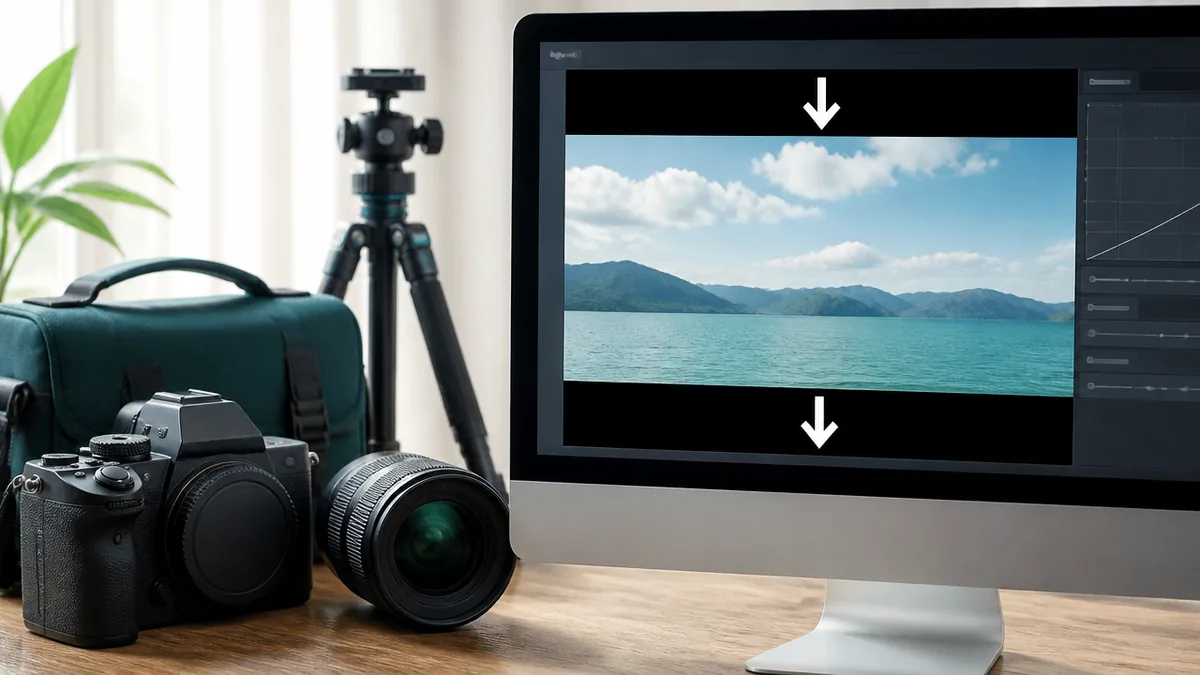
公式ヘルプは「動画に余白や黒い帯を追加しない」と書いている
映画のようなシネマスコープ調にしたくて、映像の上下に黒帯を合成する編集を見かけます。YouTubeに投稿する前提なら、この処理は避けてください。YouTubeヘルプは、アップロードする動画に上下左右の帯を含めないよう明記しています。
理由はプレーヤーの仕組みにあります。YouTubeのプレーヤーは動画ファイルの比率を読み取って表示領域を決めます。黒帯が映像の一部として焼き込まれていると、プレーヤーからは「16:9の映像」に見えるため、自動調整が働きません。結果として、視聴環境によっては黒帯の外側にさらに余白が足され、二重に枠が付いた状態になります。
使い分けとして、意図的に黒帯を使うのは「作品の一部として黒を見せたいとき」に限られます。たとえば冒頭だけ黒帯を出してタイトルを乗せる演出など、時間的に変化する表現なら焼き込む意味があります。全編にわたって固定の黒帯を乗せるのは、単に画素を捨てているのと同じです。
シネスコを出したいなら、解像度そのものを変える
2.35:1前後の横長比率で見せたい場合の正解は、黒帯の合成ではなく、書き出し解像度を横長に変えることです。3840×2160を2.35:1にするなら3840×1634、フルHDなら1920×817といった具合に、縦のピクセル数を削って書き出します。
この方法なら、プレーヤーは「横に長い動画」として認識し、視聴デバイスに合わせて表示を最適化します。21:9のディスプレイを持つスマートフォンでは、映像の横幅が画面にぴったり合うように自動でサイズ調整される挙動が報告されています。黒帯を合成した映像ではこの自動調整が働かず、視聴者が手動で拡大操作をする必要が出ます。
注意点は、YouTubeが推奨解像度として公開している8段階はすべて16:9であるという事実です。2.35:1で書き出す場合、推奨ビットレートの表を直接は当てはめられません。実務的には、横のピクセル数が同じ16:9の値(3840×1634なら4Kの数値)を目安にすれば大きく外れません。
レターボックス=映像より横長の枠に収めるため、上下に帯を足す表示方法。
ピラーボックス=映像より縦長の枠に収めるため、左右に帯を足す表示方法。4:3の動画を16:9のプレーヤーで見たときに起きるのがこちらです。
どちらも「プレーヤーが自動で足す」ぶんには問題なく、「映像ファイルに焼き込む」と不具合の原因になります。
失敗パターン②:黒帯入りのまま縦にも横にも流用して画面が小さくなる
1本の素材を通常動画とショートの両方に使い回すとき、黒帯を焼き込んだ状態のファイルを起点にすると被害が拡大します。上下に黒帯が入った16:9の映像を9:16の枠に入れると、映像本体は縦枠の中央の狭い帯にしか映りません。1080×1920の枠に対し、実映像が占める高さは400px台まで縮むこともあります。
原因は「加工済みファイルを二次利用したこと」です。対策は、書き出し前のプロジェクトから比率ごとに別々に書き出すこと。編集ソフトのシーケンス設定を複製し、片方を1920×1080、もう片方を1080×1920にして、それぞれ構図を調整してから書き出します。
元素材を4Kで撮っておくと、この作業が一気に楽になります。3840×2160があれば、1920×1080の横版も1080×1920の縦版も、拡大処理なしで切り出せるからです。
実は、黒帯を消したほうが「映画っぽく」見える
意外と知られていませんが、映画的な質感を作っているのは黒帯そのものではありません。フレームレート(24fps)、シャッタースピード(フレームレートの2倍が基本)、被写界深度、色の階調——この4つが揃うことで、視聴者は「映画っぽい」と感じます。黒帯は劇場のスクリーン比率に由来する副産物にすぎません。
実際、YouTubeで再生数を集めているシネマティック系の作品には、16:9のまま公開されているものが多くあります。スマートフォンの縦持ちで見られることを想定すると、黒帯があるぶんだけ映像が小さくなり、質感を伝える解像感が犠牲になるためです。
黒帯に頼らず映画的に見せたいなら、まずフレームレートを24fpsに固定し、シャッタースピードを1/48秒前後に合わせるところから始めるのが近道です。YouTubeヘルプも「コンテンツは、記録したときと同じフレームレートでエンコードしてアップロード」するよう案内しており、24fpsで撮ったなら24fpsのまま出すのが原則です。
カメラ側の設定で決まる|撮影の時点で比率を合わせる
動画は16:9固定、静止画は3:2——このズレが混乱の元
ミラーレスカメラを使っていて戸惑うのが、静止画と動画で比率が違う点です。多くのAPS-C・フルサイズ機は、静止画の標準記録が3:2(1.5:1)、動画の標準が16:9(約1.78:1)です。ファインダーで確認した構図のまま動画ボタンを押すと、上下が切られた画になります。
Sony VLOGCAM ZV-E10 IIを例にとると、静止画の標準記録フォーマットは3:2、動画は4Kが3840×2160、フルHDが1920×1080です。同じセンサーを使っていても、動画では上下がカットされて16:9になる構造です。写真から動画に切り替えるたびに構図が変わるのは、この仕様によるものです。
対策は、動画メインの日はカメラの静止画側も16:9に設定しておくこと。多くの機種は静止画のアスペクト比を3:2以外に変更でき、ファインダーの表示も連動します。注意点として、静止画を16:9で撮ると記録画素数は減ります。FUJIFILM X-M5の場合、3:2の6240×4160に対して16:9は6240×3512で、縦方向のピクセルが約16%削られます。
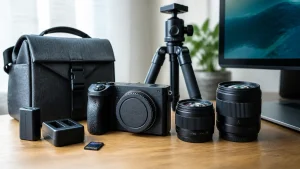
「スマホで動画は撮れるのに、わざわざカメラで動画を撮る意味はあるの?」——カメラを買うか迷っている方から一番よく出てくる疑問です。結論から言うと、明るくボケた背…
9:16をカメラ本体で直接記録できる機種が出てきた
縦動画を切り出しではなく撮影段階から作りたいなら、9:16の記録モードを持つ機種が選択肢に入ります。FUJIFILM X-M5は、フルHDの記録画素数として1920×1080(16:9)と2048×1080(17:9)に加えて、1080×1920(9:16)を持っています。カメラを横に構えたまま縦動画のフレーミングができる仕様です。
この方式の利点は、後工程の切り出しが不要になることと、画素の無駄がないことです。1920×1080から縦を切り出すと607×1080まで落ちますが、9:16のネイティブ記録なら1080×1920をそのまま使えます。横幅で約1.8倍の差です。
一方で制約もあります。X-M5の9:16記録はフルHD階層に用意されたモードで、4K相当の縦解像度が得られるわけではありません。また、9:16で記録した素材を後から16:9の横動画に転用するのは、原理的に不可能です。横版も縦版も欲しい企画なら、6.2K(6240×4160、3:2)のようなオープンゲート記録で撮り、そこから両方を切り出すほうが融通が利きます。
| 6.2K | 6240×4160(3:2) |
| 4K / DCI 4K | 3840×2160(16:9)/4096×2160(17:9) |
| フルHD | 1920×1080(16:9)/2048×1080(17:9)/1080×1920(9:16) |
| 静止画アスペクト比 | 3:2=6240×4160/16:9=6240×3512/1:1=4160×4160 |
| 質量 | 約307g(本体のみ)/約355g(バッテリー・カード込み) |
4Kで撮って切り出す設計なら、縦横どちらにも回せる
1台のカメラで通常動画とショートの両方を賄うなら、3840×2160で撮って切り出す設計が扱いやすい選択です。3840×2160から9:16を切り出すと1215×2160が確保でき、書き出し先の1080×1920に対して余裕があります。拡大処理が不要なので、解像感が落ちません。
Sony ZV-E10 IIは4Kを3840×2160の4:2:0 10bitで、59.94p/29.97p/23.98pから選んで記録できます。フルHDでは1920×1080で119.88pまで対応するため、スローモーション素材も同じボディで賄えます。本体のみ約292g、バッテリーとメモリーカードを含めて約377gという軽さも、手持ちの縦持ち撮影と相性が良い部分です。
注意点は、4K記録はデータ量が増えることです。SDカードの書き込み速度が足りないと記録が途中で止まります。もう1つ、切り出しを前提にする場合は撮影時に「主役をどこに置くか」を決めておく必要があります。何も考えずに撮った4K素材からは、結局中央しか切り出せません。
スマホで撮るなら、比率を先に決めてから録画を始める
スマートフォンの標準カメラは、多くの機種で動画が16:9または4:3の切り替え式になっています。縦持ちで録画すれば9:16相当、横持ちなら16:9相当の映像が得られますが、途中で持ち方を変えると回転情報が付いた扱いづらいファイルになります。
実務上のコツは、1本の動画の中で持ち方を変えないこと。そして、ショート用と通常動画用を同じ日に撮るなら、それぞれ別クリップとして撮り分けることです。編集ソフトで縦横が混ざったタイムラインを整えるのは、想像以上に時間を取られます。
スマホ素材の弱点は、暗所での画質と、望遠側の解像感です。逆に強いのは手ブレ補正と機動力で、街歩き系のショート素材ならミラーレスに引けを取りません。用途を分けて併用するのが、最も現実的な組み立てになります。
サムネイルの比率は動画と別物|16:9と9:16を作り分ける
通常動画のサムネイルは3840×2160、上限は50MB
YouTubeヘルプが示すカスタムサムネイルの推奨解像度は、通常動画で3840×2160、アスペクト比は16:9です。最小幅は640ピクセルとされています。よく言われる1280×720も16:9で条件を満たしますが、公式が挙げている推奨値は3840×2160のほうです。
ファイルサイズの上限は、パソコンからのアップロードで50MB、モバイルからは2MB(ポッドキャストは10MB)です。パソコンから上げる前提なら、3840×2160のPNGでも余裕で収まります。形式はJPG、PNGなどが使えます。
注意点は、モバイルからアップロードする場合の2MB制限です。3840×2160のPNGは2MBを超えることが珍しくないため、スマホから設定するならJPGで圧縮するか、パソコンから設定する運用に切り替えてください。「サムネイルが反映されない」というトラブルの多くは、この容量超過が原因です。
ショートのサムネイルは2160×3840の9:16
ショート動画のサムネイルは、通常動画とは別の比率です。YouTubeヘルプは2160×3840(9:16)を推奨解像度として挙げています。3840×2160の数字をそのまま入れ替えた形で、縦横が逆になります。
ここを間違えて16:9のサムネイルをショートに設定すると、縦長の表示枠に対して映像が中央の帯にしか入らず、上下が余白になります。逆に9:16のサムネイルを通常動画に設定すれば、左右が余ります。どちらも、一覧に並んだときの見え方で明確に不利になります。
作業を効率化するなら、デザインツールで9:16と16:9のアートボードを両方作り、共通のパーツを配置し直す運用が確実です。自動リサイズに任せると、文字が枠外に出たり、被写体の顔が切れたりします。
| 項目 | 通常動画 | ショート動画 | ポッドキャスト再生リスト |
|---|---|---|---|
| アスペクト比 | 16:9 | 9:16 | 1:1 |
| 推奨解像度 | 3840×2160 | 2160×3840 | 公式に記載なし |
| 最小幅 | 640ピクセル | 640ピクセル | 640ピクセル |
| 上限サイズ | PC 50MB/モバイル 2MB | PC 50MB | PC 50MB/モバイル 10MB |
ポッドキャスト再生リストだけは1:1という例外
YouTubeヘルプにはもう1つ、ポッドキャストの再生リスト用として1:1という比率が示されています。音声コンテンツのアートワークが正方形で流通している慣習に合わせたものです。動画本体の比率とは無関係で、再生リストのカバー画像にだけ適用されます。
チャンネルでポッドキャスト形式のコンテンツを扱っているなら、正方形のアートワークを別途用意しておくと表示が整います。16:9の画像をそのまま流用すると、左右が切られてタイトル文字が欠けます。
注意点として、ポッドキャストのファイルサイズ上限はモバイルで10MBと、通常動画の2MBより緩めに設定されています。制作物ごとに条件が違うため、まとめて同じ設定で書き出すのは避けたほうが安全です。
比率と一緒に決めるべきエンコード設定
コンテナはMP4、映像はH.264、音声はAAC-LCの48kHz
アスペクト比を正しく設定しても、コーデックの設定を外すと画質が落ちます。YouTubeヘルプが推奨する組み合わせは、コンテナがMP4(編集リストを含めず、moov atomをファイル先頭に置くファストスタート)、映像コーデックがH.264、音声がAAC-LCで48kHzです。
H.264の細かい推奨条件も公開されています。プログレッシブスキャン(インターレースは不可)、ハイプロファイル、2連続Bフレーム、クローズドGOP、CABAC、4:2:0クロマサブサンプリング。編集ソフトの書き出しプリセットに「YouTube 1080p」のような項目があれば、たいていこの条件を満たしています。
注意点は、インターレースが不可という部分です。古いビデオカメラの1080i素材をそのまま出すと、動きのある場面で櫛状のノイズが出ます。編集ソフトのインターレース解除を通してから書き出してください。
SDRの推奨ビットレートは1080pで8Mbps、4Kで35〜45Mbps
解像度が決まればビットレートも決まります。YouTubeが公開しているSDR動画の推奨映像ビットレートは、標準フレームレート(24/25/30fps)と高フレームレート(48/50/60fps)で値が分かれます。
| 解像度 | 標準フレームレート | 高フレームレート |
|---|---|---|
| 8K(7680×4320) | 80〜160 Mbps | 120〜240 Mbps |
| 4K(3840×2160) | 35〜45 Mbps | 53〜68 Mbps |
| 1440p(2560×1440) | 16 Mbps | 24 Mbps |
| 1080p(1920×1080) | 8 Mbps | 12 Mbps |
| 720p(1280×720) | 5 Mbps | 7.5 Mbps |
| 480p(854×480) | 2.5 Mbps | 4 Mbps |
音声側の推奨ビットレートは、モノラル128kbps、ステレオ384kbps、5.1で512kbpsです。トーク中心の動画でもステレオ384kbpsを指定しておくと、音のこもりが減ります。注意点として、ビットレートを推奨値より大幅に上げてもYouTube側で再エンコードされるため、アップロード時間が延びるだけで見た目は変わりません。
HDRで出すなら1080pで10Mbps、4Kで44〜56Mbps
HDR素材は、同じ解像度でもSDRより高いビットレートが推奨されます。4Kは標準フレームレートで44〜56Mbps、高フレームレートで66〜85Mbps。1440pは20/30Mbps、1080pは10/15Mbps、720pは6.5/9.5Mbpsです。SDRの1080p 8Mbpsに対してHDRは10Mbpsと、約25%の上乗せになります。
HDRを選ぶ判断基準は、被写体の明暗差です。日没時の空と地上、室内から見た窓の外など、輝度差が大きい場面ではHDRの階調が効きます。逆に、均一な照明のトーク動画ではSDRとの差を感じにくく、ファイルが重くなるだけになりがちです。
注意点は視聴環境です。HDR対応でないディスプレイで見ると、色が浅く見えることがあります。視聴者の環境を選べないYouTubeでは、SDRで丁寧に階調を整えるほうが結果が安定するケースも多くあります。
ライブ配信は1080p60で12Mbps|比率は通常動画と同じ16:9
ライブ配信のビットレートは、アップロード動画とは別の表が用意されています。H.264を使う場合、720p30で4Mbps、720p60で6Mbps、1080p30で10Mbps、1080p60で12Mbps、1440p30で15Mbps、1440p60で24Mbps、2160p(4K)30で30Mbps、2160p60で35Mbpsです。
比率は通常動画と同じ16:9が基本です。配信ソフト側の解像度設定を1920×1080にしておけば、比率の問題は起きません。ゲーム配信でウルトラワイドモニターを使っている場合は、キャンバスを16:9にしてゲーム画面を縮小配置するか、配信専用に16:9の出力を作るかの判断が必要になります。
注意点は、回線の上り速度です。1080p60で12Mbpsを安定して送るには、実測で20Mbps程度の上り帯域が欲しいところ。速度が足りないまま高い値を設定すると、映像が崩れたりカクついたりします。回線に不安があるなら、720p60の6Mbpsに落としたほうが視聴体験は良くなります。
撮る内容で正解は変わる|用途別の比率の決め方
風景・旅行は16:9、人物トークは9:16が届きやすい
被写体によって、向いている比率は変わります。風景や旅行の記録は、横方向の広がりが情報そのものなので16:9が向きます。山並みや街並みを縦枠に押し込むと、画面の大半が空と地面で埋まってしまいます。
反対に、人物のトークやハウツーの実演は縦が有利です。人間の体は縦に長く、9:16の枠に収まりが良いためです。手元の作業を見せる場面も、被写体との距離を詰められる縦のほうが分かりやすくなります。
判断に迷ったら、「画面の主役が横に広がるものか、縦に伸びるものか」で決めてください。注意点は、縦動画は情報密度を上げにくいことです。比較表やグラフを見せる企画は、縦枠だと文字が小さくなりすぎます。
| 撮影シーン | 推奨比率 | 書き出し解像度 |
|---|---|---|
| 風景・旅行Vlog | 16:9 | 3840×2160 |
| 機材レビュー・解説 | 16:9 | 1920×1080 |
| ショート・切り抜き | 9:16 | 1080×1920 |
| ライブ配信 | 16:9 | 1920×1080(12 Mbps/60fps) |
| 縦横を両取りしたい企画 | 3:2で撮影 | 6240×4160から切り出し |
横と縦を1回の撮影で両取りする組み立て方
同じ企画を通常動画とショートの両方に出したいなら、撮影段階から設計しておくと作業が半分になります。方法は3つあります。1つ目は4K(3840×2160)で撮って縦横を切り出す方法。2つ目は3:2のオープンゲート記録(X-M5なら6240×4160)で撮り、縦横どちらにも余裕を持って切り出す方法。3つ目はカメラを2台並べて横と縦を同時に回す方法です。
手軽さで選ぶなら1つ目です。3840×2160から9:16を切り出すと1215×2160が残り、1080×1920の書き出しに対して拡大なしで足ります。ただし横方向の情報は大きく失われるので、構図は中央寄せが前提になります。
画質と自由度を優先するなら2つ目。3:2の6240×4160は、16:9にも9:16にも余裕を持って回せる縦横比です。注意点はデータ量とカメラの発熱、そして編集時のマシン負荷です。3つ目の2台体制は最も確実ですが、機材と設営の手間が増えます。

1:1や4:5をYouTubeで使う意味はあるか
InstagramやFacebookでよく使われる1:1(正方形)や4:5(縦長)は、YouTubeでは中途半端な立ち位置です。1:1は「正方形または縦長」という条件を満たすためショート動画にはなりますが、9:16の枠に対して上下が余ります。通常動画として上げれば左右が余ります。どちらの表示でも画面を使い切れません。
4:5も同様で、縦長なのでショートには入りますが、9:16より横に広いぶん上下に余白が出ます。SNS横断でひとつの素材を使い回したいという事情は理解できますが、YouTubeでの見え方だけを考えるなら16:9か9:16に寄せるのが有利です。
使うとすれば、複数SNSへの同時展開で制作コストを1本に抑えたい場合です。その場合も、YouTube向けだけは別に書き出す一手間をかけると表示が整います。1080×1080の正方形は総画素数が約117万で、1080×1920の約207万に対して56%ほどしかありません。
比率を決めたら、撮影から書き出しまで一本化する
最後に、実際の運用手順を整理します。第1に企画の段階で16:9か9:16かを決める。第2にカメラの記録画素数をそれに合わせる(あるいは切り出し前提で4K以上を選ぶ)。第3に編集ソフトのプロジェクト設定を同じ比率にする。第4に書き出し解像度とビットレートを推奨値に合わせる。第5にサムネイルを同じ比率で作る。この5工程が揃っていれば、余白も切り取りも起きません。
崩れやすいのは第3工程です。編集ソフトは最初に読み込んだクリップの比率でプロジェクトを自動設定することが多く、途中で別比率の素材を足すと意図しない設定のまま進んでしまいます。作業開始時にプロジェクト設定を目視で確認する習慣が、事故を防ぎます。
もう1つの落とし穴が、書き出しプリセットの使い回しです。前回の縦動画の設定が残ったまま横動画を書き出すと、9:16の枠に16:9の映像が押し込まれた状態になります。書き出しダイアログの解像度欄を毎回読む、それだけで防げるミスです。
まとめ:16:9と9:16の2つを揃えれば、余白も切り取りも起きない
YouTubeのアスペクト比でつまずく原因は、ほとんどが「工程のどこかで比率が変わってしまうこと」です。カメラは16:9で記録しているのに編集プロジェクトが4:3だった、編集は9:16なのに書き出しプリセットが16:9のままだった——こうしたズレが、余白や切り取りという形で表面化します。
数値としては、覚えることは多くありません。通常動画は16:9で1920×1080または3840×2160。ショートは9:16で1080×1920、尺は3分以内。サムネイルは通常動画が3840×2160、ショートが2160×3840。ビットレートはSDRの1080pで8Mbps、4Kで35〜45Mbps。ライブ配信は1080p60で12Mbps。この6つを手元にメモしておけば、迷う場面はほぼなくなります。
そして、黒帯だけは自分で足さないでください。YouTubeヘルプが明確に「動画に上下左右の帯を含めない」と案内している以上、焼き込みは百害あって一利なしです。シネスコ調にしたいなら書き出し解像度そのものを横長にする、これが正しい手順になります。
まずは、いま使っている編集ソフトのプロジェクト設定を開いて、解像度が1920×1080になっているかを確認するところから始めてください。次の1本を撮る前にカメラの記録画素数を合わせておけば、書き出しで悩む時間がまるごと消えます。縦動画を本格的に始めるなら、1080×1920をカメラ側で直接記録できる機種か、4K以上で撮って切り出せる機種を選ぶのが近道です。
※本記事の仕様はYouTubeヘルプ「動画の解像度とアスペクト比」、「おすすめのエンコード設定」、「ショート動画をアップロードする」、「カスタムサムネイルを追加する」、「ライブエンコーダの設定」、カメラの仕様はソニー公式および富士フイルム公式を参照しました(2026年8月時点)。最新情報は各公式サイトでご確認ください。

コメント