本記事にはプロモーション(広告)が含まれています
撮った直後のアイフォンの写真を見て、「なんだか暗い」「色が思っていたのと違う」と感じたことはありませんか。そこでアプリを探し始める人が多いのですが、実は最初にやるべきなのは、すでにiPhoneに入っている「写真」アプリの調整項目を触ることです。
結論から言うと、アイフォンの写真編集は標準アプリの16項目でほとんど仕上がります。露出・ブリリアンス・シャドウ・暖かみの4つを覚えるだけで、写真の印象は目に見えて変わります。そのうえで「部分だけ明るくしたい」「シリーズの色を統一したい」「ProRAWの情報を引き出したい」という壁に当たったときに、初めて外部アプリの出番になります。
この記事では、標準アプリの調整項目の意味と効かせる順番、iOS 27で加わったAI編集ツールの中身と対応機種、そして無料・有料アプリ5本の守備範囲と料金を、公式情報の数値で整理します。編集して失敗しても元に戻せる仕組みまで理解すれば、迷わず触れるようになります。
・標準「写真」アプリの16調整項目・9フィルタの意味と、最初に触るべき4項目
・iOS 27のAI編集(クリーンアップ/空間リフレーム/拡張)が使える機種の条件
・Snapseed・Lightroom・VSCO・Photomator・Darkroomの料金と守備範囲の違い
・編集を元に戻す方法と、複製して両方残す手順
アイフォンの写真編集は、標準アプリの16項目から始めるのが近道
編集画面は「調整・フィルタ・トリミング」の3タブしかない
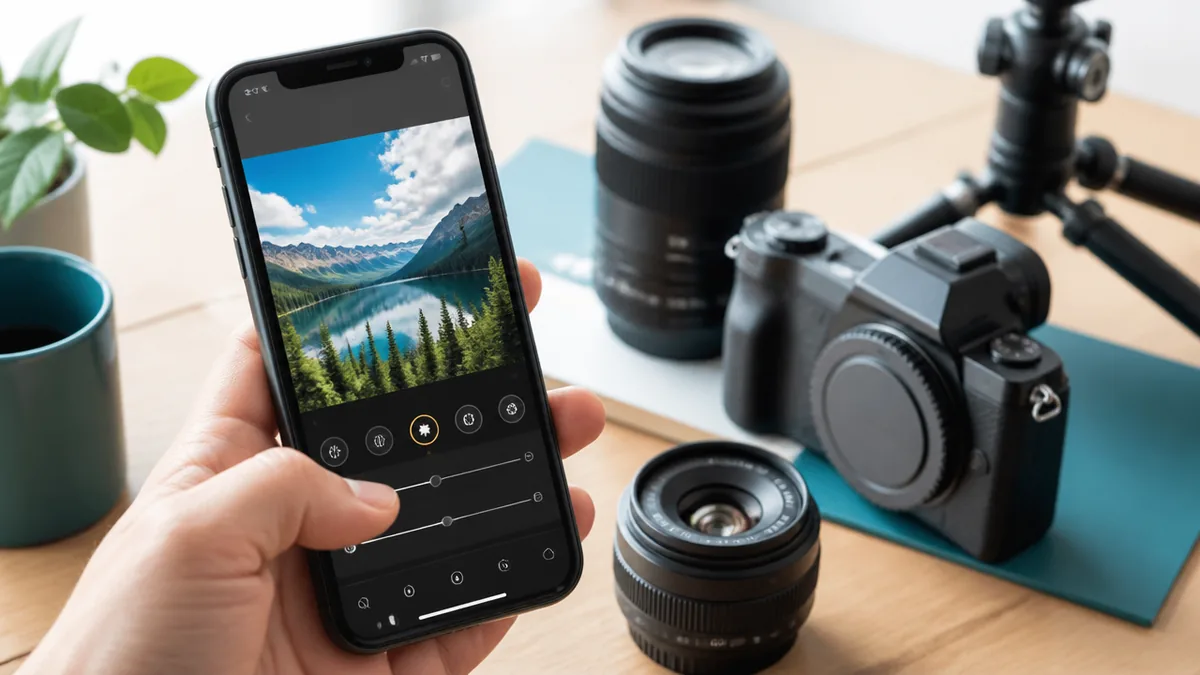
iPhoneの写真アプリで編集ボタンを押すと、画面下に3つのタブが並びます。スライダーで細かく詰める「調整」、ワンタップで色味を変える「フィルタ」、構図を切り直す「トリミング」です。やれることが3系統しかないので、迷子になりにくい構造になっています。
数の内訳を押さえておくと選びやすくなります。調整は自動/露出/ブリリアンス/ハイライト/シャドウ/コントラスト/明るさ/ブラックポイント/彩度/自然な彩度/暖かみ/色合い/シャープネス/精細度/ノイズ除去/ビネットの16項目。フィルタはビビッド、ビビッド(暖かい)、ビビッド(冷たい)、ドラマチック、ドラマチック(暖かい)、ドラマチック(冷たい)、モノ、シルバートーン、ノアールの9種類です。iPhoneに標準で入っているので、ここまでは追加費用なしで使えます。
使い分けの目安はシンプルです。SNSに上げる前にサッと雰囲気を変えたいならフィルタ、人に見せる1枚を仕上げたいなら調整。フィルタは効き具合をスライダーで弱められるので、「ビビッドを50%くらいで薄がけ」という使い方が現実的です。
注意したいのは、フィルタと調整を両方かけると効果が二重になる点です。ドラマチックをかけた状態でコントラストを上げると、暗部が潰れて黒一色になりやすくなります。どちらかを主役にして、もう一方は補助にとどめるのが破綻しにくい進め方です。
最初に触るのは露出・ブリリアンス・シャドウ・暖かみの4つ
16項目を端から動かす必要はありません。写真の印象を大きく左右するのは、露出・ブリリアンス・シャドウ・暖かみの4項目です。この4つだけで、暗い室内写真も逆光の人物写真も見られる状態まで持っていけます。
役割は明確に分かれています。露出は写真全体の光の量を上下させる項目で、写真そのものの明るさを決めます。シャドウは暗い部分だけを持ち上げ、暖かみは全体を暖色寄り・寒色寄りに振ります。そしてブリリアンスは、暗い部分を自然に明るくしつつ明るい部分を抑える、iPhone独自のクセのある項目です。
順番としては、露出で全体の明るさを決める→シャドウで暗部を起こす→ブリリアンスで立体感を整える→暖かみで色の方向性を決める、という流れが扱いやすくなります。逆光で顔が暗くなった写真なら、露出を上げると空が白くなるので、先にシャドウを上げて顔だけ起こすほうが破綻しません。
妥協点もあります。シャドウやブリリアンスを大きく上げると、暗部のノイズが一緒に持ち上がり、壁や空にザラつきが出ます。夜景や薄暗い室内の写真では、上げ幅を控えめにしてノイズ除去を少し足すほうが、結果的に見栄えが整います。
ブリリアンス=暗い部分を明るく、明るすぎる部分を抑える方向にまとめて効く調整。露出が「写真全体の光の量」を動かすのに対し、ブリリアンスは明暗のバランスを取り直すイメージです。他社アプリの「明瞭度」や「かすみの除去」とは効き方が違うため、同じ感覚で動かすと不自然になりやすい項目です。
「自動」は下書きとして使うと効率がいい
調整タブの先頭にある「自動」は、露出以降の項目をまとめて自動で調整してくれます。仕上げに使うものというより、たたき台を作る機能として使うと便利です。
自動が効くのは、明るさや色かぶりが明確にずれている写真です。曇り空の下で撮った青っぽい写真、室内で撮ったオレンジがかった写真などは、自動を押すだけで基準値に近づきます。そこから個別項目を微調整すれば、ゼロから16項目を動かすより手数が減ります。
一方で、意図的に暗く撮った写真や、夕暮れのオレンジを残したい写真に自動をかけると、狙いごと標準的な明るさに戻されてしまいます。雰囲気重視のカットでは自動を使わず、露出とシャドウだけを手で動かすほうが結果が良くなります。
自動をかけた後に個別項目を触ると、数値が自動設定を起点に動くことも覚えておくと混乱しません。「自動を押したのにスライダーが0に見える」場合は、項目をタップすると適用値が表示されます。気に入らなければもう一度自動をタップしてオフに戻せます。
失敗パターン①:彩度を上げて「肌だけおかしい」写真になる
初心者がいちばんやりがちなのが、彩度を一気に上げてしまうことです。料理や紅葉は鮮やかになる一方で、同じ写真に人が写っていると顔が赤黒く沈み、人工的な印象になります。
原因は、彩度がすべての色を同じ比率で強めるためです。もともと彩度が高い赤や黄色は、少し上げただけで階調が潰れます。肌の色は赤の成分が多いので、料理に合わせて彩度を上げると真っ先に破綻するわけです。
対策は「自然な彩度」に切り替えることです。自然な彩度は、彩度が低い色を優先して持ち上げ、すでに濃い色はあまり動かしません。人が写っているカットでは彩度をそのままに、自然な彩度だけを上げると、肌を保ったまま背景の緑や空の青が整います。
それでも色が転ぶときは、彩度ではなく暖かみと色合いで調整します。「鮮やかさが足りない」と感じる原因が、実は色かぶり(全体が青い・黄色い)であるケースは少なくありません。白い部分が白く見えるまで暖かみを動かしてから彩度を判断すると、上げすぎを防げます。
編集しても元に戻せる|iPhoneの非破壊編集という安心設計
「オリジナルに戻す」はいつでも押せる
iPhoneの写真アプリは非破壊編集です。編集して保存した後でも、その写真を開いて編集画面に入り「オリジナルに戻す」をタップすれば、撮影したままの状態に戻ります。トリミングもフィルタも書き込みも、まとめて取り消せます。
これは、元の画像データを残したまま編集内容を別に記録しているためです。編集のたびに画質が劣化する上書き保存とは仕組みが違うので、何度編集し直しても元データは減りません。「失敗したら戻せない」という前提で触らずにいるのは、いちばんもったいない状態です。
実務的には、まず思い切って大きく振ってみて、やりすぎたら戻す、という進め方が上達の近道になります。露出を極端に上げ下げして写真がどう変わるかを確かめる、といった練習も安全にできます。
注意点は、戻すときに「全部」戻る点です。トリミングだけ残して色だけ戻す、という部分的な取り消しはできません。気に入った調整が含まれている場合は、戻す前に次の見出しの「複製」を使うのが安全です。
「オリジナルに戻す」は編集内容を個別に選べません。色だけ気に入っている・トリミングだけ残したい場合は、先に共有アイコンから「複製」して別カットを作ってから戻してください。なお、他アプリで編集して新規保存した写真は別ファイル扱いになるため、標準アプリのオリジナル復元は効きません。
「複製」を使えば編集前と編集後を両方残せる
編集前と編集後の両方を残したいときは、写真を開いて共有アイコンから「複製」を選びます。これで同じ写真がもう1枚作られ、片方を編集用にできます。複製した写真も非破壊編集の対象なので、そちらでオリジナルに戻すこともできます。
この手順が効くのは、同じ写真を用途別に出し分けたい場面です。SNS用に正方形でトリミングした1枚と、プリント用に横位置のまま色だけ整えた1枚を、別ファイルとして持てます。トリミング比率は後から変えると解像度が削られていくので、用途ごとに複製するほうが画質面でも有利です。
比較しながら詰めたいときにも使えます。暖かみを寄せた版と寒色に振った版を複製で作り、ライブラリのサムネイルで並べて見比べると、どちらが被写体に合うか判断しやすくなります。
ただし複製は写真の枚数が純粋に増えるため、ストレージを消費します。特にProRAWのような大きなファイルを複製すると容量の減りが早くなるので、仕上がりが決まった時点で不要な版を削除する運用にしておくと安心です。
保存形式は「高効率」と「互換性優先」で意味が変わる
編集の前段として、iPhoneがどの形式で写真を保存しているかを知っておくと、後のトラブルが減ります。設定→カメラ→フォーマットで「高効率」と「互換性優先」を選べます。高効率はHEIF、互換性優先はJPEGでの保存です。
HEIFはiOS 11以降の標準形式で、JPEGの約半分の容量に収まります。同じ枚数ならストレージを節約でき、画質も保たれます。iPhoneとMac、iCloudの中だけで完結する使い方なら、高効率のままで困る場面はほとんどありません。
問題が出るのは書き出し先です。古いWindowsソフトや一部のWebサービスではHEIF(.heic)が開けず、変換が必要になります。仕事で写真を納品する、プリント注文サイトにまとめてアップロードするといった用途が多い人は、互換性優先に切り替えておくと手戻りが減ります。
ここで言う「画質」はファイル形式の話であって、編集の自由度とは別です。大きく色や明るさを追い込みたいなら、形式より次章以降で触れるProRAWや外部アプリの選択のほうが効いてきます。
iOS 27のAI編集3種は、どの機種で何ができるのか
クリーンアップ:写り込んだ通行人や看板を消す
クリーンアップは、写真に写り込んだ不要なものを指でなぞって消す機能です。iOS 18.1で追加され、日本語環境ではiOS 18.4から利用できるようになりました。iOS 27では対象の認識が速くなり、消した後の背景の再現も自然になっています。
得意なのは、背景が単純で被写体との境界がはっきりしているケースです。青空に入り込んだ電線、白い壁の前のコンセント、砂浜の端に写った人などは、なぞるだけで違和感なく消えます。旅行先の観光地で、主役の後ろを横切った人を消す用途が実用的です。
苦手なのは、模様が続く背景や被写体に重なった対象です。タイルの目地、規則的な柵、人物の顔にかかった手すりなどは、消した跡の模様がずれて不自然になります。うまくいかないときは、消すより先にトリミングで画面外に追い出せないかを検討したほうが早い場合があります。
消した結果が気に入らなければ、前章のとおり編集画面でオリジナルに戻せます。ただし他人に渡す写真では、加工の是非そのものに配慮が要る場面もあります。記録目的の写真では、消さずに残す判断も必要です。
空間リフレームと拡張:構図を撮り直さずに変える
iOS 27で加わったのが「空間リフレーム」と「拡張」です。空間リフレームは、撮影したあとに写真の構図(アングル)を変えられる機能で、視点が動いて新しく見えるようになる部分をAIが描き足します。拡張は、写る範囲を外側に広げる機能です。
拡張が効くのは、構図を詰めすぎたカットです。人物の頭が画面上端ギリギリで窮屈、横位置で撮った写真を縦のSNS投稿に使いたい、といった場面で、トリミングして解像度を削る代わりに外側を足せます。傾いた写真を水平に直すときも、通常なら四隅が削られますが、拡張なら削らずに水平を出せます。
空間リフレームは、机の上の料理をもう少し上から見た角度にしたい、といった微調整に向きます。ただし描き足される部分はAIの推定なので、細かい文字や手前の複雑な構造物があると崩れます。元の構図から大きく振るほど不自然さが出るため、小さく動かすのが実用的な使い方です。
そして最大の制約が対応機種です。これらはApple Intelligenceの機能で、使えるのはiPhone 16以降、iPhone 15 Pro、iPhone 15 Pro Maxに限られます。同じiOS 27でも、無印のiPhone 15やそれ以前の機種では項目自体が出てきません。
①機種がiPhone 16以降/iPhone 15 Pro/iPhone 15 Pro Maxか ②OSがiOS 27か ③Apple Intelligenceがオンで、デバイス言語とSiriの言語が揃っているか。条件を満たしていても一部機能には1日の使用回数の上限があります。対応外の機種では、後述の外部アプリの消しゴム系ツールが代替になります。
AI編集に頼る前に、撮り方で回避できることも多い
実は、AI編集で消したり足したりするより、撮影時に半歩動くほうが結果が良くなる場面がかなりあります。AIが描き足した部分は拡大すると精度の限界が見え、プリントや大画面表示で粗が出やすいためです。
たとえば背景の看板を消したいなら、撮影時に1歩横に動けば看板は自然に外れます。頭上が窮屈なら、シャッターを切る前に少し引いて撮り、後からトリミングするほうが画素の裏付けがある写真になります。iPhoneの標準カメラで広めに撮っておく癖をつけると、編集の自由度が上がります。
逆に、二度と撮り直せない写真ではAI編集の価値が高くなります。子どもの発表会、旅行先の1回きりの瞬間など、条件を選べなかったカットを救う手段として使うと効果的です。
判断の基準は「撮り直せるかどうか」です。撮り直せるなら撮り直す、撮り直せないならAIで救う。この切り分けを持っておくと、編集にかける時間の配分が決まります。
標準アプリで物足りなくなる3つの瞬間
「この部分だけ明るくしたい」ができない
標準アプリの調整は、写真全体に効きます。クリーンアップのような局所的な機能を除けば、「顔だけ明るく」「空だけ濃く」といった部分補正の手段がありません。これが最初に当たる壁です。
実際に困るのは逆光の人物です。顔を明るくしようと露出を上げると空が白飛びし、空を残そうと露出を下げると顔が暗いまま。シャドウで粘れる範囲には限界があり、ある段階で「顔だけ」を持ち上げたくなります。
この壁を越えるのが、外部アプリの部分調整やマスク機能です。Snapseedの部分調整は、明るくしたい箇所を指でタップしてピンを置き、そこだけ明るさ・コントラスト・彩度・暖かさを変えられます。標準アプリにない発想なので、無料で試して効果を確かめやすいところです。
注意点として、部分補正はやりすぎると顔だけ浮いた合成のような写真になります。背景との明るさの差を残したまま、1段だけ持ち上げる程度が自然です。
部分補正(マスク)=写真の一部だけを選んで、その範囲にだけ明るさや色の調整を効かせる仕組み。Snapseedでは「部分調整」、Lightroomでは「マスク」と呼ばれます。全体調整では両立できない「顔は明るく、空は濃く」を1枚の中で成立させるための機能です。
複数枚の色を揃えられない
2つ目の壁は統一感です。標準アプリには、ある写真の調整内容を別の写真にコピーして当てる仕組みが用意されていますが、自分だけの設定に名前を付けて保存し、後日また呼び出すという運用には向きません。
旅行の30枚、ブログ用の商品写真10枚を同じトーンで揃えたい場合、1枚ずつ同じ数値を手で入れるのは現実的ではありません。ここで効いてくるのがプリセット(レシピ)です。VSCOやLightroomでは、自分の調整をプリセットとして保存し、他の写真にワンタップで当てられます。
プリセットは万能ではありません。屋内と屋外、順光と逆光では元の明るさが違うので、同じプリセットを当てても仕上がりは揃いません。プリセットで方向性を決めたうえで、露出だけ1枚ごとに微調整する運用が現実的です。
なお、Snapseedも2026年5月公開のバージョン4.0.0でバッチ編集に対応しました。無料アプリでも複数枚をまとめて処理する手段は増えています。
ProRAWの情報を引き出しきれない
3つ目はRAWです。Apple ProRAWはiOS 14.3以降を搭載したiPhone 12 Pro以降のProモデルで使える形式で、拡張子は.dngです。ファイルサイズは12MPで約25MB、48MPで約75MB、HEIFやJPEGと比べて10〜12倍の大きさになります。
この大きさは、白飛びや黒つぶれのギリギリの情報まで抱え込んでいるということです。標準アプリでもProRAWの編集はできますが、暗部を大きく持ち上げたりハイライトを深く戻したりする作業では、Lightroomなどの現像アプリのほうが階調を保ったまま追い込めます。
気をつけたいのは容量です。ProRAWで撮り続けると、128GBのiPhoneはすぐ圧迫されます。普段はHEIF、作品として仕上げるカットだけProRAWという切り替えが現実的です。編集後に共有すると.jpgになる点も、納品用途では押さえておきたいところです。
ProRAWそのものの設定方法や、どの機種で何が撮れるのかは、次の記事で詳しく解説しています。
「iPhoneでもRAW撮影ができるらしいけど、自分の機種で使えるの?」「ProRAWって何が違うの?」——検索してもProモデルの話ばかりで、結局どう始めれば…
無料で戦えるのはこの2本|SnapseedとLightroomモバイル
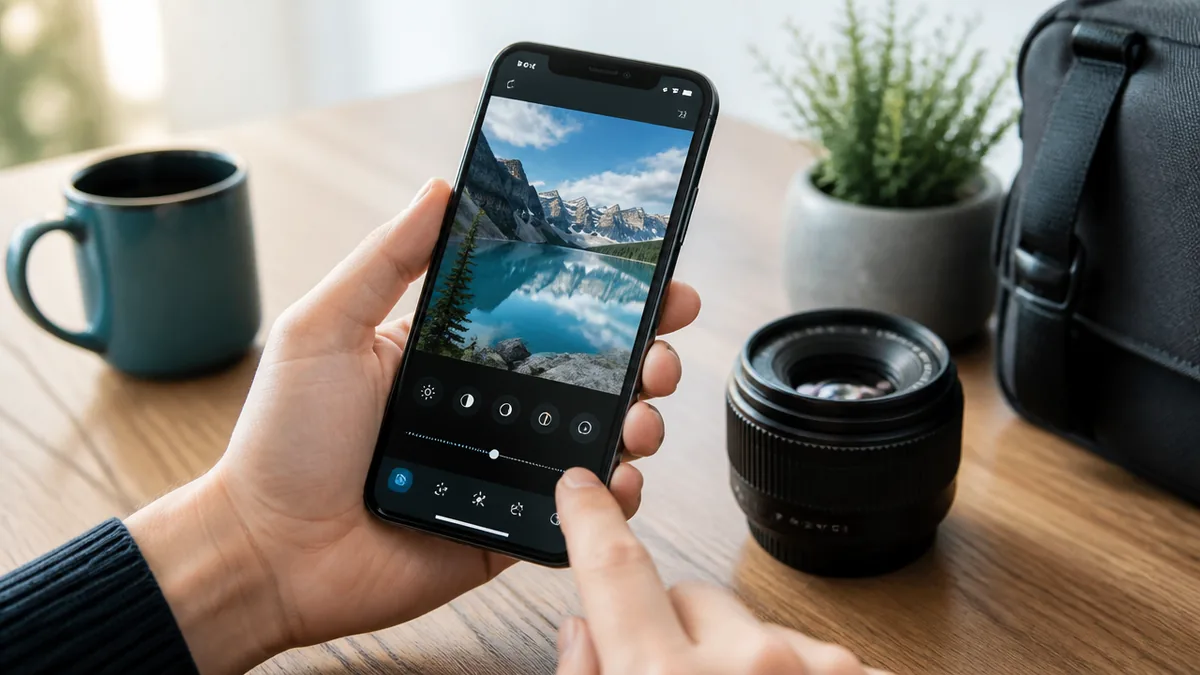
Snapseed:課金なしで部分補正まで届く
無料アプリでまず入れておきたいのがSnapseedです。開発元はGoogle LLCで、アプリ内課金・広告・ウォーターマークがありません。無料の範囲で25種類以上のツールとフィルタが使え、JPEGとRAWの両方を扱えます。
強みは前述の部分調整です。指でタップした場所にピンを置き、その周辺だけ明るさやコントラストを変えられるので、標準アプリでは越えられない「顔だけ明るく」が無料で実現します。シミ除去、ブラシ、カーブといった本格的なツールも揃っています。
2026年5月7日公開のバージョン4.0.0ではUIが刷新され、バッチ編集・アプリ内カメラ・ワンタッチマスキングが加わりました。App Storeで配布されている最新版は4.1.3、対応はiOS 17.0以降、アプリサイズは214.4MBです。日本語を含む38言語に対応しています。
弱点は、写真の管理機能がないことです。撮影したライブラリを整理したり、編集履歴をクラウドで同期したりはできません。編集専用の道具と割り切り、管理は標準の写真アプリに任せる使い方が合っています。
Lightroomモバイル:無料でも基本編集とプリセットが使える
Adobe Lightroomのモバイル版も、アプリ本体は無料です。Adobeアカウントを作れば、プリセットと基本的な編集ツール(ライト・カラー・ディテール・効果)を無料の範囲で使えます。対応はiOS 18.0以降、アプリサイズは364.7MB、開発元はAdobe Inc.です。
無料でも露出・コントラスト・ハイライト・シャドウ・白レベル・黒レベルといった項目が個別に用意され、標準アプリより追い込みの精度が上がります。ProRAWのDNGファイルも読み込めるため、RAW現像の入り口としても機能します。
有料プランで解放されるのが、生成AI削除、ぼかし(レンズ)、アダプティブプリセット、そしてクラウド同期です。マスクを使った部分補正や、iPhoneで始めた編集をパソコンで続ける運用は、有料プランの領域になります。
料金は後述しますが、無料のまま使い続ける選択も十分に成立します。まず無料で触ってみて、クラウド同期やマスクが必要になった時点で課金を判断するのが無駄のない進め方です。
| 項目 | 標準「写真」 | Snapseed | Lightroom無料 |
|---|---|---|---|
| 料金 | 追加費用なし | 無料(課金なし) | 無料(課金あり) |
| 部分補正 | なし | 部分調整・ブラシ | 有料プランのマスク |
| RAW対応 | ProRAW編集可 | JPEG・RAW | DNG読み込み可 |
| 対応OS | iOS 27 | iOS 17.0以降 | iOS 18.0以降 |
| アプリサイズ | 標準搭載 | 214.4MB | 364.7MB |
2本を併用するなら役割を分ける
SnapseedとLightroomを両方入れる場合、役割が重なって使い分けに迷います。分け方の目安は「1枚を仕上げるか、複数枚を揃えるか」です。
1枚の写真を丁寧に仕上げるならSnapseedが向きます。部分調整とシミ除去が無料で完結し、書き出しに制限もありません。SNSに上げる前の1枚勝負、記念写真の仕上げといった用途です。
複数枚を同じトーンで揃えたい、後からパソコンで続きをやりたいならLightroomです。プリセットを軸にした流れ作業に強く、有料プランに進めばクラウド経由でデバイスをまたげます。
両方を1枚に通すのは避けたほうが無難です。Snapseedで書き出した写真をLightroomでさらに編集すると、JPEGを再圧縮することになり、階調が荒れます。どちらか1本で完結させ、仕上げだけ標準アプリのトリミングで整える流れが画質を保てます。
課金する価値があるのはどれか、月額と買い切りで比べる


 ポチップ
ポチップ
Lightroomプランは月額1,480円、クラウド1TBが本体価値
Lightroomを有料で使う場合、個人向けの主軸はLightroomプランが1,480円、フォトプランが2,380円です(いずれも月額・税込)。どちらもクラウドストレージは1TBで、モバイル版も対象になります。無料体験は7日間です。
この金額の中身はソフトだけではありません。1TBのクラウドがあるため、iPhoneで撮った写真を原寸のまま預け、パソコン側で続きを編集する運用ができます。写真のバックアップ費用も兼ねていると考えると、評価が変わってきます。
フォトプランとの差は、Photoshopが付くかどうかです。合成や文字入れをしないなら、Lightroomプランで足ります。逆に、素材を組み合わせたサムネイル制作などをするならフォトプランの方が守備範囲が広くなります。
妥協点は、支払いを止めると使える機能が減ることです。買い切りではないので、長く使うほど総額は増えます。この点が気になる人は、次のPhotomatorやDarkroomのような永久ライセンスを検討する価値があります。
「写真をもっとキレイに仕上げたいけど、Lightroomって何ができるの?」「Classic とCC、どっちを選べばいいの?」——カメラで撮った写真を本格的に編…
 ポチップ
ポチップ
Photomator:Appleが開発元、永久ライセンスも選べる
PhotomatorはPixelmatorチームの買収により、現在はAppleが開発元になっているRAW現像・写真編集アプリです。アプリ本体は無料で、月額1,200円、年額4,500円、永久ライセンス20,000円という3つの購入方法が用意されています。7日間の無料トライアルもあります。
機能面では、自動調整、超解像、ノイズ除去、修復、ML Crop、被写体・空・背景のAI選択といった機械学習ベースのツールが揃います。750種類以上のRAWフォーマットに対応し、Mac側のPixelmator ProとiCloud経由で同期できます。対応はiOS 17以降、アプリサイズは825.2MBです。
Apple製ソフトらしく、iPhoneの写真ライブラリと直接つながる設計が使いやすいところです。写真アプリのライブラリをそのまま開いて編集し、結果を書き戻せるため、ファイルの二重管理が起きにくくなっています。
注意したいのは、2026年1月に発表されたApple Creator Studioにはこのアプリが含まれず、単体アプリとして継続提供される形になった点です。将来の開発ペースが読みにくい面はあるため、永久ライセンスを選ぶ際は現状の機能で満足できるかを基準に判断するのが安全です。
VSCOとDarkroom:フィルム調と買い切り志向
VSCOはフィルムシミュレーション系のプリセットが中心のアプリです。アプリ本体は無料で、無料プリセットは10種類。有料のPlusに進むと200種類以上が解放され、料金は月間Plusが1,500円、年間Plusが6,000円です。対応はiOS 15.0以降、アプリサイズは335.8MBです。
数値を追い込むより、雰囲気を一発で決めたい人に向きます。プリセットの効き具合をスライダーで弱められるため、「当てて薄める」だけで統一感のあるシリーズが作れます。逆に、部分補正で破綻を直すような精密作業には向きません。
Darkroomは買い切り志向の人向けの選択肢です。アプリ本体は無料で、全機能の永久アンロックが15,000円。App Storeの表示では月額1,000円・年額3,000円といったサブスクも並びますが、改定や為替で変わることがあるため、購入前に画面で確認してください。無料版でもプレミアムツールを試せますが、書き出しには有料版が必要です。対応はiOS 18.4以降、アプリサイズは293.5MB、iPhone・iPad・Mac・Vision Proで使えてファミリー共有にも対応します。
どれを選ぶにせよ、月額と買い切りの分岐点は「何年使うか」です。数か月でやめる可能性があるなら月額、写真が趣味として定着しているなら永久ライセンスのほうが納得感があります。
| アプリ | 月額 | 年額・買い切り | 得意分野 |
|---|---|---|---|
| Lightroom | 1,480円 | 買い切りなし/クラウド1TB | 複数枚の管理・同期 |
| Photomator | 1,200円 | 年額4,500円/永久20,000円 | AI補正・RAW現像 |
| VSCO | 1,500円 | 年間Plus 6,000円 | フィルム調プリセット |
| Darkroom | App Store表示を確認 | 永久アンロック15,000円 | 買い切りで使いたい人 |
課金前に確かめたい3つの条件
有料アプリを選ぶ前に、確認しておくと後悔が減る条件が3つあります。ひとつ目は対応OSです。Darkroomは最新版がiOS 18.4以降を要求するため、古いiPhoneを使い続けている場合は入らないことがあります。
2つ目はストレージです。Photomatorは825.2MB、Lightroomは364.7MBと、アプリ自体が容量を使います。写真で容量が逼迫している端末では、アプリを入れる前に写真の整理が必要になります。
3つ目は無料体験の期間です。LightroomもPhotomatorも7日間の無料体験があります。この期間に、自分がよく撮る被写体の写真を実際に通してみて、標準アプリとの差を確かめてから判断するのが確実です。
アイフォンの写真編集で差がつく5ステップの手順
順番を固定すると迷いが消える
編集で迷うのは、どこから触るか決まっていないからです。順番を固定すると判断が速くなります。おすすめは、①トリミングで構図を決める→②露出で全体の明るさ→③シャドウとハイライトで明暗のバランス→④暖かみと色合いで色の方向→⑤自然な彩度と精細度で仕上げ、の5ステップです。
この順番にする理由は、後の工程ほど影響範囲が狭いからです。先に色を作り込んでからトリミングで空の面積が変わると、色の印象が変わってやり直しになります。構図→明るさ→色、という大きい順に決めるのが手数の少ない進め方です。
各ステップにかける時間の目安は、1枚あたり数十秒で十分です。長く触るほど良くなるわけではなく、むしろ効果を足しすぎて不自然になりがちです。一度止めて、ライブラリのサムネイルで他の写真と並べて見ると、やりすぎに気づけます。
仕上げの精細度とシャープネスは控えめにします。iPhoneの写真は撮影時点で既に強めの処理がかかっているため、さらに足すと輪郭に白い縁が出ます。人物では特に目立つので、風景以外はほとんど動かさない判断でも構いません。
レタッチ全般の手順や考え方は、次の記事でも詳しく整理しています。
「レタッチって何から始めればいいの?」「ソフトは無料と有料、どっちを選ぶべき?」──カメラで撮った写真をもう一段キレイに仕上げたいと思ったとき、最初にぶつかる壁…
被写体別の狙いどころを決めておく
同じ5ステップでも、被写体ごとに重点を置く項目は変わります。料理なら暖かみ、風景ならシャドウとコントラスト、人物なら自然な彩度という具合に、最初から狙いを決めておくと手が止まりません。
料理写真は、暖かみを少し足すと湯気やソースの質感が出ます。照明が蛍光灯の店内では青くかぶりやすいので、暖かみで補正してから明るさを決める順番が効率的です。彩度を上げるより、暖かみとコントラストのほうが自然に「おいしそう」に寄ります。
風景は、シャドウを上げすぎないのがコツです。影が残っているほうが立体感が出ます。空の青を濃くしたいときは彩度ではなく、コントラストとブラックポイントで締めるほうが色が転びません。
夜景は、ノイズ除去と精細度のバランスが要点です。ノイズ除去を強くかけると、ビルの窓や街灯の輪郭まで溶けます。ノイズが気になる写真ほど、暗部を持ち上げる量を抑える方向で対処したほうがきれいにまとまります。
| 被写体 | 主に動かす項目 | 使うアプリの目安 |
|---|---|---|
| 料理・カフェ | 暖かみ→露出→自然な彩度 | 標準アプリで完結 |
| 逆光の人物 | シャドウ→部分補正→自然な彩度 | Snapseedの部分調整 |
| 風景・旅行の連作 | コントラスト→ブラックポイント | Lightroomのプリセット |
| 夜景・室内 | 露出→ノイズ除去→精細度 | ProRAW+現像アプリ |
失敗パターン②:外部アプリを挟んで元写真が迷子になる
もうひとつの典型的な失敗が、外部アプリで編集した写真が増殖して、どれが元データかわからなくなるケースです。アプリによっては編集結果を新しい写真として保存するため、ライブラリに似た写真が並びます。
原因は、標準アプリの非破壊編集と外部アプリの保存方式が違うことにあります。新規保存された写真は別ファイル扱いなので、「オリジナルに戻す」が効きません。元に戻したいときには、元の写真を自分で探す必要があります。
対策は2つです。ひとつは、外部アプリで編集する前に標準アプリで複製を作り、複製側を編集すると決めておくこと。もうひとつは、編集済みの写真を専用アルバムにまとめ、元写真と混ざらないようにすることです。
SNS投稿用に小さく書き出したファイルを、元データのつもりで保管してしまう事故も起きがちです。書き出しサイズを選べるアプリでは、保管用は最大サイズ、共有用は縮小と使い分けておくと、後から大きく使いたくなったときに困りません。
・まず標準アプリの16項目を1週間使う(追加費用なしで効果を確認できる)
・部分補正が必要になったらSnapseedを入れる(無料・課金なし)
・枚数が増えて統一感とバックアップが要るならLightroomプラン1,480円を検討
・サブスクを避けたいならDarkroomの永久アンロック15,000円やPhotomatorの永久ライセンス20,000円
まとめ:アイフォンの写真編集は「標準→Snapseed→有料」の順で伸ばす
最初の一歩として、今日はカメラロールから1枚選んで、露出とシャドウだけを動かしてみてください。気に入らなければ「オリジナルに戻す」で元通りになるので、失敗のリスクはありません。この2項目で写真がどう変わるかが体感できたら、ブリリアンスと暖かみを足して4項目に広げます。ここまでで、標準アプリの守備範囲のほとんどをカバーできます。次に逆光の人物写真で「顔だけ明るくしたい」と感じたら、そのタイミングでSnapseedを入れて部分調整を試す。この順番なら、使いこなせないアプリにお金を払う前に、自分に必要な機能がはっきりします。
料金・機能・対応OSは改定されることがあります。購入前にAdobe公式のプラン一覧やApple Intelligenceの対応条件、iOSの公式ページで最新情報をご確認ください。

コメント