iPhone 17を買ったものの、シャッターボタンを押すだけで終わっていませんか。前のiPhoneから乗り換えて「なんとなくキレイになった気はするけれど、何が変わったのかわからない」という声は少なくありません。実際、iPhone 17世代で追加された機能の多くは、設定アプリを一度も開かないと画面にすら出てきません。
結論から言うと、iPhone 17のカメラは「設定アプリの4か所」と「レンズ3本の使い分け」を押さえるだけで、写真の質が目に見えて変わります。48MPで撮るか24MPで撮るか、超広角を手動で選ぶかカメラ任せにするか、この判断だけで解像感もボケ方も別物になります。逆にここを触らないままだと、せっかくの4,800万画素センサーは常時1/2の解像度で使われ続けることになります。
この記事では、Apple公式の技術仕様で確認できたスペックだけを根拠に、iPhone 17/17 Pro/17 Pro Max/iPhone Airそれぞれの撮影機能と、実際にどのメニューをどう触ればいいのかを順番に解説します。カメラ用語がわからなくても読めるよう、専門語は都度かみ砕いて説明していきます。
・買ってすぐ変えるべき「設定アプリの4か所」と、その効果
・26mm・13mm・2倍を指で切り替える具体的な手順と使い分け
・Proの「8倍光学品質ズーム」の正体と、実用になる倍率の境目
・48MPで撮るべき場面/24MPで十分な場面の判断基準
・センターフレーム・デュアルキャプチャ・ナイトモード・マクロの操作方法
iPhone 17 カメラの使い方は「最初の設定4か所」でほぼ決まる
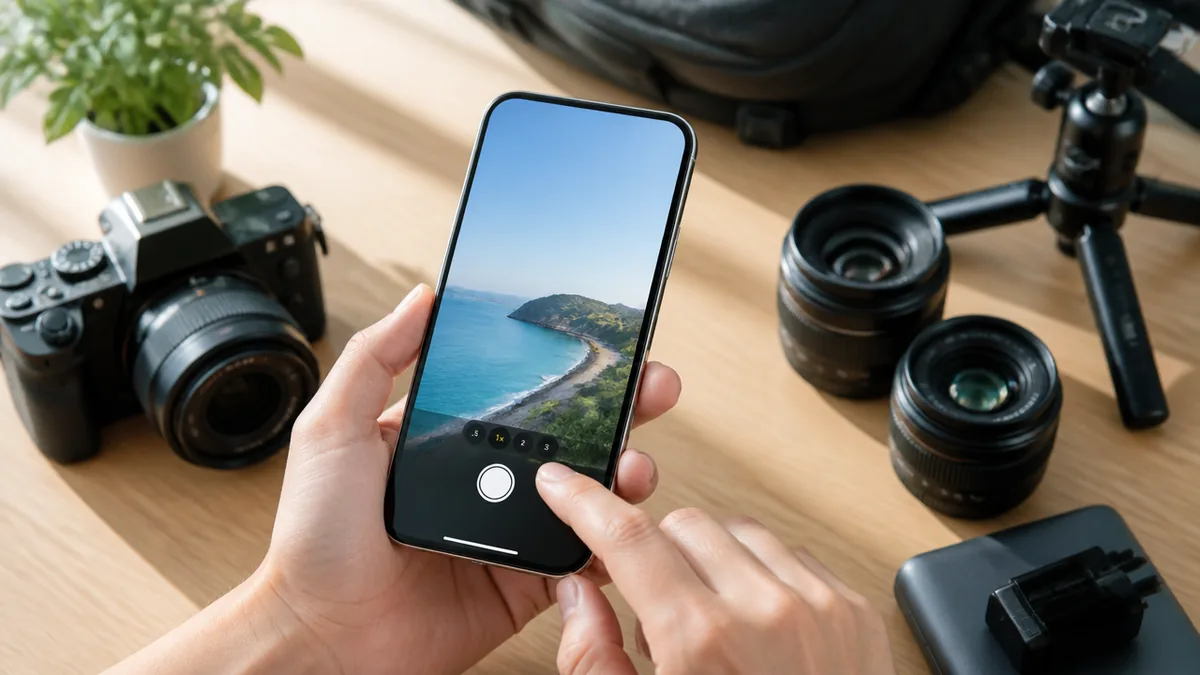
iPhone 17のカメラアプリは、初期状態では性能をフルに使い切らない設定になっています。データ容量と処理速度のバランスを優先しているためで、これは不具合ではありません。ただし、写真をあとから拡大したり、パソコンで現像したりする人にとっては、初期設定のままだとかなりの情報を捨てていることになります。最初に触るべき場所は4か所だけです。
「ProRAWと解像度コントロール」をオンにすると画面上部にスイッチが増える
まず開くのは、設定アプリ>カメラ>フォーマットです。ここで「カメラ撮影」を高効率にしたうえで、「ProRAWと解像度コントロール」をオンにします。この操作をすると、カメラアプリの画面上部に「HEIC 24」「JPEG 24」といった表示が現れ、タップするたびに48MPへ切り替わるようになります。
なぜこれが重要かというと、iPhone 17/17 Proのメインカメラは4,800万画素のセンサーを積んでいるのに、初期状態の出力は2,400万画素だからです。センサー上の隣り合う画素をまとめて1画素として扱う処理(ピクセルビニング)でノイズを抑える代わりに、解像度は半分になります。日常のスナップならこれで十分ですが、風景や建築物のように細部が主役の被写体では情報量が倍になる差は無視できません。
使う場面としては、旅行先の風景、桜や紅葉の全景、あとでトリミングして構図を作り直したい記念写真などが典型です。一方で注意点もあります。48MPは1枚あたりのファイルサイズが跳ね上がるため、256GBのストレージでも撮り続ければすぐに圧迫されます。常時48MPではなく「ここぞという1枚だけ切り替える」運用が現実的です。
グリッドと水平は最初にオンにする|構図の失敗が目に見えて減る
設定>カメラの中にある「グリッド」と「水平」は、オンにして損のない機能です。グリッドは画面を縦横3分割する線を表示し、水平はカメラを真下や真上に向けたときに水平を示すガイドを出します。どちらも写真そのものには写り込みません。
効果が大きいのは、建物や水平線を含む写真です。人間の目は撮影中に傾きをほとんど認識できず、あとから見返して「なんとなく落ち着かない」と感じる写真の多くは1〜2度の傾きが原因です。グリッド線があれば、建物の柱や水平線を線に合わせるだけで傾きが取れます。3分割の交点に被写体を置く三分割構図も、線があるだけで格段に狙いやすくなります。
使い分けとしては、料理を真上から撮るときは「水平」の黄色い十字ガイドが効きます。2つの十字が重なった瞬間がちょうど真下向きです。ただしグリッドは慣れると視覚的にうるさく感じる人もいるため、風景を撮り終えたあと物撮りに移るときなど、必要に応じて切り替えても構いません。オフにしても撮影済みの写真には影響しません。
「設定を保持」でモード・倍率・スタイルを引き継ぐ
カメラアプリを閉じるたびに設定がリセットされる、というストレスを解消するのが設定>カメラ>設定を保持です。ここでは「カメラモード」「クリエイティブコントロール」「マクロ撮影」「露出調整」などの項目を個別にオンにでき、オンにした項目は次にアプリを開いたときも前回の状態を引き継ぎます。
実際に効いてくるのは連続して同じ被写体を撮る場面です。たとえば子どもの運動会でビデオモードと倍率を固定したいとき、これがオフだと開くたびに写真モードの1倍に戻ってしまい、決定的な瞬間を逃します。フォトグラフスタイルを設定した場合も、この項目をオンにしないと毎回標準に戻ります。
注意したいのは、露出調整を保持したまま忘れるケースです。前日に暗い室内で露出をマイナスに振ったまま翌日の屋外で撮ると、全部の写真が暗く沈みます。保持をオンにするなら、撮影を始める前に画面上部の露出インジケーターが±0になっているかを確認する癖をつけてください。
レンズ切り替えの自動判定に頼りすぎない設定にしておく
iPhoneは被写体との距離に応じて自動でレンズを切り替えます。便利な一方、意図しないタイミングで超広角に飛んで構図が変わってしまうことがあります。これを制御するのが設定>カメラ>マクロ撮影のコントロールです。オンにすると、自動切り替えが発動したときに画面左下に花のアイコンが表示され、タップして自動切り替えを解除できます。
この機能が効くのは、テーブルの上の料理を斜め上から撮るような、被写体との距離が中途半端な場面です。自動判定が迷ってレンズが行ったり来たりすると、そのたびに画角と色味がわずかに変わります。手動で止められると仕上がりが安定します。
デメリットは、手動で止めたことを忘れると本当に寄りたいときにピントが合わないことです。花のアイコンが黄色く点灯していれば手動でマクロを切っている状態なので、ピントが合わないと感じたらまずこのアイコンを確認してください。
「同じ景色を撮っているのに、SNSで見かける写真はどうしてあんなにきれいなんだろう」——iPhoneのカメラを使っていて、そう感じたことはありませんか。実は、写…
3本のレンズを指1本で切り替える|26mm・13mm・2倍の使い分け
iPhone 17の画面下部に並ぶ「.5」「1x」「2x」の数字は、レンズと切り出し範囲を切り替えるボタンです。ここを理解すると、被写体に合わせて画角を選べるようになり、写真の印象は大きく変わります。それぞれが何ミリ相当なのかを数字で押さえておきましょう。
標準26mm ƒ/1.6は「一番明るい」レンズ|迷ったらここ
iPhone 17のメインカメラは4,800万画素のFusionカメラで、焦点距離26mm、絞り値ƒ/1.6、センサーシフト光学式手ブレ補正を搭載しています。焦点距離26mmというのは、35mm判フルサイズのカメラに26mmのレンズを付けたときと同じ画角という意味で、人間の視野よりやや広い範囲が写ります。
ƒ/1.6という絞り値は、iPhone 17シリーズの中で最も明るい数値です。ここが意外なポイントで、上位機種のiPhone 17 Proのメインカメラは24mm・ƒ/1.78ですから、絞り値だけを見ると無印のiPhone 17のほうが明るいレンズを積んでいます。ƒ/1.6とƒ/1.78の差は約1/4段分で、劇的とは言えませんが、暗い室内でシャッタースピードを稼ぎたい場面ではわずかに有利に働きます。
使い分けとしては、料理、人物のバストアップ、街のスナップまでこの1本でほぼ足ります。注意点は、26mmは広角寄りなので人物を近くから撮ると顔の中心が膨らんで写ることです。人物を撮るときは1歩下がって2xに切り替えるほうが自然な形になります。
超広角13mm・視野角120度は「引けない場所」の切り札
「.5」をタップすると、焦点距離13mm・絞り値ƒ/2.2・視野角120度の超広角カメラに切り替わります。iPhone 17世代では、この超広角も4,800万画素のFusionカメラに刷新されました。Appleの発表によれば、前世代と比較して最大4倍の解像度で撮影できます。
視野角120度は、両手を大きく広げた範囲がまるごと入るイメージです。狭い部屋の全景、高層ビルを足元から見上げた構図、集合写真で全員が入りきらないときなど、物理的に後ろへ下がれない場面で威力を発揮します。天井の高い神社の拝殿や、洞窟のような閉じた空間も超広角の独壇場です。
注意点は2つあります。1つは絞り値がƒ/2.2とメインカメラより暗いため、夜間や室内ではノイズが増えやすいこと。もう1つは、画面の四隅ほど被写体が引き伸ばされて写ることです。集合写真で端に立った人の顔が横に広がるのはこのためで、人を撮るなら中央寄りに配置してください。
「2x」は望遠レンズではない|センサーを切り出して作る48mm
iPhone 17の「2x」は、独立した望遠レンズではありません。4,800万画素のメインセンサーの中央部分を1,200万画素で切り出して、光学2倍相当の画角を作っています。Appleはこれを「光学品質の2倍望遠」と表現しており、2倍イン・2倍アウトを合わせた4倍の光学品質ズームレンジを持つとしています。
この方式の良いところは、切り出しに使う画素が高密度なため、単純な引き伸ばし(デジタルズーム)とは画質が違うことです。人物のポートレートや、少し離れた被写体を圧縮効果で撮りたいときには十分実用になります。焦点距離としてはおよそ48mm相当で、標準レンズと呼ばれる領域に入ります。
ただし限界もあります。切り出している以上、取り込める光の量はメインカメラのままなので、暗い場所では1xで撮ってあとからトリミングするのと画質差が縮まります。夜のスナップでは無理に2xを使わず、1xで撮っておくほうが失敗が少なくなります。
iPhone 17のデジタルズームは最大10倍まで伸びますが、光学品質が保証されるのは2倍までです。画面をピンチアウトして10倍まで寄った写真は、輪郭がにじんで細部が溶けたようになります。対策は、2倍を超えたら「近づく」か「1xで撮ってあとからトリミングする」に切り替えること。トリミングなら構図を後から自由に決められるうえ、48MPで撮っておけば2倍相当まで切り出しても解像度は12MPが残ります。
「iPhoneのカメラって、あんなに小さいのになんで綺麗に撮れるの?」「センサーサイズが大事らしいけど、うちのiPhoneはどれくらいなの?」——スマホでの撮影…
Proだけが持つ100mm望遠と「8倍光学品質ズーム」の中身
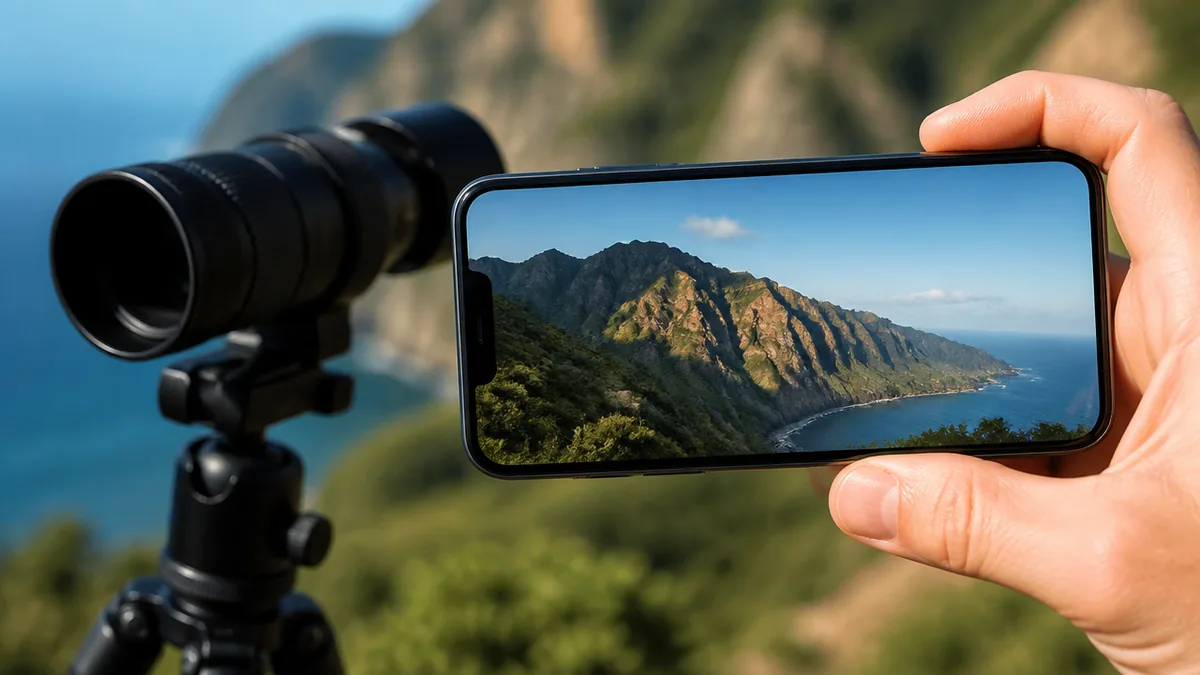
iPhone 17 ProとiPhone 17 Pro Maxには、無印のiPhone 17にはない3本目のレンズが載っています。これがPro系を選ぶ最大の理由であり、同時に「8倍ズーム」という表記の意味を誤解しやすいポイントでもあります。仕様を数字で確認しておきましょう。
望遠は100mm ƒ/2.8|3Dセンサーシフト手ブレ補正を搭載
iPhone 17 Proの望遠カメラは、4,800万画素・焦点距離100mm・絞り値ƒ/2.8で、3Dセンサーシフト光学式手ブレ補正を備えています。100mmはメインカメラ24mmの約4倍にあたり、Appleの仕様上も「光学4倍」の望遠として扱われます。
100mmという焦点距離は、一眼カメラの世界では中望遠と呼ばれる領域です。人物の上半身をゆがみなく切り取れて、背景も自然に圧縮されます。料理を斜めから寄って撮る、ステージ上の演者を狙う、公園で遊ぶ子どもを離れた位置から捉えるといった用途に向きます。3Dセンサーシフト手ブレ補正は、望遠ほど目立つ細かな揺れを抑えるための機構です。
注意点は絞り値ƒ/2.8です。メインカメラのƒ/1.78と比べると約1.3段暗く、同じ明るさの場所ならシャッタースピードが遅くなります。夕方の屋外や室内で望遠を使うと手ブレ・被写体ブレが出やすいので、暗い場所での望遠は無理をしないほうが結果が安定します。
「8倍光学品質ズーム」はセンサー中央を切り出して作っている
iPhone 17 Proの仕様には「8倍光学品質ズームイン、2倍光学ズームアウト、16倍の光学品質ズームレンジ」と書かれています。ここで注意したいのは、レンズ自体が8倍まで伸びるわけではないという点です。光学的な望遠は100mm(4倍)までで、8倍相当(200mm相当)は4,800万画素センサーの中央部を1,200万画素で切り出すインセンサーズームによって作られています。
この仕組みは無印iPhone 17の「2x」とまったく同じ考え方で、それを望遠レンズ側でやっているのがPro系です。センサーの画素密度が高いからこそ成立する方式で、従来のデジタルズームのように単純に引き伸ばしているわけではありません。実用上、8倍相当は「見られる画質」に踏みとどまります。
ただし、この表記は海外では「optical-quality zoom(光学に匹敵する画質のズーム)」と書かれており、光学8倍そのものではありません。同じ8倍でも、光学式望遠レンズを積んだカメラの8倍とは前提が違います。カタログの数字だけで一眼レフの望遠と置き換えられると考えると期待とズレます。
Proは動画も別物|4K120fpsとProRes RAWに対応
写真だけでなく動画でもPro系は差別化されています。iPhone 17 Proは4K120fpsの撮影に対応し、これは同じシーンを4倍のスローモーションとして再生できることを意味します。加えてProRes RAW、Apple Log 2、Genlock(複数のカメラの同期収録)にも対応しており、映像制作の現場で扱える形式が揃っています。
使いどころは、水しぶきやペットの動き、スポーツのフォーム確認など、肉眼では追えない一瞬を見せたい場面です。Apple Log 2で撮っておけば、あとから色を作り込む余地が大きく残ります。
注意点は容量と機材です。高フレームレートのProRes撮影は本体ストレージだけでは足りず、USB-C接続の外部SSDへの記録が必要になります。またアクションモードは4K記録に対応していないため、手ブレを最優先したいときは解像度が下がる点も覚えておいてください。
| 項目 | iPhone 17 | iPhone 17 Pro | iPhone Air |
|---|---|---|---|
| メインカメラ | 48MP/26mm/ƒ/1.6 | 48MP/24mm/ƒ/1.78 | 48MP Fusion(1眼) |
| 超広角 | 48MP/13mm/ƒ/2.2 | 48MP/13mm/ƒ/2.2 | 非搭載 |
| 望遠 | 2倍(センサー切り出し) | 48MP/100mm/ƒ/2.8 | 2倍(光学品質) |
| ズームレンジ | 4倍(デジタル最大10倍) | 16倍の光学品質レンジ | 2倍イン相当 |
| フロントカメラ | 18MP/ƒ/1.9 センターフレーム | 18MP/ƒ/1.9 センターフレーム | 18MP センターフレーム |
| 重量 | 177g | 206g | 厚さ5.6mm |
| 価格(256GB・税込) | 142,800円 | 194,800円 | 177,800円 |
48MPで撮るべき場面と、24MPで十分な場面の分かれ目
解像度の切り替えは、iPhone 17世代でもっとも効果が体感しやすい設定です。ただし「常に高いほうがいい」とは言い切れません。容量と処理時間という代償があるからです。どこで切り替えるかの判断基準を整理します。
48MPに切り替える具体的な手順は3タップで終わる
設定>カメラ>フォーマットで「ProRAWと解像度コントロール」をオンにしたあと、カメラアプリを開くと画面の上部に現在のフォーマットと解像度が表示されます。「HEIC 24」や「JPEG 24」と出ているところをタップすると「HEIC 48」などに切り替わり、その状態で撮った写真が4,800万画素で記録されます。もう一度タップすると戻ります。
48MPで撮った写真は、24MPの約2倍の情報量を持ちます。等倍で見比べると、遠くの看板の文字や木々の葉の重なりといった細部の描写が明確に違います。あとから一部を切り出して別の1枚に仕立てる「トリミング前提の撮影」ができるようになるのが最大の利点です。
注意点はファイルサイズです。同じ枚数を撮っても消費する容量は跳ね上がり、iCloudの同期時間も長くなります。連写した直後にすぐ次を撮ろうとすると、書き込み待ちで一瞬シャッターが切れないこともあります。動きのある被写体を追いかける場面では24MPのままのほうが確実です。
ProRAWは「あとで色を作る人」だけが使えばいい
同じメニューの中にあるProRAWは、カメラが自動でかけている色や明るさの処理を最小限にとどめ、センサーの生データに近い状態で保存する形式です。写真アプリやLightroomなどで露出・色温度・階調を大きく動かしても破綻しにくくなります。
効くのは、白飛びしそうな逆光の風景や、夕焼けの微妙なグラデーション、屋内の複雑な照明下といった、あとから追い込みたい場面です。JPEGやHEICでは失われている暗部の情報が残っているため、暗く潰れた部分を持ち上げても色ノイズが出にくくなります。
一方でデメリットもはっきりしています。ファイルサイズは通常の写真の数倍になり、そのままSNSに投稿する用途には向きません。現像作業が前提の形式なので、撮って出しで完結させたい人には手間が増えるだけになります。日常の記録は通常フォーマット、作品として仕上げたい1枚だけProRAW、という切り分けが現実的です。
「カメラアプリからスタイルのアイコンが消えた」という相談の大半は、RAWフォーマットがオンになっていることが原因です。RAWは色処理をかけない形式なので、色を作り込むフォトグラフスタイルとは同時に成立しません。対策は、画面上部の「RAW」表示をタップしてスラッシュ付きの状態(オフ)に戻すこと。設定を触った覚えがないのにスタイルが出ないときは、まずこの表示を確認してください。
実は「48MP+トリミング」がデジタルズームより望遠に効く
意外と知られていないのですが、無印のiPhone 17で遠くの被写体を撮るなら、デジタルズームで10倍まで寄るより、48MPで撮って写真アプリでトリミングするほうが結果が良くなります。4,800万画素から2倍相当を切り出しても1,200万画素が残る計算で、これはiPhoneの標準的な写真1枚とほぼ同じ画素数です。
デジタルズームは撮影時に引き伸ばして記録するため、あとから引き返せません。対してトリミングは元データが残るので、切り出す範囲を何度でもやり直せます。構図を決めきれない旅行先のスナップでは、この「あとで決められる」ことの価値が大きくなります。
注意点は、この方法が万能ではないことです。被写体が小さすぎる場合、切り出せる画素数が足りず結局粗くなります。目安として、画面上で被写体が縦横それぞれ1/4程度の大きさで写っているなら、トリミングで十分実用的な1枚になります。
「iPhoneでもRAW撮影ができるらしいけど、自分の機種で使えるの?」「ProRAWって何が違うの?」——検索してもProモデルの話ばかりで、結局どう始めれば…
センターフレームとデュアルキャプチャ|自撮りと動画の新しい撮り方
iPhone 17世代で最も新しい体験を生んでいるのが、フロントカメラまわりです。Appleいわく、iPhoneとして初めて正方形のフロントカメラセンサーを搭載し、より広い視野角と最大18MPの解像度を実現しています。この形状変更が、自撮りの操作を根本から変えました。
被写体がフレームの中央から外れないように、カメラが自動で構図と画角を調整する仕組みのこと。もともとiPadのビデオ通話向けに搭載されていた機能が、iPhone 17世代のフロントカメラに採用されました。センサーが正方形なので、iPhone本体を回さなくても縦・横どちらの構図でも切り出せるのがポイントです。
縦持ちのまま横向きのセルフィーが撮れる
正方形センサーの恩恵が一番わかりやすいのが、この機能です。iPhoneを縦に持ったまま、横長のセルフィーを撮影できます。従来は本体を横に倒す必要があり、片手で持ちにくく、シャッターボタンにも指が届きにくいという問題がありました。
操作は、フロントカメラに切り替えたあとビューファインダー上に表示される切り替えボタンをタップするだけです。センターステージのボタンが黄色く点灯していれば、自動調整が有効になっている状態です。旅行先で背景を広く入れたいとき、本体を持ち替えずに構図だけ変えられるのは実用的な差になります。
グループ撮影ではさらに賢く動きます。Appleの説明によれば、写り込む人数に応じてAIが自動的に視野角を広げ、全員がフレームに収まるよう調整します。腕を伸ばして必死に画角を稼ぐ必要がなくなり、集合写真の成功率が上がります。注意点は、自動調整が働くと自分が想定した構図と微妙にズレることです。構図を厳密に決めたいときはセンターステージをオフにしてください。
デュアルキャプチャで前後カメラを同時収録する
iPhone 17/iPhone 17 Pro/iPhone Airで使えるようになった新機能が、デュアルキャプチャです。背面カメラで景色を撮りながら、同時にフロントカメラで自分の表情も収録できます。1本の動画に2つの視点が同時に入るため、リアクション動画やVlogの表現が変わります。
使い方は簡単です。カメラアプリで撮影モードを[ビデオ]にし、画面下部の[ビデオ]をタップするとオプションが開くので、そこから[デュアルキャプチャ]を選びます。すると画面の右上にフロントカメラの映像が小窓で表示され、その状態で録画すると通常の動画と同じように保存されます。設定>カメラ>インジケータからデュアルキャプチャをオンにしておけば、常時ボタンが表示されるので毎回探す手間が省けます。
使いどころは、旅先の絶景と自分の反応、子どもの様子と撮影者の声かけ、料理の手元と説明する表情など、2つの情報を同時に見せたい場面です。注意点として、同時収録は処理負荷が高く、長時間の撮影では本体が温かくなりやすくなります。イベントの記録全編に使うのではなく、見せ場だけに絞って使うのが賢い運用です。
4K HDRの手ブレ補正付き動画にも対応している
フロントカメラまわりは自撮り写真だけの機能ではありません。iPhone 17のフロントカメラは、手ブレ補正のかかった4K HDR動画の撮影に対応しています。歩きながら自分を撮るスタイルの動画でも、映像の揺れが抑えられます。
この性能が効くのは、街歩きの実況、屋外でのインタビュー、イベント会場での実況など、三脚を立てられない場面です。18MPという解像度は動画の切り出しにも余裕があり、収録した映像から静止画を抜き出す使い方もできます。
注意点は、手ブレ補正が効くぶん画角がわずかに狭くなることと、暗所では補正の効きに限界があることです。夜の街を歩きながら撮ると、補正しきれない揺れとノイズが同時に出ます。暗い場所ではできるだけ歩幅を小さくし、腕を体に固定して撮ると結果が安定します。
暗い場所と近すぎる被写体で失敗しないための操作
スマートフォンのカメラが苦手とするのが、光の少ない場所と極端に近い距離です。iPhone 17にはどちらにも対応する機能が入っていますが、条件を満たさないと発動しません。何が引き金になって機能が現れるのかを知っておくと、失敗が減ります。
ナイトモードの30秒は「三脚で固定したとき」しか出てこない
iPhoneのナイトモードは、暗所で露光時間を自動調整し、最長30秒まで設定できます。しかしこの30秒という選択肢は、いつでも出てくるわけではありません。iPhoneが「本体が固定されている」と検出したときにだけ、最長秒数のスライダーが伸びます。手持ちの状態では1〜3秒程度が上限です。
つまり、夜景を本気で撮りたいなら三脚が必須になります。スマートフォン用の小型三脚は数千円から手に入り、これ1つで夜景写真の質が変わります。固定できていれば、画面左上のナイトモードアイコンをタップしてスライダーを最大まで動かすだけで、肉眼より明るく、ノイズの少ない夜景が撮れます。
注意点は、30秒の露光中に動くものはすべてブレて写ることです。人通りのある場所では通行人が半透明になり、風のある日は木の葉が流れます。これは欠点であると同時に表現でもあるので、車のヘッドライトを光の線にしたいときなどは意図的に使ってください。セルフタイマー3秒を併用すると、シャッターを押した振動の影響も避けられます。
マクロ撮影は約2cmまで寄れる|手動で超広角に切り替えるのがコツ
iPhone 17のマクロ撮影は、48MPの超広角カメラを使って被写体に約2cmまで近づいて撮影できます。iPhone 17世代では超広角が4,800万画素になったため、前世代と比べてマクロ写真のディテールが向上しています。花のしべ、時計の文字盤、料理の質感といった被写体を、専用のレンズなしで撮れます。
撮り方のコツは、カメラ任せにせず自分で「.5」をタップして超広角に切り替えることです。自動判定は被写体との距離で切り替わりますが、寄ったり離れたりを繰り返すとレンズが行き来して構図が安定しません。先に超広角を選んでから、ゆっくり近づいていくとピントが合う位置を見つけやすくなります。
注意点は影です。2cmまで寄ると、iPhone本体が光源をさえぎって被写体に影が落ちます。窓際の自然光を横から当てる、スマートフォンのライトを別の角度から補助的に当てるなど、光の向きを意識するだけで仕上がりが変わります。また、これだけ寄るとピントの合う範囲は数ミリしかないため、ピントを合わせたい位置を画面上でタップして指定してください。
ポートレートモードのボケ量はF1.4〜F16で後から変えられる
背景をぼかした写真を撮るポートレートモードでは、撮影時にも撮影後にもボケの量を調整できます。調整範囲はF1.4〜F16で、数字が小さいほど背景が大きくぼけ、大きいほどボケが弱まって背景も見えてきます。
撮影後に変えられるのは、iPhoneが被写体までの距離情報(深度マップ)を写真と一緒に保存しているためです。写真アプリで対象の写真を開き、「編集」をタップすると被写界深度のスライダーが現れます。ここを左右に動かすだけで、あとからボケ量を作り直せます。ポートレート効果そのものをオフにして通常の写真に戻すこともできます。
使い分けとしては、人物だけを浮き立たせたいならF1.4〜F2.8、旅行先で背景の建物も見せたいならF5.6〜F8あたりが目安です。注意点は、髪の毛やメガネのフレームなど輪郭の複雑な部分で切り抜きが不自然になることがあること。F値を下げるほどこの粗が目立つため、髪が風になびいているような写真では少し絞り気味にしたほうが自然に見えます。
| 撮影シーン | 使う機能・レンズ | 追加で用意するもの |
|---|---|---|
| 風景・建築 | 超広角13mm+48MP撮影 | グリッド表示をオン |
| ポートレート | 2x(48mm相当)+ポートレートモード | F1.4〜F2.8に設定 |
| 夜景・イルミネーション | ナイトモード最長30秒 | スマホ用三脚+3秒タイマー |
| 料理・小物 | 超広角マクロ(約2cm) | 横からの自然光 |
| 子ども・ペット | Proの100mm望遠/無印は2x | 解像度は24MPのまま |
| Vlog・実況 | デュアルキャプチャ+4K HDR | 外付けマイクがあると安定 |
カメラコントロールとフォトグラフスタイルで「撮る前に仕上げる」
iPhone 17世代は、撮影後の編集に頼らず、シャッターを切る前に絵作りを決められる方向へ進化しています。その主役が本体側面のカメラコントロールと、色を作り込むフォトグラフスタイルです。どちらも設定を知らないと存在に気づきにくい機能です。
側面ボタンは「押す・強く押す・なぞる」で役割が変わる
iPhone 17シリーズの側面には、カメラコントロールと呼ばれる感圧式のボタンがあります。1回押すとカメラアプリが起動し、もう1度押すとシャッターが切れます。ここまでは従来のシャッターボタンと同じですが、面白いのはその先です。
軽く2回押す(ダブルライトプレス)と画面下部に調整項目のバーが現れ、ボタンの表面を指で左右になぞることで数値を選べます。調整できるのはズーム倍率、露出、被写界深度、フォトグラフスタイル、トーンなどです。片手で持ったまま、画面を汚さずに設定を変えられるのが利点で、寒い日にグローブをしたままでも操作しやすい設計になっています。
設定>カメラ>カメラコントロールで、どの操作にどの機能を割り当てるかを変更できます。注意点は、慣れるまで意図せず押してしまってズームが動くことです。誤操作が気になる場合は、同じメニューでシャッター動作を「2回押し」に変えると暴発が減ります。
フォトグラフスタイルは7種類のプリセットから選んで微調整する
フォトグラフスタイルは、写真全体の色の傾向をあらかじめ決めておく機能です。iPhone 17 Proでは標準、アンバー、ゴールド、ローズゴールド、ブライト、ニュートラル、クールローズといったプリセットが用意されています。設定>カメラ>フォトグラフスタイル、またはカメラアプリ内のスタイルアイコンから選べます。
フィルターとの違いは、写真全体に均一な色を乗せるのではなく、肌の色は自然に保ったまま背景や質感の傾向だけを変える点です。プリセットを選んだあとは、2次元のスライダーでトーン(明暗のメリハリ)とカラー(色の傾き)を細かく調整でき、さらにパレット強度のスライダーで効き具合を弱められます。
使い分けとしては、料理を温かく見せたいならアンバーやゴールド、都会的な写真にしたいならクールローズやニュートラルが合います。注意点は前述のとおり、RAWフォーマットがオンになっているとスタイルの項目自体が表示されないこと。もう1つ、撮影後に写真アプリでスタイルを変更・解除できるため、迷ったら標準のまま撮っておいても取り返しがつきます。
予算別に見た「どのiPhone 17を選ぶか」の判断軸
ここまでの機能を踏まえると、機種選びの基準がはっきりします。まず14万円台に収めたいならiPhone 17(256GB・142,800円、税込)です。48MPのメインと48MPの超広角、センターフレーム、デュアルキャプチャという新機能はすべて入っており、写真の基礎体力はProとほぼ変わりません。
19万円台まで出せて、離れた被写体を撮る機会が多いならiPhone 17 Pro(256GB・194,800円、税込)です。無印との差額52,000円で得られるのは、100mm ƒ/2.8の望遠レンズと4K120fpsの動画機能。子どものスポーツ、鉄道、動物といった被写体を撮る人にとっては、この差額に見合う価値があります。画面をもっと大きくしたいならiPhone 17 Pro Max(256GB・214,800円、税込)が選択肢に入りますが、重量は233gとiPhone 17の177gより56g重くなります。
薄さと軽さを最優先するならiPhone Air(256GB・177,800円、税込)という選択もあります。厚さ5.6mmのボディに48MPのFusionカメラを1つだけ積んだ構成で、超広角は搭載していません。風景を広く撮る機会が多い人には向きませんが、日常のスナップと自撮りが中心なら不足を感じにくい構成です。
まとめ:iPhone 17 カメラの使い方は「設定4か所+レンズ3本」で完成する
iPhone 17のカメラは、ハードウェアとしては十分に強力です。48MPのメインカメラ、48MPの超広角、18MPのセンターフレームフロントカメラという構成は、無印モデルでも数世代前の上位機種を上回ります。それでも「思ったほど変わらない」と感じる原因の多くは、機能が眠ったままになっていることにあります。
やるべきことは複雑ではありません。設定アプリでフォーマット、グリッド、水平、設定を保持の4か所を触る。撮影時は「.5」「1x」「2x」を意識して指で選ぶ。暗ければ三脚を使ってナイトモードを伸ばし、近ければ超広角に切り替える。この4ステップを覚えるだけで、同じiPhoneから出てくる写真が変わります。
Pro系を持っている人は、そこに100mm ƒ/2.8の望遠と4K120fpsという武器が加わります。無印のiPhone 17を持っている人は、望遠の代わりに「48MPで撮ってトリミングする」という手を覚えてください。デジタルズームで10倍まで引き伸ばすより、確実に良い結果が得られます。
まずは今日、設定アプリ>カメラ>フォーマットを開いて「ProRAWと解像度コントロール」をオンにするところから始めてみてください。カメラアプリの上部に現れた「HEIC 24」の表示をタップして「HEIC 48」にし、いつもの散歩道で1枚撮ってみる。それだけで、iPhone 17が本当は何を写せるのかが見えてきます。
スペックの一次情報はApple公式のiPhone 17技術仕様およびiPhone 17 Pro技術仕様で確認できます。価格・仕様は改定されることがあるため、購入前には最新情報を公式サイトでご確認ください。
コメント