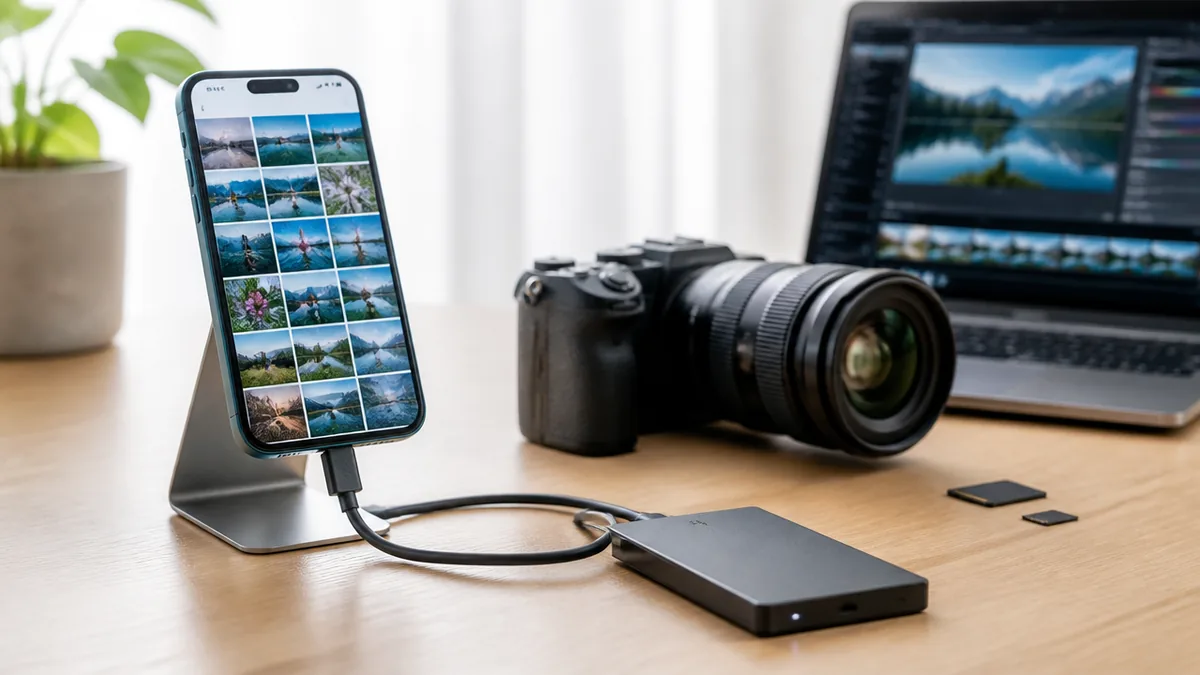
撮った写真と動画でiPhoneの空き容量が数GBを切り、「ストレージがいっぱいです」の通知が消えない。クラウドの月額を増やすのは気が進まないし、手元の外付けHDDが余っている——それなら挿すだけで解決するのでは、と考えたことがあるはずです。
結論から言うと、iPhone 15以降のUSB-C搭載モデルなら外付けHDDは「つながります」。ただし条件付きです。バスパワー駆動のHDDはiPhoneから取り出せる電力だけでは動作が不安定になりやすく、セルフパワーのUSBハブで電力を補うのが定番の対処になります。加えて、フォーマットがexFAT・APFS・FAT32などに合っていないと、そもそもファイルアプリに表示されません。
そしてもう一つ。写真・動画の受け皿としては、HDDよりポータブルSSDのほうが現実的な正解になる場面が圧倒的に多いのです。この記事では、iPhoneと外部ストレージをつなぐ仕組みを電力・速度・フォーマットの3点で整理し、実際に選べる7製品を価格とスペックで比較します。1GBあたりの単価まで並べるので、「安さのHDD」か「確実性のSSD」かを自分の予算で判断できます。
・iPhoneに外付けHDD/SSDがつながる条件(USB-C・フォーマット・給電)
・HDDよりSSDが有利になる理由と、それでもHDDを選ぶ価値があるケース
・iPhone対応の外付けストレージ7製品を速度・重量・価格・1GB単価で比較
・ファイルアプリでの転送手順とProRes外部収録の設定
・認識しない・途中で切れるときの切り分け手順
iPhone外付けHDDはつながるのか|答えは「USB-C世代なら条件付きでYES」
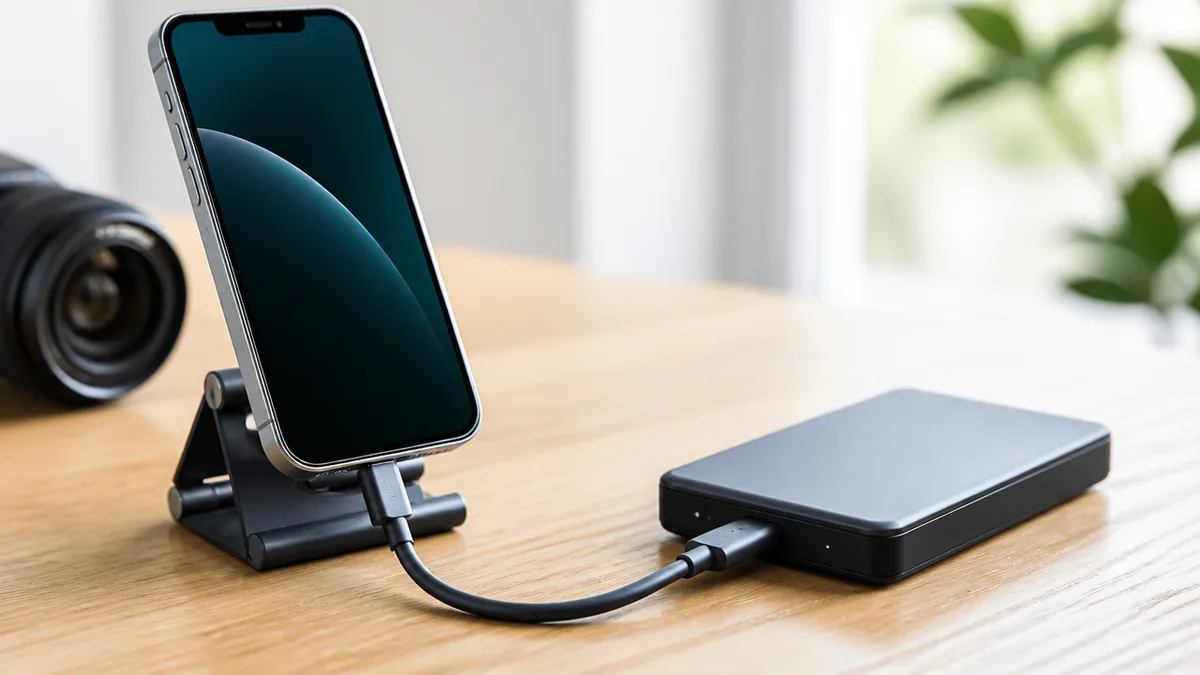
まず前提を揃えます。iPhoneに外部ストレージを挿して使えるかどうかは、端子の世代・フォーマット・電力の3つで決まります。どれか1つでも外れると「挿しても何も起きない」状態になり、多くの人はここで諦めてしまいます。逆に言えば、この3つさえ押さえれば作業は数分で終わります。
iPhone 15以降のUSB-Cならケーブル1本でファイルアプリに出てくる
iPhone 15以降はコネクターがUSB-Cに変わり、外部ストレージ・ディスプレイ・Mac・iPadなどに直接つなげるようになりました。対応ストレージを挿すと、標準の「ファイル」アプリの「ブラウズ」画面に外部ドライブとして表示され、写真や動画をコピー・移動できます。バッファローの公式FAQでも、対応機種としてiPhone 15/15 Plus/15 Pro/15 Pro Max、iPhone 16e/16/16 Plus/16 Pro/16 Pro Maxが明記されています。
実務上のポイントは、iPhoneのロックを解除した状態で操作すること。ロック中はセキュリティ上の理由でUSB機器へのアクセスが制限されるため、「挿したのに出てこない」の初歩的な原因になります。もう一つ、ファイルアプリの初期画面ではなく必ず「ブラウズ」タブを開くこと。最近使った項目の画面には外部ドライブが並びません。
注意点として、この方式で読み書きできるのはあくまでファイル単位のコピーです。iPhone本体のストレージを外付けドライブで「増設」しているわけではなく、アプリのデータや写真ライブラリそのものを外に置くことはできません。空き容量を作るには、コピー後に本体側を自分で削除する必要があります。
バスパワー=USBケーブル経由で接続先の機器から電力をもらって動く方式。ACアダプターが不要な代わりに、供給元の給電能力が低いと動作が不安定になる。対してセルフパワー=機器側がACアダプターから電力を取る方式で、消費電力の大きいHDDでは安定性が段違いになる。
HDDが動かない最大の理由は「電力」——ここでつまずく人が一番多い
2.5インチのポータブルHDDは内部でディスクを回転させるため、SSDより起動時の消費電力が大きくなります。iPhoneのUSB-Cポートから取り出せる電力には限りがあり、バスパワーのHDDを直挿しすると「一瞬マウントされて消える」「そもそも認識しない」といった挙動になりがちです。
定番の対処は、セルフパワー(AC電源付き)のUSBハブを間に挟むこと。ハブ側のACアダプターからHDDへ電力を供給し、iPhoneはデータのやり取りだけを担当する構成にします。HDDを回す場合は20W以上を出力できる電源を確保するのが目安として挙げられています。逆に、SSDならこの追加装備なしで完結するケースがほとんどです。
使用シーンで言えば、自宅の机で数百GBをまとめて退避する用途ならセルフパワーハブ+HDDでも十分成立します。旅先やロケ現場で身軽に運用したいなら、ハブとACアダプターを持ち歩く時点で現実的ではありません。注意点は、セルフパワーハブを使っていても、ACアダプターを挿し忘れたり電源タップのスイッチが切れていたりすると実質バスパワー運用になってしまうこと。「ハブを買ったのに直らない」の大半はこれです。
フォーマットが合っていないと、挿しても最初から見えない
iPhoneで使えるUSBストレージには明確な条件があります。バッファローの公式FAQによれば、「データパーティションが1つ、かつAPFS、APFS(暗号化)、macOS拡張(HFS+)、exFAT(FAT64)、FAT32、FAT」のいずれかでフォーマットされている必要があります。Windows PCで長年使ってきたNTFSフォーマットのHDDは、この条件から外れます。
市販のポータブルSSDの多くは出荷時にexFATでフォーマットされているため、開封してそのまま挿すだけで動きます。SanDisk Creator Phone SSDのように、exFATプリフォーマットを明示している製品ならWindows・macOS・Androidともフォーマット変更なしで共用できます。ここは「箱から出してすぐ使えるか」の分かれ目なので、購入前に確認しておく価値があります。
注意点は、フォーマットの変更はiPhone単体ではできないこと。パソコンにつないでディスクユーティリティやWindowsのフォーマット機能で作業する必要があります。そしてフォーマットすれば中身は消えます。既存のHDDを流用する場合は、先にデータを別の場所へ退避してから作業してください。なお、FAT32には1ファイル4GBの上限があるため、4K動画を扱うならexFATを選ぶのが安全です。
新しいSDカードをカメラに入れたら「このカードは使えません」と表示された、大切な動画がなぜか2つのファイルに分かれて記録されていた——こうしたトラブルの多くは、…
iPhone 14以前のLightning世代はどうするか
Lightning端子のiPhoneでも外部ストレージは使えますが、事情は少し変わります。Lightningポートからの給電能力はさらに限られるため、HDDやSSDを直挿しで安定運用するのは難しく、セルフパワーハブが前提になります。カメラアダプター経由の構成も、電力供給の確保が必須です。
手軽さを優先するなら、LightningとUSB Type-Cの2端子を備えたUSBメモリーが現実解です。SanDisk iXpand フラッシュドライブ Luxe(SDIX70Nシリーズ)は64GB/128GB/256GBのラインナップで、スイベル構造で端子を保護できます。Amazon.comの製品説明には「Works with iPhone 14 and older」と明記されており、Lightning世代のiPhone向けであることがはっきりしています。
使用シーンとしては、旅行中に撮り溜めた写真を数十GB単位で逃がす、機種変更前に一時退避する、といった軽い用途に向きます。注意点は容量の上限が256GBまでで、4K動画を長時間扱う運用には向かないこと。また、USBメモリーはポータブルSSDより転送速度が低い傾向にあるため、大量のファイルを一度に移すと待ち時間が長くなります。日本での現在の実勢価格は変動が大きいため、購入時にメーカー公式サイトや販売店で確認してください。
実はHDDよりSSDのほうが正解になる3つの理由
「外付けHDD」で探し始めた人ほど意外に感じるところですが、iPhoneの相棒としてはポータブルSSDのほうが向いています。理由は好みではなく、消費電力・耐衝撃性・転送速度という3つの物理的な条件に根拠があります。ここを理解すると、店頭やECサイトで迷う時間が一気に減ります。
消費電力の差が「使えるか使えないか」を分ける
ProResビデオを外部ストレージへ直接録画する条件として、書き込み速度220MB/s以上に加えて「消費電力が最大4.5W」のUSBストレージであることが挙げられています。この4.5Wという数字が、iPhoneが外部機器に割ける電力のおおよその感覚を示しています。ディスクを回すHDDは起動時にこれを超えやすく、SSDは可動部がないぶん余裕を持って収まります。
実際の使い勝手で言えば、SSDはケーブル1本挿すだけでファイルアプリに現れて作業が始まります。HDDはハブとACアダプターの準備が要り、机の上のケーブルが3本に増えます。撮影から帰ってきて疲れているときに、この差はそのまま「やる/やらない」の差になります。
注意点として、SSDでも大容量モデルや高速モデルは消費電力が上がる傾向があります。特にUSB 3.2 Gen2の高速タイプを長時間連続で書き込むと発熱し、iPhone側で警告が出たり速度が落ちたりする場合があります。ケースが金属で放熱に配慮されたモデルを選ぶと、この症状は出にくくなります。
可動部がないから、カバンの中で壊れにくい
ポータブルHDDは内部でプラッタが高速回転しており、動作中の衝撃に弱い構造です。対してSSDはフラッシュメモリーなので可動部がなく、落下や振動への耐性が数字として製品仕様に載っています。Samsung ポータブルSSD T7 Shieldは最大3mの耐落下とIP65の防塵防水、Crucial X9は最大2.2mの耐落下、SanDisk Creator Phone SSDは最大3mの耐落下とIP65をそれぞれ掲げています。
撮影に持ち出す機材として考えると、この差は決定的です。カメラバッグの中でレンズや三脚と一緒に運ばれ、砂ぼこりの立つ場所や小雨のなかで取り出される。IP65は「防塵かつ噴流水に耐える」等級なので、こうした現場での扱いに耐えます。HDDにこの手の耐環境スペックが載っている製品はほとんどありません。
注意点は、耐落下スペックは「非動作時」の条件で測られている場合が多いこと。書き込み中に落とせば、SSDでもデータの整合性は保証されません。もう一つ、IP65は防水ではなく「噴流水に耐える」等級です。水没させれば壊れます。過信せず、あくまで保険として捉えてください。
「余っている外付けHDDを流用する」は、セルフパワーUSBハブとNTFS→exFATのフォーマット変更という2つの手間がセットになります。買い足す前提なら、最初からポータブルSSDを選んだほうが総手間は少なく済みます。逆に、既にセルフパワーハブがある人にとってはHDDの1GB単価の安さが効いてきます。
220MB/sの壁——ProResを外部収録するなら速度が要件になる
iPhone 15 Pro/15 Pro Max以降のProモデルは、ProResビデオを最大4K/60fpsで外部ストレージへ直接録画できます。この機能を使うには、書き込み速度220MB/s以上・消費電力最大4.5W・フォーマットはexFATまたはAPFS、という条件を満たすストレージが必要です。ポータブルHDDの実効書き込み速度はおおむね100MB/s台にとどまるため、この要件を安定して満たすのは困難です。
一方でポータブルSSDは、Samsung T7 Shieldが書込最大1,000MB/s、SanDisk エクストリーム ポータブルSSD V2が書込最大1,000MB/s、SanDisk Creator Phone SSDが書込最大950MB/sと、要件の4倍以上の余裕があります。「速すぎて無駄では」と感じるかもしれませんが、連続書き込みでは公称値より落ちるのが普通なので、余裕は保険として効きます。
注意点は、iPhone側の転送速度がモデルによって大きく違うこと。iPhone 17 ProのUSB-CはUSB 3.2 Gen2(10Gbps)に対応し、1GBのProResビデオを約1.3秒で転送できる一方、標準モデルのUSB-CはUSB 2.0相当の速度にとどまります。つまり高速SSDの性能を引き出せるのはPro系に限られ、標準モデルなら速度より容量単価や耐久性で選んだほうが合理的です。
それでもHDDを選ぶ意味があるのはこの3ケース
SSD推しばかり書いてきましたが、HDDが有利な場面もはっきりあります。第一に、1GBあたりの単価。BUFFALOのポータブルHDD HD-PCFS1.0U3-BBA(1TB)は最安価格 約17,045円で、同容量のSSDより安く収まります。さらに2TB・4TB・5TBと上位容量が用意されており、容量を積むほど単価差は開きます。
第二に、書き換え回数の制約がないこと。SSDのフラッシュメモリーには書き込み寿命がありますが、写真・動画の長期保管のように「書いたらほとんど読むだけ」という使い方ならHDDの物理的な素直さが効きます。第三に、既に手元にある場合。使っていないHDDが引き出しにあるなら、セルフパワーハブへの数千円の投資で運用に乗せられます。
注意点は、持ち出し前提の運用には向かないこと。HD-PCFS1.0U3-BBAは寸法76×14×115mm、質量約150gとポータブルSSDより一回り大きく重く、さらにハブとACアダプターが加わります。自宅の据え置き保管庫としてHDD、持ち歩き用にSSDという二段構えが、最も無理のない構成です。
買う前に確認したい5つのチェックポイント
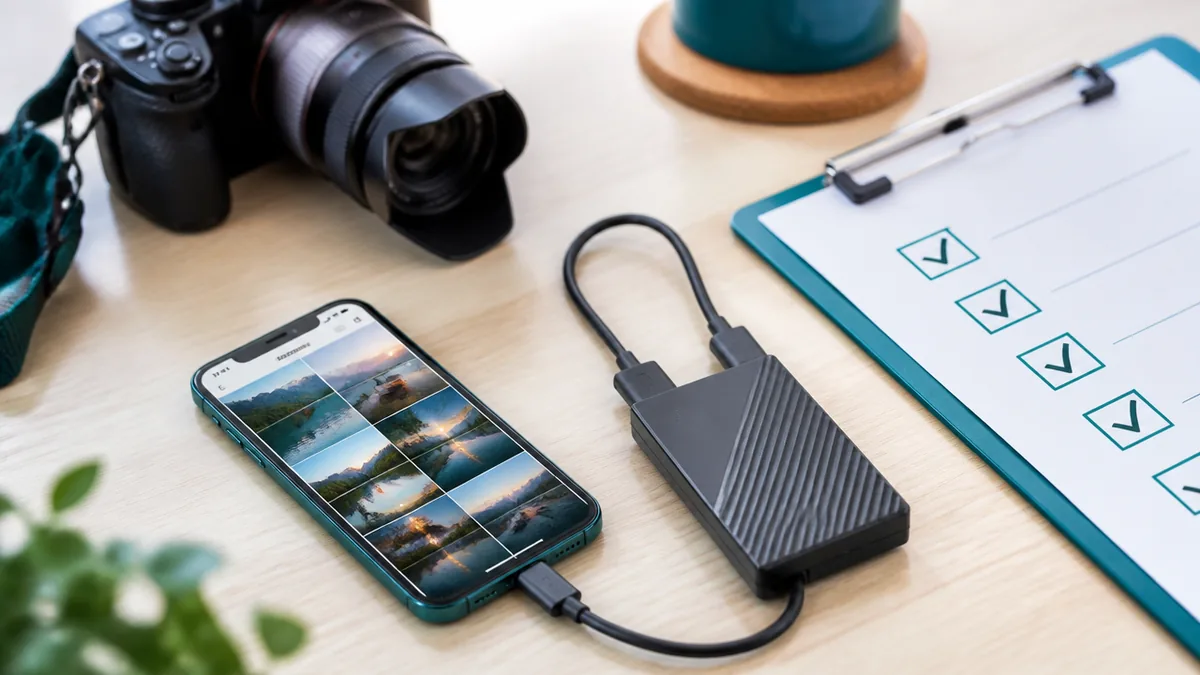
製品選びに入る前に、自分の環境を確認しておきます。ここを飛ばして買うと「スペックは良いのに自分のiPhoneでは活きない」という結果になりがちです。順番に潰していけば、候補は自然と2〜3製品に絞られます。
自分のiPhoneがUSB-CかLightningかを最初に確認する
分岐点はiPhone 15です。iPhone 15以降はUSB-C、iPhone 14以前はLightning。この違いだけで選ぶ製品カテゴリーが変わります。USB-C世代ならポータブルSSDをそのまま挿せますが、Lightning世代ならLightning対応のUSBメモリーか、セルフパワーハブを介した構成が必要になります。
使用シーンで言えば、機種変更を近く予定している人はUSB-C前提で買っておくのが得策です。USB-CのポータブルSSDはパソコン・タブレット・ゲーム機とも共用できるため、iPhoneを買い替えても無駄になりません。逆にLightning専用のUSBメモリーは、買い替えた瞬間に用途が半減します。
注意点は、USB-C対応と書かれていても製品側のコネクターがUSB Type-Aの場合があること。たとえばBUFFALOのスティック型SSD SSD-PUTシリーズは正式名称が「USB 3.2(Gen1) Type-A TV録画対応 スティック型 MiniStation SSD」で、コネクターはType-Aです。iPhoneに挿すにはType-C変換アダプターが要ります。商品ページの「インターフェース」欄でコネクター形状まで確認してください。
Pro系と標準モデルで転送速度は桁違いに変わる
同じUSB-Cでも、中身の規格は別物です。iPhone 17 ProのUSB-CはUSB 3.2 Gen2(10Gbps)に対応し、40W充電とDisplayPort Alt Modeにも対応します。標準モデルはUSB 2.0相当の480Mbpsにとどまるため、理論値で20倍以上の開きがあります。
この差は実作業に直結します。10GBの動画をコピーする場合、Gen2なら十数秒で終わる処理が、USB 2.0では数分単位になります。旅行から帰って100GB分の素材を移すなら、待ち時間は数分と1時間近くの差です。Pro系ユーザーが高速SSDを選ぶ意味はここにあります。
注意点は、ケーブルも同じ規格に対応していなければ速度が出ないこと。充電専用ケーブルやUSB 2.0までのケーブルを使うと、iPhoneとSSDがどれだけ速くてもボトルネックはケーブルになります。ポータブルSSDに付属するケーブルを使うのが確実です。
よくある失敗が「Type-A接続のスティック型SSDを買って、iPhoneに挿せずに変換アダプターを買い足す」パターンです。変換を1段挟むと接触不良や電力ロスの原因が増え、認識トラブルの切り分けも難しくなります。対策はシンプルで、購入前に商品ページのインターフェース欄でコネクター形状(Type-C/Type-A)を必ず確認し、iPhone用途ならType-C直結の製品を選ぶこと。
フォーマットは「exFATプリフォーマットかどうか」で手間が変わる
結論として、iPhone用途ならexFATで出荷されている製品を選ぶのが最短です。前述のとおりiPhoneはAPFS・APFS(暗号化)・macOS拡張(HFS+)・exFAT・FAT32・FATに対応し、出荷時exFATの機器はフォーマット変更が不要です。SanDisk Creator Phone SSDはexFATプリフォーマットのため、Windows・Android・macOSとも箱から出してそのまま共用できます。
逆に、Windows向けとして売られている外付けHDDの多くはNTFSでフォーマットされています。この場合はパソコンにつないでexFATに変更する作業が必要で、その過程で中身は消えます。既存のHDDを流用するなら、まず全データを別ドライブへ退避してから作業する段取りを組んでください。
注意点は、パーティションが複数に分かれているとiPhoneが認識しないこと。データパーティションは1つである必要があります。中古で入手したドライブや、過去に別用途で使っていたドライブは、この点でつまずくことがあります。パソコンのディスク管理画面で構成を確認しておくと確実です。
容量は「本体ストレージの2倍以上」が実用ライン
どの容量を買うかは、iPhoneの本体容量から逆算します。目安は本体の2倍以上。256GBのiPhoneなら512GB〜1TB、512GBのiPhoneなら1TB〜2TBです。理由は単純で、一度退避したデータを消さずに積み上げていく運用になるため、1回のバックアップ分では半年ももたないからです。
特に4K動画やProResを扱うなら話は別次元です。ProResは非圧縮に近い形式で、4K/60fpsなら数分の撮影で数十GBに達します。この用途では1TBが実質の下限、本格的に使うなら2TBが現実的な選択になります。SanDisk Creator Phone SSDには1TBと2TBがあり、2TBは想定売価29,480円と1TB(19,140円)の約1.5倍で容量は2倍。単価では2TBが有利です。
注意点は、大容量にすると1台に卵を盛りすぎるリスクが増えること。1TBのドライブが1つ壊れれば1TB分が消えます。予算が許すなら512GB×2台のほうが分散の意味では安全ですが、その分だけ管理は煩雑になります。重要な写真は外付けとクラウドの二重化が基本です。
iPhone対応の外付けSSD4モデルを速度と価格で徹底比較
ここからは具体的な製品です。まずはiPhoneに直結できるUSB-CのポータブルSSDを4モデル。いずれも読込1,000MB/s前後の高速タイプで、ProResの外部収録要件(書き込み220MB/s以上)を大きく上回ります。価格は2026年8月時点の実勢で、販売店や時期によって変動します。
| 項目 | SanDisk Creator Phone SSD | Samsung T7 Shield | SanDisk エクストリーム V2 | Crucial X9 |
|---|---|---|---|---|
| 読込速度 | 最大1,000MB/s | 最大1,050MB/s | 最大1,050MB/s | 最大1,050MB/s |
| 書込速度 | 最大950MB/s | 最大1,000MB/s | 最大1,000MB/s | メーカー公式で要確認 |
| 耐落下/防塵防水 | 最大3m/IP65 | 最大3m/IP65 | 防塵防水対応 | 最大2.2m |
| iPhone装着 | MagSafe互換で背面に固定 | ケーブル接続 | ケーブル接続 | ケーブル接続 |
| 実勢価格 | 約19,140円(想定売価) | 約19,980円 | 約1.9万〜3.6万円 | 約24,800円 |
SanDisk Creator Phone SSD|MagSafeで背面に貼り付く、iPhone専用設計の1台
iPhoneで使うことだけを考えるなら、これが最も素直な選択です。MagSafe互換でiPhoneの背面に磁力で固定できるため、ケーブルがぶら下がって取り回しが悪くなる問題がそもそも起きません。撮影しながら外部収録する運用では、この一点が使い勝手を大きく変えます。
スペックは読込最大1,000MB/s・書込最大950MB/sで、Apple ProRes 4K/60fpsの外部収録に対応します。ボディはシリコンシェルで覆われ、最大3mの耐落下とIP65の防塵防水。出荷時exFATフォーマットなので、Windows・macOS・Androidともフォーマット変更なしで共用できます。容量は1TBと2TBの2種類です。
使用シーンは、iPhoneをメインの動画機として使う人に最適化されています。手持ちで撮り歩きながらProResを外部に流し込む、イベントを長回しする、といった用途で真価を発揮します。競合との違いは、汎用ポータブルSSDが「PCにもつながる箱」なのに対し、こちらは「iPhoneに貼る箱」として設計されている点です。
注意点は2つ。MagSafe固定は薄いケースなら問題ありませんが、厚手のケースや金属プレート入りケースでは磁力が弱まります。そして価格。想定売価は1TB 19,140円・2TB 29,480円ですが、価格.comなどの実勢価格はこれより高く出ている場合があるため、購入時点で複数の販売店を比較してください。
Samsung ポータブルSSD T7 Shield|98gで3m耐落下、持ち歩き前提の定番
| インターフェース | USB 3.2 Gen2(10Gbps) |
| 転送速度 | 読込最大1,050MB/s/書込最大1,000MB/s |
| 寸法・重量 | 88×59×13mm/98g |
| 耐環境性能 | IP65防塵防水/最大3mの耐落下 |
| セキュリティ | AES 256bitハードウェア暗号化 |
| 実勢価格 | 約19,980円(2026年7月末時点) |
迷ったらこれ、と言える完成度です。88×59×13mmで98gという寸法は名刺よりわずかに大きい程度で、カメラバッグの隙間に放り込んでも存在を忘れます。読込最大1,050MB/s・書込最大1,000MB/sは前述の4モデルで最速クラスです。
耐環境性能はIP65の防塵防水と最大3mの耐落下。屋外撮影に持ち出す道具として、これは実用的な安心材料です。加えてAES 256bitのハードウェア暗号化に対応しており、他人の写真を含む撮影データを扱う場合の管理面でも筋が通ります。容量は1TB/2TB/4TBから選べます。
Creator Phone SSDとの比較で言えば、T7 ShieldはMagSafe固定ができない代わりに汎用性が高く、パソコン・ゲーム機・Androidと同じ1台を共用できます。価格も1TBで約19,980円と、iPhone専用設計モデルとほぼ同水準です。
注意点は、iPhoneに接続するとケーブルがぶら下がる構成になること。手持ち撮影しながらの外部収録では取り回しに気を遣います。また、iPhoneの標準モデル(USB 2.0相当)に接続した場合、1,050MB/sという速度は発揮できません。この性能を活かせるのはPro系のiPhoneまたはパソコンとの接続時です。
SanDisk エクストリーム ポータブルSSD V2|カラビナホール付きの携行特化モデル
読込最大1,050MB/s・書込最大1,000MB/s、USB 3.2 Gen2 Type-C接続でNVMeに対応した高速モデルです。特徴はボディのカラビナホール。バッグのストラップやベルトループに直接ぶら下げられるため、機材が増えがちな撮影現場で「どこに入れたか分からなくなる」問題が起きません。
256bit AESハードウェア暗号化とパスワード保護に対応し、防塵防水性能も備えます。メーカー保証は5年と長く、長期保管用として据えても不安が少ない構成です。1TB(SDSSDE61-1T00-J25)と2TB(SDSSDE61-2T00-J25)が用意されています。
使用シーンとしては、登山やロケなど「ぶら下げて運びたい」場面に強みがあります。バッグを開けずにアクセスできるのは、寒い場所や足場の悪い場所で地味に効きます。競合のT7 Shieldはカラビナ非対応なので、ここは明確な差別化点です。
注意点は価格の振れ幅です。1TBモデルの価格.com掲載価格は販売店によって約1.9万円から3.6万円までレンジがあり、タイミングによって同じ製品が倍近い差になります。並行輸入品と国内正規品(J25型番)が混在していることも一因なので、保証条件と型番を確認したうえで購入してください。
Crucial X9|名刺サイズ以下のボディに1TB、共用しやすい万能型
本体65×50mmという、名刺の3分の2ほどのサイズが最大の特徴です。USB 3.2 Gen2(10Gbps)で最大読込1,050MB/s。ストラップホールを備え、最大2.2mの耐落下と耐熱・耐衝撃・耐振動をうたいます。メーカー保証は3年です。
Windows・Mac・Xbox・PlayStation・Android・iPadにプラグアンドプレイで対応するため、iPhone専用ではなく「家じゅうで使い回す1台」としての性格が強いモデルです。ゲーム機のストレージ拡張と兼用する使い方が現実的で、1台で複数の役割を持たせたい人に向きます。
他3モデルとの比較では、耐落下2.2mは3mのT7 Shield・Creator Phone SSDにやや劣り、IP等級の明記もありません。一方でサイズは最小クラスです。ポケットに入れて持ち歩く前提なら、この小ささは他に代えがたい利点になります。
注意点は実勢価格。約24,800円と、同容量のT7 Shield(約19,980円)より高い水準です。書込速度についてはメーカー公式サイトで確認してください。iPhone用途に限定するなら、価格・耐環境性能の両面でT7 Shieldのほうが合理的な選択になります。
安く大容量を狙う2つの答え|スティック型SSDとポータブルHDD
高速SSDは魅力的ですが、「そこまでの速度は要らない、とにかく安く大量に保管したい」という要望も当然あります。ここでは価格重視の2製品と、Lightning世代向けの選択肢を整理します。1GBあたりの単価まで並べると、判断はかなり明確になります。
| 製品 | 実勢価格 | 1GBあたり | iPhone直挿し |
|---|---|---|---|
| BUFFALO HD-PCFS(HDD) | 約17,045円 | 約17.0円 | 給電次第(ハブ推奨) |
| SanDisk Creator Phone SSD | 約19,140円 | 約19.1円 | ◯(MagSafe) |
| Samsung T7 Shield | 約19,980円 | 約20.0円 | ◯(USB-C) |
| BUFFALO SSD-PUT(スティック) | 約23,000円 | 約23.0円 | 要Type-C変換 |
| Crucial X9 | 約24,800円 | 約24.8円 | ◯(USB-C) |
| Creator Phone SSD 2TB | 約29,480円 | 約14.7円 | ◯(MagSafe) |
BUFFALO MiniStation HD-PCFS|1GB約17円、据え置き保管庫としての本命
「外付けHDDで安く容量を確保する」という当初の目的に最も忠実な選択です。正式名称は「USB3.1(Gen1)/USB3.0用 ポータブルHDD HD-PCFSU3-Aシリーズ」で、1TBモデル HD-PCFS1.0U3-BBA の最安価格は約17,045円。1GBあたり約17.0円は、今回比較した中で最安です。
寸法は76×14×115mm、質量約150g(本体のみ)。電源方式はUSBバスパワーで、インターフェースはUSB3.1(Gen1)/USB3.0/2.0です。2018年5月発売の息の長いシリーズで、容量は1TBのほか2TB(HD-PCFS2.0U3-BBA)、4TB(HD-PCFS4.0U3-GBA)、5TB(HD-PCFS5.0U3-GBA)が用意されています。5TBまで選べるのはSSDにない強みです。
興味深いのは、Amazon.co.jpの商品名に「iPhone 16/16 Pro動作確認済」の記載があること。メーカー側もiPhone接続の需要を認識していることがうかがえます。使用シーンとしては、自宅の机で撮影データをまとめて退避する据え置き用途が本命です。
注意点は、やはり給電と可搬性です。バスパワー駆動のHDDをiPhoneに直挿しした場合の安定性は環境に依存するため、セルフパワーUSBハブの併用を前提に考えたほうが確実です。また質量約150g+ハブ+ACアダプターという構成は、持ち歩きには向きません。Windows PCで使っていた個体を流用する場合は、NTFSからexFATへのフォーマット変更が必要になります。
BUFFALO スティック型SSD SSD-PUT|17gの軽さと引き換えにある落とし穴
質量約17g、寸法23×11×68.2mm(突起部除く)という、USBメモリーとほぼ変わらないサイズのSSDです。正式名称は「USB 3.2(Gen1) Type-A TV録画対応 スティック型 MiniStation SSD」で、2021年5月発売。実測の読込速度は約430MB/sで、USBメモリーより明確に速く、高速SSDよりは控えめという位置づけです。
USBバスパワー駆動でACアダプター不要。ケーブルレスで直挿しできるため、机の上が散らからないのが利点です。テレビ録画対応をうたい、バッファローは動作確認機器リストを公開しているので、対応情報を事前に調べられる点も安心材料になります。
ただし、iPhone用途で選ぶ場合には明確な注意点があります。コネクターがUSB Type-Aであること。iPhoneのUSB-Cポートに挿すにはType-C変換アダプターが必要で、ケーブルレスという最大の利点が変換アダプターによって半減します。実勢価格も約23,000円前後で、同容量のT7 Shield(約19,980円)より高い水準です。
したがって、この製品が輝くのはパソコンやテレビとの併用が主目的で、iPhoneは「たまにつなぐ」という使い方の場合です。iPhoneをメインに考えるなら、素直にType-C直結のポータブルSSDを選んだほうが構成はシンプルになります。
Lightning世代のiPhoneにはiXpand Luxeという別解がある
iPhone 14以前を使い続けている人には、SanDisk iXpand フラッシュドライブ Luxe(SDIX70Nシリーズ)が現実的です。LightningとUSB Type-Cの2端子を1本に備え、スイベル構造で使わない側の端子を保護できます。容量は64GB/128GB/256GBの3種類です。
Amazon.comの製品説明には「Works with iPhone 14 and older」と明記されており、Lightning世代のiPhone向けであることが公式に示されています。キーリングホール付きなので、鍵と一緒に持ち歩いて「いつでも逃がせる」状態にしておく運用ができます。
使用シーンは、旅行中に本体容量が逼迫したときの緊急退避、機種変更前の一時的なデータ移動など。ポータブルSSDのように恒常的なライブラリ保管には向きませんが、ポケットに入る手軽さは代えがたい価値です。
注意点は容量上限が256GBまでであることと、転送速度がポータブルSSDに及ばない点です。4K動画を大量に扱う用途には力不足で、あくまで写真中心の運用が前提になります。日本での実勢価格は変動が大きいため、購入時にメーカー公式サイトや販売店で最新価格を確認してください。
「同じ景色を撮っているのに、SNSで見かける写真はどうしてあんなにきれいなんだろう」——iPhoneのカメラを使っていて、そう感じたことはありませんか。実は、写…
iPhoneから外付けHDD・SSDに写真を移す実践手順
機材が決まったら運用です。手順自体は難しくありませんが、「どのアプリから、どの形式で書き出すか」で後々の扱いやすさが変わります。ここを最初に決めておくと、半年後に「なぜかパソコンで開けないファイルばかり」という事態を避けられます。
ファイルアプリでのコピーは3ステップで終わる
基本の流れはシンプルです。①iPhoneのロックを解除してストレージを接続、②ファイルアプリを開いて「ブラウズ」タブを選択、③接続したドライブが一覧に表示されたらタップしてフォルダを開く。あとは移したいファイルを選んでコピー、外部ドライブ側でペーストするだけです。
コピー元として使えるのは、ファイルアプリ内の「このiPhone内」やiCloud Driveのフォルダです。写真アプリのライブラリは直接は見えないため、写真を移す場合は後述の書き出し操作が必要になります。フォルダ構成は接続先で自由に作れるので、「2026-08_撮影分」のように日付でフォルダを切っておくと後から探しやすくなります。
注意点は、コピー中にケーブルを抜かないこと。転送中に切断するとファイルが破損する可能性があります。また、大量のファイルを一度に選択すると処理に時間がかかり、途中でアプリが重くなることがあります。数百枚単位に分けて実行するほうが確実です。
写真アプリからの書き出しは「形式」を必ず確認する
写真アプリから外部ストレージへ書き出す場合は、共有シートの「”ファイル”に保存」を使い、保存先として接続中の外部ドライブを選びます。ここで意識すべきなのがファイル形式です。iPhoneは初期設定でHEIF/HEVC形式で撮影しており、この形式は古いパソコンやソフトで開けない場合があります。
互換性を優先するなら、設定アプリの「カメラ」→「フォーマット」で「互換性優先」を選ぶとJPEG/H.264で記録されるようになります。ただし容量は増えます。逆に、書き出し時の変換設定で自動変換を有効にしておく方法もあります。どちらを選ぶかは「保管優先か、容量優先か」で決めてください。
注意点として、RAWやProRAWで撮影したファイルは容量が大きく、書き出しにも時間がかかります。iPhoneのProRAWは1枚あたり数十MBに達するため、数百枚を一括で書き出すと数十GB単位の転送になります。この規模を扱うなら、なおさら高速SSDと高速なiPhone(Pro系)の組み合わせが効いてきます。
「iPhoneでもRAW撮影ができるらしいけど、自分の機種で使えるの?」「ProRAWって何が違うの?」——検索してもProモデルの話ばかりで、結局どう始めれば…
ProResの外部収録は「設定→カメラ→フォーマット」から
iPhone 15 Pro/15 Pro Max以降のProモデルなら、ProResビデオを外部ストレージへ直接録画できます。設定アプリの「カメラ」→「フォーマット」でApple ProResを有効にし、対応ストレージを接続した状態でカメラアプリを開くと、録画先として外部ドライブが選べるようになります。この状態で最大4K/60fpsのProRes撮影が可能です。
条件は3つ。書き込み速度220MB/s以上、消費電力は最大4.5W、フォーマットはexFATまたはAPFS。今回紹介したポータブルSSDはいずれも書込速度950MB/s以上なので、速度面の要件は余裕でクリアします。フォーマットも出荷時exFATの製品ならそのままです。
使用シーンは、イベントや作品撮りでの長回し。本体ストレージだけでProResを撮ると、1TBのiPhoneでも数十分で埋まります。外部収録に切り替えれば、SSDの容量いっぱいまで回せます。注意点は、外部録画中はケーブルまたはMagSafeの固定が外れないよう確実に保持すること。撮影中に切断すればその素材は失われます。
| 使い方 | おすすめ機材 | 予算目安 |
|---|---|---|
| 自宅で大量に保管したい | BUFFALO HD-PCFS+セルフパワーハブ | 2万円前後〜 |
| 旅行・ロケに持ち出す | Samsung T7 Shield 1TB | 約2万円 |
| ProResを外部収録したい | SanDisk Creator Phone SSD 1TB/2TB | 約1.9万〜3万円 |
| PC・ゲーム機と共用したい | Crucial X9 1TB | 約2.5万円 |
| iPhone 14以前で緊急退避 | SanDisk iXpand Luxe 128GB/256GB | 販売店で要確認 |
クラウドと外付けは「どちらか」ではなく役割分担で考える
外付けストレージを導入すると、クラウドを解約したくなります。ただ、両者は役割が違うので、片方に寄せるのは得策ではありません。クラウドの強みは自動同期と遠隔地保管、外付けの強みは買い切りの容量単価と大容量の一括保管です。
実用的な設計はこうです。直近3〜6か月の写真はクラウドで自動同期して端末紛失に備え、それより古い素材と動画は外付けSSDに退避して本体容量を空ける。動画は容量を食う割に見返す頻度が低いので、真っ先に外付けへ送る候補になります。
注意点は、外付けストレージ1台だけの保管は「バックアップ」ではないこと。ドライブが1台壊れれば消えます。本当に失いたくないデータは、外付け+クラウド、または外付け2台の二重化が原則です。今回の1GB単価表を見ればわかるとおり、2TBモデルを選べば1GB約14.7円まで下がるので、二重化のコストは意外と現実的な範囲に収まります。
認識しない・途中で切れるときの原因と対処
ここまでの手順を踏んでも動かないことはあります。原因はだいたい4パターンに収束するので、上から順に切り分ければ大半は解決します。闇雲に製品を買い替える前に、この順番を試してください。
まず疑うべきは電力不足——切り分けの手順
症状が「一瞬認識して消える」「読み込み中に止まる」なら、ほぼ電力不足です。切り分けは簡単で、同じドライブをパソコンに直結して正常に動くか確認します。パソコンでは動くのにiPhoneでは動かないなら、原因はiPhone側の給電能力です。
対処はセルフパワーUSBハブの導入。ハブのACアダプターからドライブへ電力を供給し、iPhoneはデータ経路としてのみ機能させます。HDDを回すなら20W以上を出力できる電源を確保するのが目安です。SSDに乗り換えるのも根本的な解決策で、消費電力の小さいSSDならハブなしで完結します。
ここが2つ目のよくある失敗パターンです。「セルフパワーハブを買ったのに直らない」という相談の多くは、ACアダプターを挿していない、電源タップのスイッチが入っていない、というものです。セルフパワーハブは電源が入っていなければ、ただのバスパワーハブとして振る舞います。対策は、接続前にハブの電源ランプが点灯しているかを必ず目視で確認すること。この一手間で無駄な買い替えを防げます。
フォーマット不一致とパーティション構成を確認する
「挿しても何も表示されない」なら、フォーマットを疑います。iPhoneが対応するのはAPFS、APFS(暗号化)、macOS拡張(HFS+)、exFAT(FAT64)、FAT32、FATで、かつデータパーティションが1つであることが条件です。WindowsのNTFSは対象外です。
確認はパソコンで行います。Windowsなら「ディスクの管理」、Macなら「ディスクユーティリティ」を開き、ファイルシステムとパーティション構成を見ます。NTFSだった場合やパーティションが複数に分かれている場合は、データを退避したうえでexFATの単一パーティションに作り直します。
注意点として、メーカー独自の暗号化ソフトやユーティリティが領域を確保しているドライブは、パーティションが複数に見えることがあります。この場合もiPhoneからは認識されないため、素の状態にフォーマットし直す必要があります。作業前のデータ退避は必ず行ってください。
発熱・ケーブル・iPhoneの状態という残りの3要素
大量転送の途中で速度が落ちたり切断されたりする場合は、発熱を疑います。USB 3.2 Gen2の高速SSDは連続書き込みで発熱し、温度上昇に応じて速度を落とす制御が働きます。直射日光の当たる場所や、iPhoneの背面に密着させた状態での長時間書き込みは避け、風通しのよい場所に置くだけで改善することがあります。
ケーブルも定番の原因です。充電専用ケーブルはデータ線が省かれているため、挿しても何も起きません。USB 2.0までのケーブルなら認識はしても速度が出ません。まずは製品付属のケーブルで試し、それで動くならケーブルが原因だったと判断できます。
最後にiPhone側。ロックを解除した状態で操作しているか、ファイルアプリの「ブラウズ」タブを開いているか、iOSが最新かを確認します。それでも解決しない場合は、iPhoneを再起動してから挿し直すと認識することがあります。ここまで試して動かなければ、ドライブ側の故障か非対応を疑う段階です。
壊す前に決めておきたい、使う前後の運用ルール
トラブル対処と同じくらい大事なのが、そもそも壊さない運用です。ルールは3つで足ります。第一に、転送が終わるまでケーブルを抜かない。第二に、フォルダ名を日付で切って何がどこにあるか分かる状態を保つ。第三に、重要な素材は必ず二重に持つ。
特に3つ目は軽視されがちです。外付けSSDに移して本体から削除した瞬間、そのデータは世界に1つしか存在しなくなります。SSDは可動部がないぶんHDDより丈夫ですが、電子部品である以上、突然死のリスクはゼロではありません。クラウドとの併用か、同容量のドライブをもう1台用意するかを検討してください。
注意点として、SSDは長期間まったく通電しないとデータ保持能力が落ちるとされています。保管用として引き出しに入れっぱなしにするなら、年に数回はパソコンにつないで中身を確認する運用にしておくと安心です。HDDも同様に、長期放置後の初回起動時に不調が出ることがあります。「使わないから安全」ではないという点は、どちらのメディアにも共通します。
まとめ|iPhoneの外付けストレージは「給電と速度」で答えが決まる
iPhoneの外付けストレージ選びは、実は「HDDかSSDか」という問いではありませんでした。本質は、iPhoneが外部機器に供給できる電力の限界と、ProRes外部収録に求められる書き込み速度220MB/sという2つの数字です。この2つを満たせるかどうかで、機材の適性はほぼ決まります。
HDDは1GBあたり約17.0円という単価の安さと、5TBまで選べる容量の幅が武器です。ただしその力を発揮するには、セルフパワーUSBハブによる給電確保と、NTFSからexFATへのフォーマット変更という2つの準備が要ります。自宅の机で使う据え置き保管庫としては、今も十分に合理的な選択です。
一方、持ち歩いて使うならポータブルSSDが答えになります。Samsung T7 Shieldは98gでIP65・最大3mの耐落下を備え、約19,980円。SanDisk Creator Phone SSDはMagSafeでiPhoneの背面に固定でき、ProRes 4K/60fpsの外部収録に対応して約19,140円。どちらもHDDと大差ない価格帯まで下りてきており、「安いからHDD」という前提はすでに崩れかけています。
最初の一歩は、自分のiPhoneの端子を確認することからです。USB-C(iPhone 15以降)なら1TBのポータブルSSDを1台。Lightning(iPhone 14以前)ならiXpand Luxeの128GBあたりから試すのが無理のない入り口になります。予算2万円で1TB、これが2026年8月時点の実勢です。買ったら最初に「2026-08_撮影分」のようなフォルダを作り、直近の動画から順に逃がしてみてください。本体の空き容量が数十GB単位で戻ってくる感覚は、通知に追われていた頃には戻れなくなります。
※スペック・価格は2026年8月時点で確認した情報です。最新情報は各メーカー公式サイト(SanDisk/Samsung/バッファロー)およびApple公式サポート「iPhoneのUSB-Cコネクタで充電・接続する」、バッファロー公式FAQ「Type-Cポート搭載のiPhoneでUSBストレージを使用する方法」でご確認ください。


コメント