本記事にはプロモーション(広告)が含まれています
新しいSDカードをカメラに入れたら「このカードは使えません」と表示された、大切な動画がなぜか2つのファイルに分かれて記録されていた——こうしたトラブルの多くは、SDカードの「フォーマット形式」が原因です。そしてそのフォーマット形式こそが、今回のテーマであるexFATとFAT32なのです。
名前は聞いたことがあっても「何が違うのか」「自分はどっちを選べばいいのか」まで説明できる人は多くありません。結論を先に言うと、両者の一番大きな違いは「1つのファイルを何GBまで保存できるか」。FAT32は4GBが上限、exFATは実質無制限です。この4GBの壁が、写真より動画で深刻な差になって表れます。
この記事では、exFATとFAT32の違いを最大ファイルサイズ・容量・互換性の数値で整理したうえで、SD/SDHC/SDXCの規格との関係、動画で起きる4GB自動分割のワナ、そして正しいフォーマット手順までを、カメラユーザー目線で解説します。読み終えるころには、手持ちのカードをどちらで使うべきか迷わなくなります。
・exFATとFAT32の違いは「4GBの壁」と「互換性」の2点で理解できる
・SDHC=FAT32、SDXC=exFATと規格で自動的に決まっている仕組み
・動画撮影でFAT32を使うと4GBで勝手に分割される理由と対策
・カメラで安全にフォーマットする手順と、PCでやってはいけない落とし穴
exFATとFAT32の違いは「4GBの壁」で決まる|まず結論から
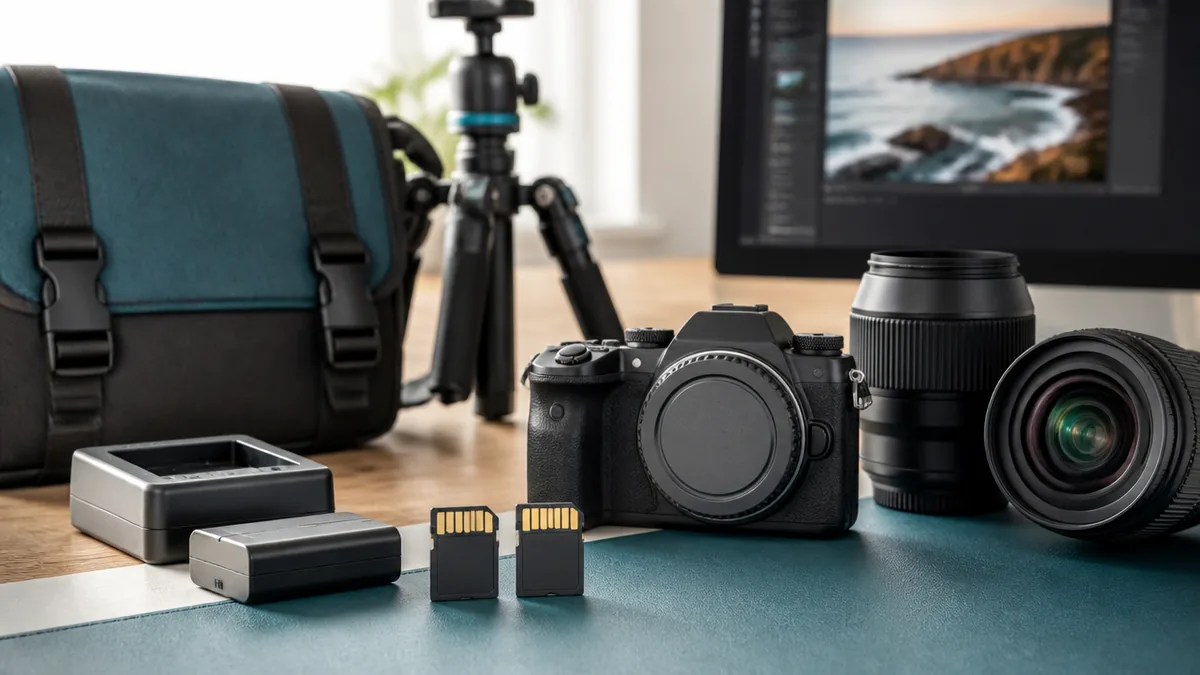
細かい話に入る前に、まず全体像をつかみましょう。exFATとFAT32はどちらも「ファイルシステム」と呼ばれるデータの管理方式で、SDカードやUSBメモリの中身を整理する土台になっています。両者の違いは数多くありますが、カメラユーザーが実際に困るポイントは驚くほどシンプルです。
4GB以上のファイルを扱うならexFAT、互換性最優先ならFAT32
結論はこの一文に尽きます。FAT32は1ファイル最大4GBという上限があり、これを超えるデータは1つのファイルとして保存できません。対してexFATは最大16EB(エクサバイト、実質無制限)まで対応し、4GBの壁がありません。高画質な写真の連続撮影や、数十分におよぶ動画では簡単に4GBを超えるため、動画を撮るなら基本的にexFAT一択です。一方でFAT32はほぼすべての機器で読めるという圧倒的な互換性が武器。古いカメラやゲーム機、カーナビなど幅広く使い回すならFAT32が安心です。注意点として、この選択はカードの容量によって半ば自動的に決まってしまう(後述)ので、自由に選べる場面は意外と限られます。
exFATを選ぶべき人・FAT32を選ぶべき人
自分がどちらのタイプか、先にはっきりさせておきましょう。exFATを選ぶべきなのは「4K動画やフルHDの長回しをする人」「64GB以上の大容量カードを使う人」「RAW+動画で1ファイルが大きくなる人」です。SDXC規格の大容量カードは初期状態でexFATなので、そのまま使えば問題ありません。逆にFAT32を選ぶべきなのは「32GB以下のカードで写真だけ撮る人」「複数の古い機器で1枚を共用したい人」。写真1枚はJPEGで数MB、RAWでも数十MBなので、静止画メインなら4GBの壁にはまず当たりません。妥協点として、FAT32を選ぶと将来4K動画を始めたときに買い替えが必要になる可能性がある点は頭に入れておいてください。
実は「意識せず使い分けている」——容量で決まる仕組み
意外と知られていませんが、多くの人はexFATとFAT32を自分で選んでいるつもりがなく、カードの容量で勝手に振り分けられています。SDカードには容量ごとに規格が定められており、32GB以下のSDHCカードは工場出荷時にFAT32、64GB以上のSDXCカードはexFATでフォーマットされて出荷されるからです。つまり「64GBのカードを買った」時点で、あなたはすでにexFATを使っています。この仕組みを知らないまま「PCでFAT32に変えよう」とすると、後述する認識トラブルの入り口になります。まずは「容量が形式を決めている」という原則を押さえておきましょう。
そもそもファイルシステムとは?SDカードが動く仕組み
違いを深く理解するために、そもそもファイルシステムが何をしているのかを知っておくと、この後の話がすんなり入ってきます。難しく感じるかもしれませんが、身近な例えで整理すれば難しくありません。
ファイルシステム=記録メディアの中で「どこに・どんなデータが・どんな名前で保存されているか」を管理する住所録の仕組み。exFATもFAT32もこの住所録の“書式”の一種で、書式が違うと機器が住所を読めず「使えないカード」になる。
ファイルシステムはデータの「住所録」
SDカードの中身は、実際にはただの広い倉庫のようなもの。そこにデータをバラバラに置くだけでは、後から目的の写真を取り出せません。そこで「この写真は倉庫の何番棚にある」と記録しておく台帳が必要になります。これがファイルシステムの役割です。写真を保存するときは台帳に住所を書き込み、開くときは台帳を見て場所を探す。カメラもPCもこの台帳の書き方(フォーマット形式)を理解できないと、中身が入っていても「空」あるいは「破損」と判断してしまいます。exFATとFAT32は、この台帳の書き方が違う別方式なので、対応していない機器では読めないのです。
FAT32の生い立ちと「4GBの壁」の理由
FAT32は1990年代後半に登場した歴史あるファイルシステムで、Windows 95の後期からサポートされました。設計が古いぶん構造がシンプルで、あらゆる機器が理解できる共通言語のような存在になっています。ただし当時は数GBのファイルを扱う想定がなく、ファイルサイズを記録する枠が32ビットしかありません。この32ビットで表せる最大値が約4.29GB(正確には4GBから1バイト引いた値)。これが「4GBの壁」の正体です。技術的な制約なので、FAT32である限りこの上限は動画1本でも回避できません。互換性という大きな長所と引き換えの構造的な弱点だと理解しておきましょう。
exFATが2006年に生まれた理由
exFATはMicrosoftが2006年に発表したファイルシステムで、名前の由来は「extended FAT(拡張版FAT)」。FAT32の4GB上限と小容量向けの限界を解消するために作られました。ファイルサイズを管理する枠を64ビットに拡張したことで、上限は一気に16EB(エクサバイト)へ。フラッシュメモリ(SDカードやUSBメモリ)での読み書きに最適化されている点も特徴です。2009年にはSD規格を策定するSD Associationが、大容量のSDXCカードの標準フォーマットとしてexFATを正式採用しました。つまりexFATは「大容量SDカード時代の標準」として設計された、比較的新しい方式なのです。
数値で見る5つの決定的な差|ファイルサイズ・容量・互換性
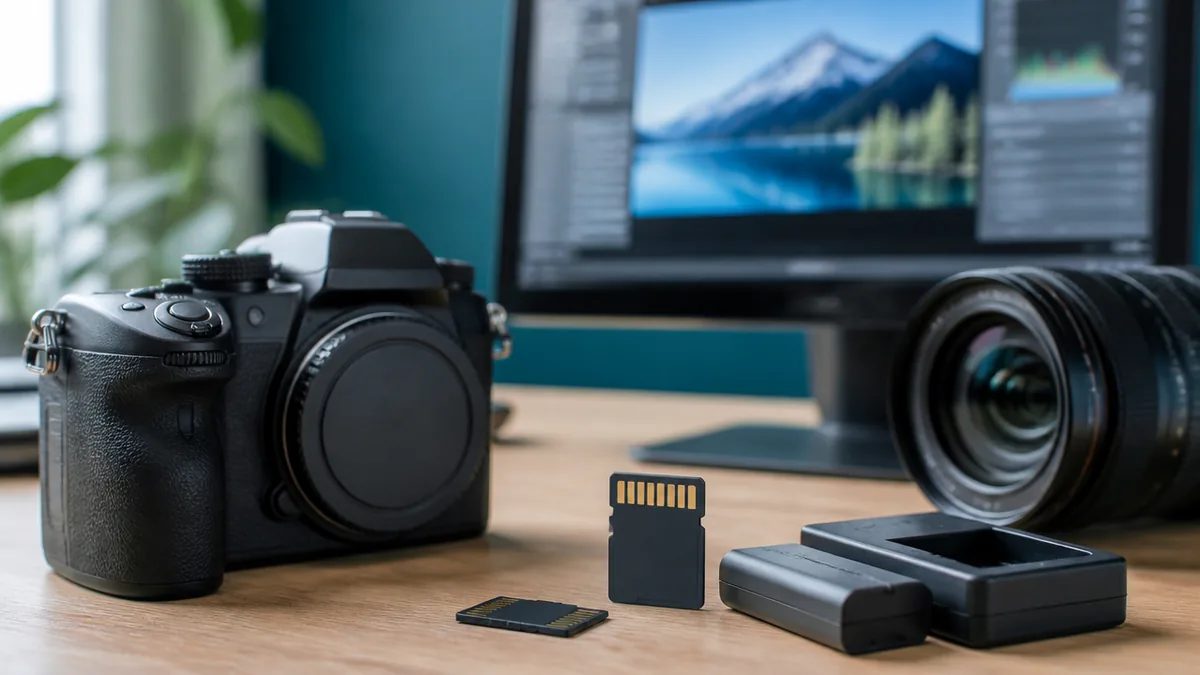
感覚的な説明ではなく、具体的な数値で両者を並べてみましょう。以下は当サイト(カメラのトリセツ調べ)で公的資料をもとに整理した比較表です。カメラ用途で効いてくる項目に絞っています。
| 項目 | FAT32 | exFAT | NTFS(参考) |
|---|---|---|---|
| 最大ファイルサイズ | 4GB | 16EB(実質無制限) | 16EB |
| 推奨ストレージ上限 | 32GB(Windows標準ツール) | 128TB(規格上) | 256TB |
| 対応SD規格 | SDHC(〜32GB) | SDXC・SDUC(64GB〜) | 非対応(カメラ) |
| 機器の互換性 | ◎ ほぼ全機器 | ◯ SDXC対応機のみ | △ Windows中心 |
| 主な用途 | 静止画・小容量・共用 | 動画・大容量カード | PC内蔵・外付けHDD |
最大ファイルサイズは4GB対16EB——桁が違う
最も本質的な差がここです。FAT32の1ファイル上限4GBに対し、exFATは16EB(1EB=約10億GB)。桁が違いすぎてピンときませんが、要は「現実のカードでexFATが上限に達することはまずない」と考えて問題ありません。この差が効くのは、1ファイルが大きくなるデータ——具体的には長時間動画、4K・高ビットレート動画、そして連続撮影のバースト画像をまとめた場合です。RAW写真の容量が気になり始めた人は、撮影形式そのものの選び方も見直すと理解が深まります。
「RAWとJPEG、結局どっちで撮ればいいの?」——カメラを買ったばかりの方が最初にぶつかる疑問のひとつです。結論から言うと、迷ったらRAW+JPEGの同時記録…
容量の上限も大きく違う(Windowsの32GB制限)
ストレージ全体の容量上限も差があります。FAT32は理論上は2TBまで扱えますが、Windowsの標準フォーマット機能では32GBを超えるドライブをFAT32にできません。32GB超のカードを選ぶと「ボリュームが大きすぎます」というエラーで弾かれます。一方exFATは規格上128TBまで対応。だからこそ64GB以上の大容量カードはexFATが標準になっているわけです。なお近年のWindowsではFAT32の上限を2TBへ緩和する動きもありますが、機器側(カメラ)が対応していなければ意味がないため、大容量=exFATという原則は当面変わりません。
互換性はFAT32が圧勝、ここは正直に
数値では見えにくいものの、実用上とても重要なのが互換性です。FAT32は登場から25年以上たち、カメラ・スマホ・PC・ゲーム機・カーナビ・プリンタまで、ほぼあらゆる機器が読み書きできます。exFATも今や主流ですが、2010年より前の古いカメラやSDHCまでしか対応しない機種では読めないことがあります。ここは正直にデメリットを伝えると、exFATの弱点は「相手を選ぶ」こと。特に古い機材や他人の機器にデータを渡す場面では、FAT32のほうが確実です。互換性を取るか、大容量・大ファイルを取るかのトレードオフだと考えてください。
クラスタサイズとオーバーヘッドの差
細かいですが知っておくと役立つのがクラスタサイズです。クラスタとはデータを書き込む最小単位のことで、exFATを256MB〜32GBでフォーマットするとデフォルトで32KBと大きめに設定されます。大きな動画・画像ばかり保存するカメラ用途ではこの大きさが効率的に働き、書き込みがスムーズになります。逆に小さなファイルを大量に置くPC用途では、実サイズよりディスク上の占有が膨らみやすい欠点も。カメラで使う限りはexFATのクラスタ設計はむしろ有利に働くので、深く気にする必要はありません。
SD・SDHC・SDXCで規格が変わる|どのカードがどっち?
「結局、自分のカードはどっちなの?」という疑問に答えます。実はカードの表面のロゴを見れば、フォーマット形式はほぼ判別できます。SD規格の容量区分とフォーマットの対応を整理しましょう。
| 規格 | 容量範囲 | 標準フォーマット |
|---|---|---|
| SD | 〜2GB | FAT12 / FAT16 |
| SDHC | 2GB超〜32GB | FAT32 |
| SDXC | 32GB超〜2TB | exFAT |
| SDUC | 2TB超〜128TB | exFAT |
SDHCカードは基本FAT32
2GB超〜32GBまでのカードは「SDHC」規格で、SD Associationの定めにより標準フォーマットはFAT32です。具体的には4GB・8GB・16GB・32GBのカードがこれに当たります。写真メインの初心者に人気の容量帯で、価格も手ごろ。4GBの壁はありますが、静止画なら1枚あたり数MB〜数十MBなのでまず問題になりません。注意点は、動画を長く撮る予定があるなら容量的にも早めに一杯になりやすいこと。SDHCは「写真中心・サブ用途」と割り切るのが失敗しない使い方です。
SDXC・SDUCカードはexFATが標準
32GBを超える64GB・128GB・256GB・512GB・1TBといった大容量カードは「SDXC」規格で、標準フォーマットはexFATです。2TBを超える次世代の「SDUC」も同じくexFAT。動画撮影や連写を多用するなら、この容量帯=exFATを選ぶのが自然な流れになります。使用上の注意は、カメラ側が「SDXC対応」でなければこれらのカードを認識できないこと。購入前にカメラの取扱説明書やメーカー仕様表で「SDXC対応」の記載を必ず確認してください。対応さえしていれば、exFATを意識せずそのまま差して使えます。
microSDも規格の考え方は同じ
スマホやアクションカメラで使うmicroSDも、容量による規格分けはSDカードと完全に同じです。microSDHC(2GB超〜32GB)はFAT32、microSDXC(32GB超〜2TB)はexFAT。名前に「HC」「XC」が入っているかを見れば、フォーマットの見当がつきます。注意したいのは、変換アダプターで無理に対応させても、機器本体がSDXCに非対応なら読めない点。アダプターは形状を合わせるだけで、規格の壁は越えられません。小型カードでも「本体がXC対応か」の確認は欠かせません。
カードのロゴでフォーマットを見分ける
手元のカードを確認する一番早い方法は、表面のロゴを見ることです。「SDHC」「SDXC」「SDUC」の文字が容量表記の近くに必ず印字されています。SDHCならFAT32、SDXC以上ならexFATと判断してほぼ間違いありません。加えて速度クラス(UHS-Iの「1」やV30などのVマーク)も併記されているので、動画用途ならこの速度表記も要チェック。ロゴが読み取れない古いカードや無印のカードは、素性が不明なので大切な撮影には使わないのが安全策です。
写真より動画で差が出る理由|4GB自動分割のワナ
ここまで「4GBの壁」を繰り返してきましたが、その壁が最も牙をむくのが動画撮影です。なぜ動画で問題が深刻になるのか、具体的な数字で見ていきましょう。
動画は数分で4GBに到達する
写真1枚がJPEGで5MB前後なのに対し、動画はデータ量の桁が違います。たとえばフルHD(1080p)でも高画質設定なら1分あたり数百MB、4K動画では設定次第で1分あたり300〜400MBに達することもあります。単純計算で、4K・高ビットレートなら十数分の撮影で4GBを超えます。運動会の競技1つ、発表会の1曲を通しで撮るだけで壁に当たる計算です。写真ではまず起きない事態が、動画では日常的に起きる——これがexFATが動画で重要になる最大の理由です。
子どもの発表会をFAT32のSDHCカードで撮影したら、10分の演奏が2つのファイルに分割されて記録された——という失敗はよくあります。原因:FAT32は1ファイル4GBが上限のため、超えると自動で新ファイルに切り替わる。対策:動画中心ならexFAT(SDXCカード)を使う。撮影前に「カードがSDHCかSDXCか」を確認しておけば防げます。
FAT32だと4GBで自動分割される
FAT32のカードで長い動画を撮ると、カメラは4GBに達した瞬間にファイルを区切り、続きを別ファイルとして記録し続けます。撮影中は気づかないことが多く、PCに取り込んで初めて「1本のはずの動画が2つに分かれている」と気づきます。編集ソフトでつなぎ直せば見た目は復元できますが、つなぎ目で一瞬コマが飛ぶこともあり、決定的瞬間がその境目に来ると厄介です。デメリットを正直に言えば、FAT32での長時間動画は「編集のひと手間が確実に増える」形式だということ。分割そのものはカメラの故障ではなく仕様である点も覚えておきましょう。
exFATなら4GB超も1本で連続記録
exFATのカードなら、この分割は起きません。4GBを超えても1つのファイルとして記録し続けるため、長回しの動画がそのまま1本で残ります。編集時につなぎ直す手間がなく、境目でコマが飛ぶ心配もありません。ただし前提として、カメラ本体がSDXC(exFAT)に対応していることが必須。加えて4K動画では書き込み速度も問われるため、フォーマット形式だけでなくカードの速度クラス(V30やV60など)も合わせて選ぶ必要があります。「exFAT+十分な書き込み速度」がそろって初めて、快適な動画撮影が実現します。
数字だけじゃない|フォーマットの正しい手順と注意点
正しいフォーマット形式を選んでも、フォーマットのやり方を間違えるとトラブルになります。ここは意外と見落とされがちなポイントなので、丁寧に押さえておきましょう。
フォーマットはカメラ本体で行うのが基本
新しいカードを使い始めるとき、あるいはカードを初期化するときは、PCではなくカメラ本体のメニューからフォーマットするのが鉄則です。理由は、カメラは自分が扱いやすい形式・管理情報でカードを整えるため。PCでフォーマットしたカードは、形式が合っていても管理領域の細かな作法が異なり、カメラで「使えません」と表示されたり書き込みが不安定になることがあります。多くのメーカー(ニコン、キヤノン、ソニーなど)も取扱説明書で本体フォーマットを推奨しています。新品カードでも最初に一度カメラでフォーマットしておくと安心です。
64GBのSDXCカードをPCで「FAT32に変えよう」として、その後カメラに入れたら認識しなくなった——という失敗も多発します。原因:本来exFATであるべき大容量カードを別形式に変えたり、PC流のフォーマットをして管理情報がカメラと噛み合わなくなった。対策:大容量カードはexFATのまま使い、初期化はカメラ本体で実行する。PCでのフォーマットは最小限にとどめる。
Windowsは32GB超をFAT32にできない
「大容量カードをFAT32にして互換性を上げたい」と考える人もいますが、これは基本的におすすめしません。まずWindowsの標準機能では32GBを超えるドライブをFAT32にフォーマットできず、「ボリュームが大きすぎます」と拒否されます。専用ソフトを使えば強制的にFAT32化することは可能ですが、そうすると4GBの壁が復活し、せっかくの大容量で長時間動画が撮れなくなる本末転倒に。大容量カードはexFATで使うのが設計通りの正解です。互換性が必要なら、無理に変換せず別途SDHC(32GB以下)のカードを用意するほうが安全です。
SDXCをFAT32化する落とし穴
それでもSDXCカードをFAT32にしたい場面——たとえばFAT32しか読めない古い機器で使う場合——には落とし穴があります。強制FAT32化したカードは、機器によっては「容量表示がおかしい」「書き込み途中でエラーが出る」といった不安定さが出ることがあります。加えて前述の通り4GB制限が復活します。どうしても古い機器で使うなら、その機器が対応する最大容量のSDHCカードを新しく買うほうが確実でトラブルも少ないです。カードは消耗品と割り切り、用途ごとに使い分けるのが結果的に安上がりです。カードの保管や湿気対策まで含めて機材管理を整えておくと、寿命も延びます。
大切に買ったカメラやレンズを引き出しにしまっておいたら、久しぶりに出したときレンズの内側が白くモヤッと曇っていた——これ、カビです。日本の住環境は湿度が高く、精…
フォーマット前は必ずバックアップ
当たり前のようで一番やりがちな失敗が、バックアップ前のフォーマットです。フォーマットはカード内のデータを台帳ごと消す操作なので、実行すれば写真も動画も消えます。「あとで整理しよう」と思っていた大切なデータが一瞬で失われるケースは後を絶ちません。フォーマット前には必ずPCや外付けストレージにデータを移し、コピーが完了したことを確認してから実行しましょう。特に旅行やイベント直後のカードは要注意。フォーマットは「消してもいいと確信できたときだけ」実行する——これを習慣にすれば、取り返しのつかない事故は防げます。
用途別の選び方|あなたはどっちを選ぶべき?
ここまでの内容を、実際のカメラライフに落とし込みましょう。撮影スタイルごとに最適なフォーマットと容量の目安をまとめます。迷ったらこの表を基準にしてください。
| 撮影スタイル | おすすめ形式 | 容量の目安 |
|---|---|---|
| 写真中心(JPEG) | FAT32(SDHC)でも可 | 32〜64GB |
| RAW+連写 | exFAT(SDXC) | 128GB以上 |
| 4K動画・Vlog | exFAT(SDXC) | 128〜256GB |
| 複数機器で共用 | FAT32(SDHC) | 16〜32GB |
写真メインなら容量で自然に決まる
静止画中心の人は、正直フォーマットを深く悩む必要はありません。64GB以上を選べば自動的にexFAT、32GB以下ならFAT32になり、どちらでも写真撮影に支障はないからです。JPEGなら1枚5MB前後、64GBあれば1万枚以上入る計算。RAWでも数百枚〜千枚単位で保存できます。ポイントは4GBの壁に当たらない静止画では両形式に実用差がほぼないこと。むしろ気にすべきは容量と書き込み速度です。使うカメラを買うところから見直したい人は、機種選びのガイドも参考にしてください。
「カメラを始めたいけど、種類が多すぎてどれを選べばいいかわからない」――これはカメラ売り場で最もよく聞く悩みです。ミラーレス一眼だけでも各メーカーから何十機種も…
動画・4K・Vlogなら迷わずexFAT
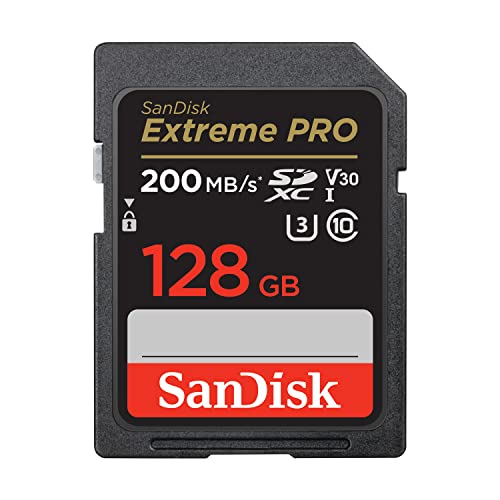
動画を主軸にするなら選択は明快で、exFAT(SDXCカード)一択です。4K動画は数分〜十数分で4GBに達するため、FAT32では分割が避けられません。容量は128〜256GBを目安に、書き込み速度もV30以上(4Kなら推奨)を選びましょう。フォーマットだけ合っていても速度が足りないと、連写や高ビットレート動画で書き込みが追いつかずコマ落ちする恐れがあります。「exFAT+V30以上+128GB以上」が、動画・Vlog派の失敗しない基準です。予算に余裕があればV60・V90クラスを選ぶとさらに安心できます。
exFAT+V30以上+128GBの基準を満たす定番SDXCカード▼

 ポチップ
ポチップ
複数の機器で使い回すならFAT32
古いカメラ、ゲーム機、カーナビ、ドライブレコーダーなど、いろいろな機器で1枚を共用したい人はFAT32(SDHC・32GB以下)が無難です。互換性の広さはFAT32の最大の武器で、「読めない機器がほぼない」という安心感があります。ただし1枚を使い回すと書き換え回数が増え、カードの寿命を早める側面も。大切なデータ用と共用・使い捨て用でカードを分けるのがおすすめです。共用カードは安価なSDHCを複数用意し、消耗品として割り切って運用すると、いざというときのトラブルを減らせます。
まとめ|exFATとFAT32は「4GBの壁と互換性」で選べば迷わない
exFATとFAT32の違いは、突き詰めれば「1ファイル4GBの壁があるかどうか」と「互換性の広さ」の2点に集約されます。写真中心なら両者に実用差はほぼなく、容量で自動的に決まります。一方で動画、とくに4Kや長回しをするならexFAT(SDXCカード)を選ばないと4GBで自動分割されてしまいます。そして大切なのは、この選択の多くはカードの容量規格ですでに決まっているという事実。仕組みを知っておけば、無理な変換でトラブルを招くこともなくなります。
最後に、要点を整理しておきます。
- FAT32:1ファイル最大4GB、互換性◎。SDHC(2GB超〜32GB)の標準形式
- exFAT:1ファイル最大16EB(実質無制限)。SDXC(32GB超〜2TB)・SDUCの標準形式
- 動画:4K・長回しは数分で4GB超。FAT32だと自動分割されるのでexFAT推奨
- 容量で決まる:64GB以上のカード=exFAT、32GB以下=FAT32が基本
- Windows制限:標準ツールでは32GB超をFAT32にできない
- フォーマット:PCでなくカメラ本体で行う。実行前は必ずバックアップ
- 互換性重視:古い機器や共用ならFAT32(SDHC)が確実
まずは手持ちのカードのロゴを確認するところから始めてみてください。写真中心なら今のカードで問題なし、これから4K動画やVlogに挑戦するなら「exFAT対応のSDXCカード(128GB・V30以上)」を1枚用意すれば、4GBの壁に悩まされることはなくなります。フォーマット形式は一度理解してしまえば一生使える知識です。今日この記事で押さえた基準を、次のカード選びに役立ててください。
※本記事のSD規格の容量区分・フォーマット対応はSD Association(SD standard overview)の公式情報に基づいています。最新の仕様や各カメラの対応状況は、お使いの機器メーカー公式サイトでご確認ください。


コメント