本記事にはプロモーション(広告)が含まれています
「写真をもっとキレイに仕上げたいけど、Lightroomって何ができるの?」「Classic とCC、どっちを選べばいいの?」——カメラで撮った写真を本格的に編集しようとすると、最初にぶつかるのがこの疑問です。
結論からお伝えすると、Lightroomは月額1,480円(税込)から使える写真編集・管理ソフトで、RAW現像・色補正・AI自動補正・一括編集まで1本でこなせます。2026年4月時点の最新バージョンではAIノイズ除去やAIマスキングが大幅に強化され、初心者でもプロ品質の仕上がりに近づける環境が整っています。
この記事では、Lightroomの基本から料金プランの選び方、ClassicとCCの違い、初心者が覚えるべき操作手順、そして買い切りの代替ソフトまで、写真編集に必要な情報をすべてまとめました。
・Lightroomの機能と他ソフトとの違い——なぜカメラユーザーに選ばれるのか
・Classic vs CCの具体的な機能差と、自分に合ったプランの見つけ方
・月額1,480円〜2,380円の料金プランを比較し、損しない選択ができる
・RAW現像の基本操作から2026年版AI機能の活用法まで、実践手順を解説
Lightroomとは?カメラユーザーに選ばれ続ける写真編集ソフトの正体
RAW現像と写真管理を1本でこなせるオールインワンソフト
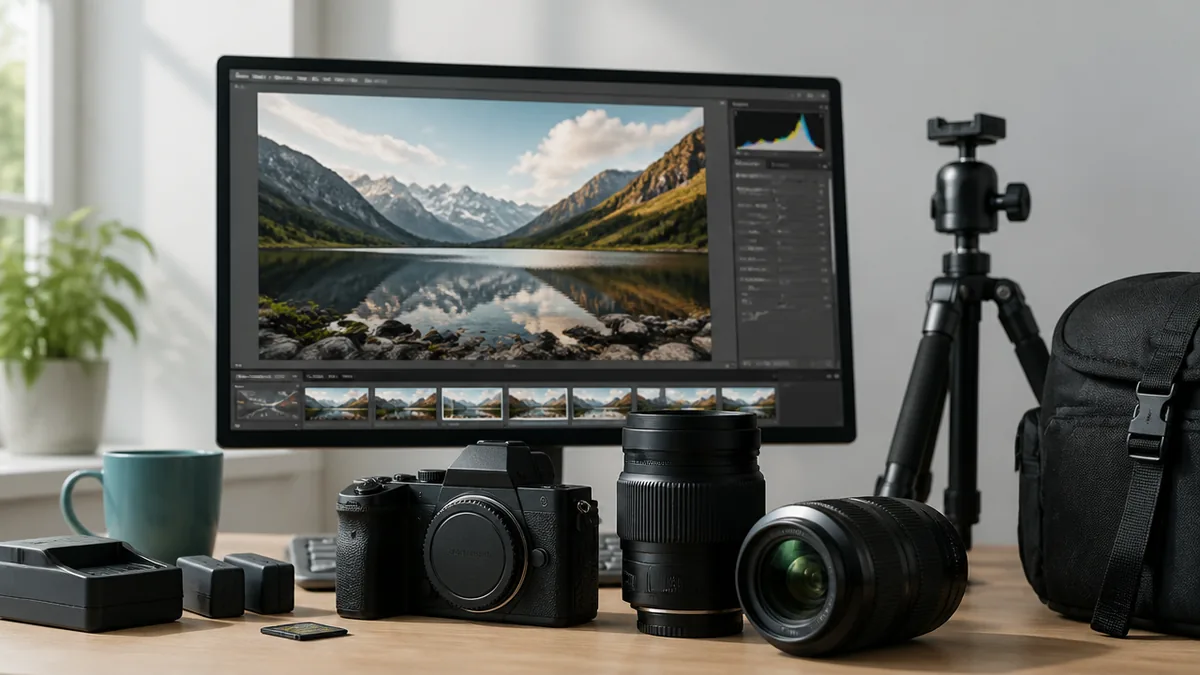
Lightroomは、Adobeが開発・提供する写真編集・管理ソフトです。最大の特徴は「RAW現像」と「写真管理(カタログ)」を1つのソフトで完結できること。RAWファイルの色補正・露出調整・ノイズ除去といった現像処理に加え、数万枚の写真をキーワード・日付・レーティングで整理できるカタログ機能を備えています。
Photoshopがレイヤーを重ねて合成・レタッチする「画像加工」に特化しているのに対し、Lightroomは撮影後の写真を「仕上げる」ことに最適化されています。1枚の写真の色味や明るさを整えるだけでなく、同じ設定を数百枚にまとめて適用する一括編集(バッチ処理)ができるため、撮影枚数が多いカメラユーザーほど恩恵が大きいソフトです。
ただし、Lightroomはサブスクリプション制で月額1,480円(税込)〜の継続課金が必要です。買い切りで使いたい場合は後述する代替ソフトも選択肢に入ります。
非破壊編集だから「やり直し」が無限にできる
Lightroomの編集はすべて「非破壊編集」です。元のRAWファイル(JPEGも同様)には一切手を加えず、編集内容を別データとして記録する仕組みのため、どれだけ大胆に露出やホワイトバランスを変更しても、ワンクリックで撮影時の状態に戻せます。
この非破壊方式は、現像に不慣れな初心者にとって大きな安心材料になります。「やりすぎた」と思ったらいつでもリセットできるので、まずは大胆にスライダーを動かして、どのパラメータが写真にどう影響するかを体で覚えるのがおすすめです。
注意点として、非破壊編集はあくまでLightroom内での操作に限られます。書き出し(エクスポート)後のJPEGやTIFFファイルは通常のファイルと同じなので、上書き保存すると元に戻せません。書き出し時は必ず別フォルダに保存する習慣をつけましょう。
「RAWとJPEG、結局どっちで撮ればいいの?」——カメラを買ったばかりの方が最初にぶつかる疑問のひとつです。結論から言うと、迷ったらRAW+JPEGの同時記録…
2026年4月時点の最新バージョンと対応環境
2026年4月にリリースされた最新バージョンは、Lightroom Classic 15.3、Lightroom(CC)9.3、Lightroom Mobile 11.3です。Windows・Mac・iOS・Androidに対応し、デスクトップとモバイルで編集データを同期できます(CC版のみ)。
Classic 15.3では「アシストカリング」機能が強化されました。これはインポート時にAIが自動でブレ・目つぶり・ミスショットを判別し、不要なカットをフィルタリングしてくれる機能です。大量に撮影するイベントや旅行写真の選別時間を大幅に短縮できます。
対応RAW形式はCanon CR3、Nikon NEF/NRW、Sony ARW、Fujifilm RAFなど主要メーカーをほぼ網羅しています。新機種のRAW対応はAdobe Camera RAWのアップデートで順次追加されるため、発売直後のカメラでも数週間〜1か月程度で対応されるのが通例です。ご自身のカメラの対応状況はAdobe公式の対応カメラ一覧で確認できます。
RAW現像=カメラが記録した未加工のデータ(RAWファイル)を、色や明るさを調整して写真として仕上げる作業のこと。JPEGはカメラ内で自動処理された「完成品」、RAWは素材のまま保存した「生データ」と考えるとわかりやすいです。
Lightroom ClassicとLightroom CCは何が違う?選び方を機能別に比較
Classicはローカル管理、CCはクラウド管理——根本の設計思想が違う
最も大きな違いは写真データの保存場所です。Lightroom Classicは写真をパソコンのローカルストレージ(内蔵SSD・外付けHDD)に保存し、「カタログ」と呼ばれるデータベースファイルで管理します。一方のLightroom CC(正式名称はただの「Lightroom」)は、写真の原本をAdobeクラウドに自動アップロードし、すべてのデバイスで同じライブラリにアクセスできる設計です。
Classicの利点は、ストレージ容量に制約がないこと。外付けHDDを増設すれば数十万枚でも管理できます。CCはクラウド容量(1TBプランで約2万枚のRAW)に依存するため、撮影枚数が多いと追加ストレージが必要になる場面があります。
ただし、CCのクラウド同期は「スマホで撮って、タブレットで軽く編集、帰宅後にPCで仕上げる」というデバイスをまたいだワークフローに向いています。出先での編集が多い人にはCCの方が快適です。
機能差は約15%——Classicにしかない機能を把握しておく
2026年時点で、CCにはClassicの約85%の機能が実装されています。逆に言えば、Classicにしかない機能がまだ約15%残っています。代表的なものは以下の3つです。
1つ目は「仮想コピー」。1枚の写真に対して複数の現像バリエーションを作成でき、カラー版とモノクロ版を同時に管理できます。2つ目は「プリントモジュール」。用紙サイズ・余白・解像度を細かく指定してプリントレイアウトを組める機能で、写真展やフォトブック制作に必須です。3つ目は「ソフトプルーフ」。印刷時の色域をシミュレーションし、画面と印刷物の色の差を事前に確認できます。
逆に、AIマスキング・AIノイズ除去・生成削除(Generative Remove)などの2026年版AI機能はClassic・CCの両方で使えます。プリント出力や大量管理をしないなら、CCだけでも十分なケースは多いです。
| 比較項目 | Lightroom Classic 15.3 | Lightroom CC 9.3 |
|---|---|---|
| 写真保存先 | ローカル(PC/外付けHDD) | Adobeクラウド(1TB〜) |
| デバイス同期 | スマートプレビューのみ同期 | 原本を全デバイスで同期 |
| プラグイン対応 | 100以上 | 5つ未満 |
| 仮想コピー | ⭕ 対応 | ❌ 非対応 |
| プリントモジュール | ⭕ 対応 | ❌ 非対応 |
| AIマスキング / AIノイズ除去 | ⭕ 対応 | ⭕ 対応 |
| 向いている人 | 大量撮影・プリント・プラグイン活用 | スマホ連携・複数デバイス・手軽さ重視 |
結局どっちを選ぶ?目的別の判断基準
判断の軸は「撮影枚数」と「出力先」の2つです。月に1,000枚以上撮る、外付けHDDで管理している、プリントや写真展をやる——1つでも当てはまるならClassic一択です。撮影枚数が月に数百枚以下で、スマホやタブレットでもサッと編集したい、SNS投稿がメインという場合はCCの方がワークフローが軽くなります。
ここで知っておきたいのは、月額1,480円(税込)のLightroomプランでも月額2,380円(税込)のフォトプランでも、ClassicとCCの両方が付属するということ。「どっちか片方しか使えない」というプランはありません。まずは両方触ってみて、使いやすい方をメインにするのが最も合理的です。
実は意外と知られていないのですが、ClassicからCCへスマートプレビューを同期する設定をオンにすれば、自宅ではClassicで本格編集、外出先ではスマホのCCで軽い調整——という「ハイブリッド運用」が可能です。両方のメリットを活かせるので、迷ったらこの使い方から始めるのがおすすめです。
月額1,480円から選べるLightroomの料金プラン|損しない選び方
3つの主要プランを価格・内容で比較する
Lightroomを使うには、Adobe Creative Cloudのサブスクリプション契約が必要です。2026年6月時点で、写真編集に関係する主要プランは3つあります。
最安は「Lightroomプラン」で月額1,480円(税込)。Lightroom CC + Lightroom Classic + 1TBクラウドストレージがセットです。標準生成クレジットは月25回分。Photoshopが不要なら、このプランだけでRAW現像からカタログ管理まで十分にこなせます。
2つ目は「フォトプラン」で月額2,380円(税込)。Lightroomプランの内容に加えてPhotoshopが付きます。人物の肌補正、不要物の合成除去、テキスト入れなどLightroomだけでは難しい加工が必要な場面で威力を発揮します。
3つ目は「Creative Cloud Standard」で月額6,480円(税込)、または全機能が使える「Creative Cloud Pro」で月額9,080円(税込)。Photoshop・Illustrator・Premiere Proなど全Adobeアプリが使えます。写真だけでなく動画編集やデザインもやるなら選択肢に入りますが、写真編集だけが目的なら割高です。
| 項目 | Lightroomプラン | フォトプラン | CC Pro |
|---|---|---|---|
| 月額料金 | 1,480円 | 2,380円 | 9,080円 |
| Lightroom CC | ⭕ | ⭕ | ⭕ |
| Lightroom Classic | ⭕ | ⭕ | ⭕ |
| Photoshop | ❌ | ⭕ | ⭕ |
| クラウド容量 | 1TB | 1TB | 100GB〜 |
| 生成クレジット | 25回/月 | 25回/月 | 4,000回/月 |
初心者はLightroomプラン月額1,480円で十分なのか?
結論、写真編集が目的なら月額1,480円のLightroomプランで十分です。RAW現像に必要な露出補正・ホワイトバランス・トーンカーブ・AIノイズ除去・AIマスキングはすべてこのプランで使えます。Photoshopが必要になるのは、複数の写真を合成する・背景を差し替える・テキストやグラフィックを重ねるといった「画像加工」の領域です。
ただし、1つ注意点があります。Lightroomプランで付与される標準生成クレジットは月25回。AI生成削除(Generative Remove)を多用すると月末にクレジットが枯渇する場合があります。生成クレジットを使い切っても基本的な編集機能は問題なく使えますが、AI系機能のヘビーユーザーはフォトプラン(月25回+Photoshop側のクレジット)の方が余裕を持てます。
まずはLightroomプランで始めて、Photoshopの機能が欲しくなったタイミングでフォトプランにアップグレードするのが、出費を抑えつつ段階的にスキルを広げるルートとしておすすめです。
年間プランと月々プラン、解約条件の落とし穴
Adobeのプランには「年間プラン(月々払い)」「年間プラン(一括払い)」「月々プラン」の3つの支払い方法があります。年間プランの月々払いが最も一般的ですが、注意すべきは途中解約時の違約金です。年間プラン(月々払い)を契約期間中に解約すると、残り月数の50%が解約手数料として請求されます。
「まずは1か月試したい」という場合は、月々プラン(月額料金が年間プランより高め)を選ぶか、Adobe公式の7日間無料体験を活用するのが安全です。無料体験期間中に解約すれば費用は一切かかりません。
最新の料金と解約条件はAdobe公式の料金ページで必ず確認してください。キャンペーンやセール時に初年度割引が適用されることもあります。
初心者がまず覚えるべきRAW現像の基本操作7ステップ
ステップ1〜3:写真の「土台」を整える——読み込み・ホワイトバランス・露出
RAW現像は「全体の色と明るさを整えてから、部分的に調整する」のが鉄則です。まずステップ1で写真をLightroomに読み込みます。ClassicならSD カードを差した状態で「読み込み」ボタンをクリック。保存先フォルダを指定すれば、RAWファイルがカタログに登録されます。
ステップ2はホワイトバランスの調整です。「現像」モジュール(CCでは「編集」画面)の色温度スライダーで、青みがかった写真を暖色に、オレンジがかった写真を寒色に補正します。スポイトツールで写真内の白い部分(白い壁や紙)をクリックすると自動補正されるので、まずはこの方法から試してください。
ステップ3は露出の調整。「露光量」スライダーを±0.5〜1.0の範囲で動かして全体の明るさを決めたら、「ハイライト」で明るい部分、「シャドウ」で暗い部分を個別に調整します。白飛びしている空はハイライトを−50〜−100に下げると階調が戻り、暗く潰れた影はシャドウを+30〜+60に上げると明るくなります。
「写真の色がなんか変…」「見た目と違う色になってしまう…」そんな経験はありませんか? その原因のほとんどは、ホワイトバランスの設定にあります。ホワイトバランスは…
ステップ4〜5:写真に「立体感」を出す——コントラスト・トーンカーブ・明瞭度
土台を整えたら、次は写真にメリハリをつけます。ステップ4はコントラストと明瞭度の調整。コントラストスライダーは+10〜+30の範囲で使うと自然な仕上がりになります。「明瞭度」は中間調のコントラストを強調するパラメータで、風景写真なら+15〜+30で岩や建物のディテールがくっきりします。ポートレートでは逆に−10〜−20に下げると肌が柔らかく見えます。
ステップ5はトーンカーブです。S字カーブ(暗部を少し下げ、明部を少し上げる)を描くとコントラストが強まり、写真にメリハリが出ます。初心者はまず「ポイントカーブ」のプリセット(リニア/中コントラスト/強コントラスト)を試し、どの程度の変化が好みか把握してから自分でカーブを引くと失敗が少ないです。
注意点として、明瞭度とコントラストを両方上げすぎると写真が不自然にギラギラします。「合計値が+50を超えたら一度引いて確認する」というルールを持っておくと、やりすぎを防げます。
「ちゃんと撮れたと思ったのに、家に帰ってパソコンで見たら白飛びしていた」「暗い場所で撮ったら真っ黒で何も写っていなかった」——こんな経験はありませんか。カメラの…
ステップ6〜7:仕上げの「色」と「書き出し」——HSL・シャープネス・エクスポート
ステップ6はHSL(色相・彩度・輝度)の調整。特定の色だけを狙って変更できる機能です。たとえば空の青をもっと深くしたいなら「ブルー」の彩度を+15〜+25、輝度を−10〜−20に調整します。芝生の緑が鮮やかすぎるなら「グリーン」の彩度を−10〜−20で落ち着かせます。
あわせてシャープネスも調整します。「ディテール」パネルのシャープネスは「適用量40〜60 / 半径1.0 / ディテール25」が汎用的な設定値です。Web用(SNS・ブログ)なら強めに、プリント用なら控えめにするのが目安です。
ステップ7で書き出し(エクスポート)。SNS投稿用なら「JPEG / 画質80 / 長辺2,048px / sRGB」がバランスの良い設定です。プリント用なら「TIFF or JPEG画質100 / 原寸 / Adobe RGB」を選びます。書き出しプリセットを保存しておけば、次回から1クリックで同じ設定を適用できます。
書き出し先を「元のRAWファイルと同じフォルダ」にすると、ファイル名の競合でトラブルが起きやすくなります。「Export」「書き出し済み」など専用フォルダを作り、書き出し先に指定しましょう。元のRAWファイルを誤って上書きする事故を防げます。
2026年版AI機能で写真編集が変わる|プリセット・一括編集の活用法
AIノイズ除去(AI Denoise)で高感度写真が蘇る
Lightroomの「AIノイズ除去」は、高感度で撮影した写真のノイズをAIが自動で解析・除去する機能です。ISO 6400〜12800で撮った夜景や室内スポーツの写真でも、ディテールを保ちながらノイズだけを減らしてくれます。
従来のノイズ除去(手動スライダー)との違いは、ディテールの保持力です。手動のノイズリダクションは強くかけると塗り絵のようにのっぺりしますが、AIノイズ除去はAIが被写体のエッジと不要なノイズを区別するため、毛並みや布の質感を残したままノイズを除去できます。
ただし処理にはそれなりのPCスペックが求められます。1枚あたりの処理時間はMacBook Pro M3で約10〜15秒、5年前のノートPCだと30秒〜1分程度かかることもあります。大量のRAWに適用する場合は処理時間を見積もっておきましょう。
AIマスキングで「空だけ」「人物だけ」を1クリック選択
AIマスキングは、写真の中から「空」「被写体」「背景」をAIが自動認識し、その部分だけに編集を適用できる機能です。たとえば曇り空だけを選択して彩度を上げる、人物だけを選択して露出を明るくする、といった部分補正がワンクリックで実現します。
以前は「段階フィルター」や「補正ブラシ」で手動で範囲を塗る必要がありましたが、AIマスキングなら選択の精度が段違いです。人物の髪の毛のような複雑な境界線も、AIが自動でトレースしてくれます。複数のマスクを重ねがけすることもできるため、「空を暗くしつつ、人物を明るくする」といった複合的な補正も1枚の写真の中で完結します。
注意点として、逆光シルエットのように被写体と背景の境界が曖昧な写真では、AIの判別精度が落ちることがあります。その場合は「ブラシ」マスクで手動補正するか、「減算」ツールではみ出した範囲を除去してください。
プリセットと一括編集で100枚を10分で仕上げる方法
プリセットは、露出・色温度・トーンカーブなどの編集設定を保存し、他の写真にワンクリックで適用できる機能です。「ウォームトーンの風景用」「クールなストリート用」など、自分好みのプリセットを数パターン作っておけば、毎回ゼロから調整する必要がなくなります。
一括編集(バッチ処理)と組み合わせると効率は段違いです。Classicなら「ライブラリ」モジュールで複数枚を選択→「クイック現像」または「設定を同期」で同じプリセットを一括適用。同じ光条件で撮った写真(同じ会場・同じ時間帯のカット)はほぼ同じ設定で仕上がるため、100枚単位でも10分程度で現像が完了します。
Adobe公式やサードパーティのプリセットを購入・ダウンロードして使うこともできますが、まずは自分が「いい仕上がりになった」と感じた写真の設定をプリセット保存するところから始めるのがおすすめです。自分の好みに合ったプリセットの方が、使い続けるうちに微調整の精度も上がります。
無料のプリセットと有料のプリセット、どちらを使うべき?
まずは無料プリセットで十分です。Adobe公式が提供するプレミアムプリセット(Lightroomアプリ内からアクセス可能)は品質が高く、風景・ポートレート・モノクロなどジャンル別に揃っています。有料プリセットは「特定のフォトグラファーの色味を再現したい」という明確な目的ができてから購入しても遅くありません。
写真がイマイチになる原因はここ|編集で失敗しがちな5つのミス
彩度を上げすぎて不自然な「塗り絵写真」になる
初心者が最もやりがちなのが、彩度(Saturation)の上げすぎです。彩度を+40〜+60まで上げると、空は蛍光ブルー、紅葉はオレンジの蛍光色になり、SNSで「加工しすぎ」と一目でわかる仕上がりになります。
彩度の代わりに使いたいのが「自然な彩度(Vibrance)」です。Vibranceは彩度の低い色を優先的に持ち上げ、すでに鮮やかな色はあまり変化させません。Vibrance +20〜+35の範囲なら、見た目の鮮やかさが増しつつ不自然さが出にくいです。
それでも物足りない場合はHSLパネルで特定の色だけを狙って調整する方が、全体のバランスを崩さずに済みます。「空の青だけ少し深くしたい」「芝生の緑だけ彩度を落としたい」といったピンポイント調整はHSLの得意分野です。
シャープネスをかけすぎてエッジがギザギザになる
シャープネスは「適用量80以上 / 半径1.5以上」にするとエッジにハロー(白い縁取り)が発生し、写真全体がギザギザした印象になります。Web用途なら「適用量40〜60 / 半径1.0 / ディテール25」で十分です。
シャープネスの効果を確認するときは、必ず100%表示(等倍表示)で確認してください。縮小表示ではシャープネスの影響がわかりにくく、書き出してSNSにアップした後に「思ったよりギザギザだった」と気づくことがあります。Lightroomの現像画面で「1:1」をクリックすると等倍表示に切り替わります。
なお、AIノイズ除去を適用した写真はすでにAIがディテールを再構成しているため、追加のシャープネスは控えめ(適用量20〜30)にするのがコツです。二重にかけるとアーティファクト(不自然な模様)が出やすくなります。
書き出し設定のミスで画質が劣化する——よくある2パターン
1つ目は、JPEG画質を下げすぎるミスです。Lightroomの書き出し画質はデフォルトで「100」ですが、ファイルサイズを減らそうとして「60」以下にするとブロックノイズ(モザイク状の劣化)が目立ちます。Web用でも画質は「80」を下限にしてください。ファイルサイズを抑えたいなら、画質を下げるよりも「長辺2,048px」にリサイズする方が画質への影響は小さいです。
2つ目は、カラープロファイルの設定ミスです。SNS・Web用はsRGBが標準ですが、書き出し時にAdobe RGBを選んでしまうと、sRGBにしか対応していないブラウザやスマホで色がくすんで表示されます。書き出しプリセットに「sRGB」を含めておけば、この失敗は確実に防げます。
書き出し設定は一度プリセットとして保存しておけば毎回迷う必要がなくなります。「SNS用(JPEG / 画質80 / 長辺2,048px / sRGB)」「プリント用(TIFF / 原寸 / Adobe RGB)」の2つを作っておくと便利です。
SDカードの書き込み速度が遅いと、RAWファイルの読み込みに時間がかかるだけでなく、カメラ側で連写がフリーズする原因にもなります。Lightroomでの快適な作業のためにも、UHS-II対応(書き込み速度90MB/s以上)のSDカードを使うことをおすすめします。UHS-I規格のカードだと、45MP以上の高画素カメラでは読み込みのボトルネックになります。
カタログ管理を怠ると写真が行方不明になる
Lightroom Classic特有の失敗が「写真のリンク切れ」です。Lightroomのカタログは写真の保存場所を参照しているだけなので、元のフォルダをエクスプローラーやFinderで移動・名前変更すると、カタログとの紐づけが切れて「?」マーク(リンク切れ)が表示されます。
対策は2つ。1つ目は、フォルダの移動・名前変更を必ずLightroom Classic内で行うこと。ライブラリモジュールの左パネルでフォルダを右クリック→「名前を変更」や「フォルダの場所を更新」が使えます。2つ目は、読み込み時のフォルダ構成を「年/月」で統一しておくこと。「2026/06」のように日付ベースで分けておけば、後から写真を探す際にも迷いません。
CC版はクラウドに原本が保存されるため、この問題はほぼ発生しません。ローカル管理の自由度とリンク切れのリスクはトレードオフの関係です。
プロの現場で使われるLightroomワークフロー|効率化の実践テクニック
カラーグレーディングで写真に「空気感」をプラスする
カラーグレーディングは、写真のハイライト(明るい部分)・ミッドトーン(中間調)・シャドウ(暗い部分)にそれぞれ別の色を乗せて、写真全体の「空気感」を演出する機能です。映画のカラーグレーディングと同じ原理で、「夕暮れの温かみ」「朝霧の冷たさ」といった雰囲気を写真に加えます。
よく使われるのが「シャドウにティール(青緑)、ハイライトにオレンジ」の組み合わせ。いわゆる「ティール&オレンジ」は映画でも定番の配色で、人物の肌色(オレンジ系)と背景(ティール系)のコントラストが際立ちます。シャドウのカラーホイールを青緑方向に彩度10〜20、ハイライトをオレンジ方向に彩度5〜15に設定するのが出発点です。
注意点として、カラーグレーディングは「味付け」なので、ホワイトバランスと露出が正しく調整された写真に対して行うのが前提です。土台が崩れた状態でカラーグレーディングをかけても、色被りが強調されるだけになります。
キーワードタグとスマートコレクションで写真を「検索できる資産」にする
撮影枚数が増えてくると、「あの写真どこだっけ?」が日常的に発生します。Lightroom Classicのキーワードタグ機能を使えば、写真に「東京タワー」「夜景」「2026年5月」といったタグを付与でき、検索バーからすぐに目的の写真にたどり着けます。
さらに便利なのが「スマートコレクション」。「レーティング★4以上」「キーワードに”ポートレート”を含む」「2026年に撮影」といった条件を設定すると、条件に合う写真が自動でコレクションにまとまります。フォルダ分けとは違って、1枚の写真を複数のコレクションに所属させられるため、「風景」かつ「夜景」かつ「ベストショット」のように横串で管理できます。
面倒に感じるかもしれませんが、読み込み時に最低限のキーワード(場所・被写体ジャンル)だけ付けておく習慣をつけると、半年後・1年後に「あのときのあの写真」を探すストレスが激減します。
Lightroom Mobileで外出先から現像する方法
Lightroom Mobile(iOS/Android)は、スマホやタブレットでRAW現像ができるアプリです。CC版と同期していれば、自宅のPCで読み込んだRAWファイルのスマートプレビューがスマホに同期され、通勤電車やカフェで現像作業を進められます。
モバイル版でもAIマスキング・AIノイズ除去・トーンカーブ・HSLなどデスクトップ版とほぼ同等の編集ツールが使えます。スマホのタッチ操作でスライダーを調整するのはデスクトップほど精密ではありませんが、「大まかな方向性をモバイルで決めて、細かい追い込みは帰宅後にPCで」というワークフローなら十分実用的です。
スマホで撮影した写真もLightroom Mobileアプリ内のカメラ機能を使えばDNG形式(スマホ版RAW)で撮影でき、そのままLightroomで現像できます。スマホ写真のクオリティを1段上げたいなら、この機能だけでも試す価値があります。
| 目的 | おすすめ環境 | ポイント |
|---|---|---|
| SNS投稿メイン | Lightroom CC + Mobile | クラウド同期でスマホから直接投稿 |
| 大量RAW現像(イベント等) | Lightroom Classic | 一括編集+プリセットで時短 |
| プリント・写真展 | Classic + Photoshop(フォトプラン) | ソフトプルーフ+プリントモジュール活用 |
| 出先で撮ってすぐ編集 | Lightroom Mobile(DNG撮影) | スマホRAWで撮影→その場で現像 |
買い切りソフトが欲しいなら?無料・有料の代替ソフト比較
無料で使える代替ソフト3選——darktable・RawTherapee・Affinity Photo
サブスクリプションに抵抗がある人のために、無料で使える写真編集ソフトを3つ紹介します。
1つ目はdarktable。オープンソース(GPLv3)で完全無料、Windows・Mac・Linuxに対応しています。非破壊編集・カタログ管理・GPU高速処理を備え、機能面ではLightroom Classicに最も近い存在です。ただしUIが独特で、Lightroomから移行すると操作に慣れるまで1〜2週間はかかります。
2つ目はRawTherapee。こちらもオープンソースで無料。RAW現像に特化しており、トーンカーブ・ノイズリダクション・レンズ補正など基本的な現像機能が揃っています。写真管理機能はないため、フォルダ管理やAdobe Bridgeなど別のツールと組み合わせて使う形になります。
3つ目はAffinity by Canva(旧Affinity Photo/Designer/Publisherが統合)。2025年10月に完全無料化され、商用利用も可能になりました。RAW現像エンジン・トーンマッピング・周波数分離レタッチなどプロ仕様の機能を備えています。ただしLightroomのようなカタログ管理機能はなく、どちらかというとPhotoshopの代替に近いポジションです。
買い切り有料ソフトならLuminar Neoが有力——15,980円〜で永続使用
「月額課金は嫌だけど、ある程度の機能は欲しい」という場合の有力候補がSkylumのLuminar Neoです。買い切り15,980円〜で永続使用が可能。AI機能を24種類以上搭載しており、「空の置き換え(SkyAI)」「背景ボケの追加(Bokeh AI)」「不要物消去(GenErase)」など、Lightroomにはない独自のAI機能が強みです。
Lightroom Classicとの大きな違いは、カタログ管理の深さとプラグインエコシステムです。Luminar Neoにもカタログ機能はありますが、Classicのようなスマートコレクション・詳細なメタデータ検索・100以上のプラグイン連携には及びません。数万枚規模のライブラリ管理にはClassicの方が圧倒的に強いです。
一方、AI機能のわかりやすさではLuminar Neoに軍配が上がります。「空を夕焼けに変えたい」「電線を消したい」といった操作がスライダー1つで完結するため、現像の知識が少ない初心者でも直感的に使えます。Lightroomで同等の結果を得るにはPhotoshopとの連携が必要になるケースも多いです。
月額課金は嫌で、空の置き換えや不要物消去をスライダー1つでやりたい人に▼


 ポチップ
ポチップ
実はキットレンズの写真もLightroomで化ける——代替ソフトに行く前に試してほしいこと
「Lightroomの月額1,480円を払うほどの写真が撮れていない」と感じている人に伝えたいのは、実はキットレンズ(カメラ購入時の付属レンズ)で撮った写真こそ、RAW現像の効果が大きいということです。
キットレンズはF値がF3.5〜5.6程度で、暗い場面ではISO感度が上がりやすくノイズが目立ちます。しかしLightroomのAIノイズ除去を使えば、ISO 3200〜6400程度のノイズならかなり改善できます。また、キットレンズの周辺減光(四隅が暗くなる現象)もLightroomのレンズ補正プロファイルで自動修正されます。
高いレンズに買い替える前に、まずは今の写真をLightroomで現像してみてください。「レンズを買い替えなくても、ここまで仕上がるのか」と驚く人は多いです。7日間の無料体験もあるので、代替ソフトを探す前にまず試してみる価値があります。最新の無料体験はAdobe Lightroom公式ページから申し込めます。
LightroomからLuminar Neoに乗り換えたら、今までの編集データは引き継げる?
Lightroomの編集データ(カタログ内の調整情報)はそのまま引き継げません。ただし、RAWファイル自体はどのソフトでも開けるため、写真データが失われることはありません。Lightroomで書き出したJPEG/TIFFも当然そのまま使えます。移行を検討する場合は、まずLuminar Neoの無料体験で操作感を確認し、Lightroomのサブスクを解約する前に主要な写真をJPEGで書き出しておくのが安全です。

写真をもっときれいに仕上げたいけれど、Photoshopは月額2,380円。まずは無料ソフトで試してみたい方に向けた6選を比較…
まとめ|Lightroomを使いこなして写真のクオリティを一段上げよう
Lightroomは、月額1,480円(税込)からRAW現像・写真管理・AI補正まで1本でこなせる、カメラユーザーにとって最も実用的な写真編集ソフトです。2026年版ではAIノイズ除去・AIマスキング・アシストカリングなどのAI機能が大幅に強化され、初心者でもプロ品質に近い仕上がりを短時間で実現できる環境が整いました。
ClassicとCCはどちらか一方を選ぶ必要はなく、同じプラン内で両方使えます。大量撮影・プリント・プラグイン活用ならClassic、スマホ連携・クラウド同期・手軽さを求めるならCCをメインにし、必要に応じてハイブリッド運用するのが最も賢い使い方です。
この記事の要点を整理します。
- Lightroomプランは月額1,480円(税込)。Lightroom Classic + CC + 1TBクラウドが付属し、Photoshopが不要なら十分
- フォトプランは月額2,380円(税込)。Photoshopが加わり、合成・レタッチまで対応できる
- Classic 15.3 / CC 9.3(2026年4月リリース)でAIノイズ除去・AIマスキング・生成削除が両バージョン共通に
- RAW現像の基本は「ホワイトバランス→露出→コントラスト→HSL→シャープネス→書き出し」の7ステップ
- 書き出しはSNS用「JPEG / 画質80 / 長辺2,048px / sRGB」、プリント用「TIFF / 原寸 / Adobe RGB」の2プリセットを用意
- 買い切りならLuminar Neo(15,980円〜)、無料ならdarktable・RawTherapee・Affinity Photoが代替候補
- Lightroomの7日間無料体験を使えば、費用ゼロで全機能を試せる
まずはAdobe公式サイトから7日間の無料体験を始めてみてください。RAW現像の面白さを体感できれば、毎日の写真がもっと楽しくなります。月額1,480円で写真のクオリティが変わる体験は、レンズ1本買い足すよりもコストパフォーマンスが高いはずです。

コメント