「ちゃんと撮れたと思ったのに、家に帰ってパソコンで見たら白飛びしていた」「暗い場所で撮ったら真っ黒で何も写っていなかった」——こんな経験はありませんか。カメラの背面液晶は周囲の明るさに影響されるため、撮影現場での見た目はあてになりません。そこで頼りになるのが「ヒストグラム」です。ヒストグラムは写真の明るさの分布をグラフ化した機能で、白飛び・黒つぶれを数値的に判定できます。読み方のコツさえ覚えれば、露出の失敗は激減します。この記事では、ヒストグラムの基本的な見方から、撮影時の露出補正との連携、ハイキー・ローキーといった表現意図への応用、さらにLightroomなど現像ソフトでの活用法まで、初心者にもわかるように順を追って解説していきます。
・ヒストグラムの横軸・縦軸が示す意味と、グラフの読み方
・白飛び・黒つぶれをヒストグラムで見抜き、露出補正で対処する方法
・ハイキー・ローキー写真やETTR(右寄せ露出)など表現意図に合わせた応用テクニック
・LightroomやPhotoshopなど現像ソフトでのヒストグラム活用術
\Excelで統計解析が身につくと好評/
ヒストグラムとは|横軸と縦軸が示す「明るさの地図」
横軸は明るさ・縦軸はピクセル数|グラフの読み方はこれだけ
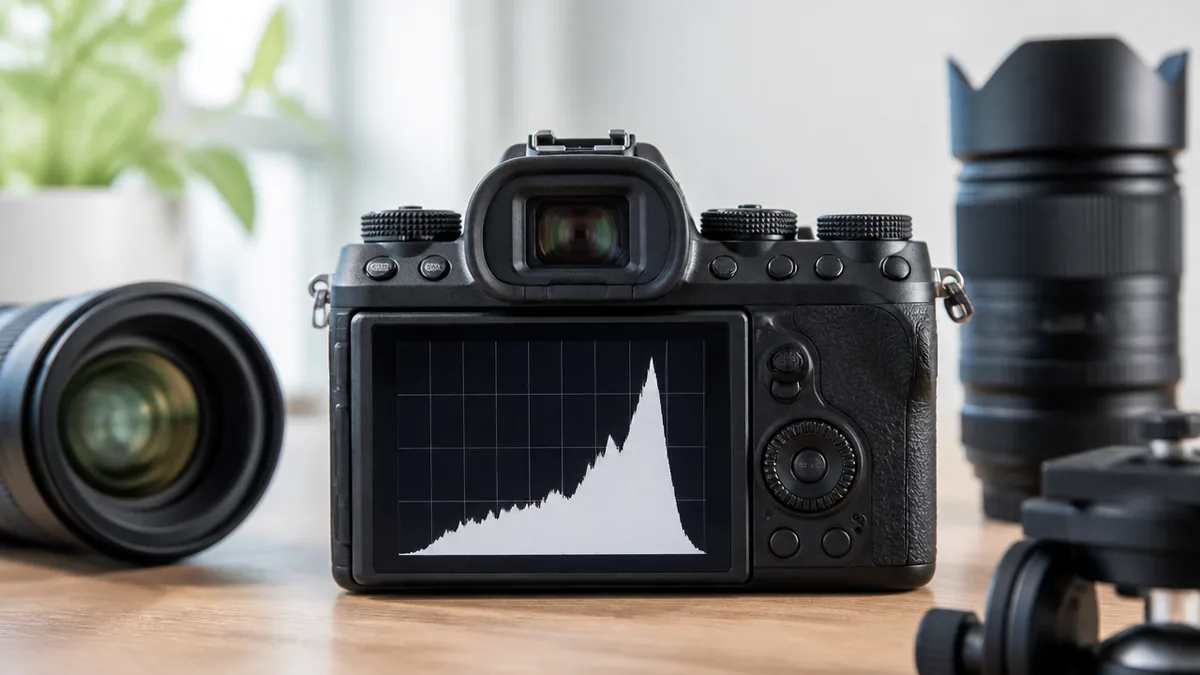
ヒストグラムは、写真を構成するすべてのピクセル(画素)の明るさを集計し、グラフにしたものです。横軸が明るさのレベルを示し、左端が最も暗い部分(値0=真っ黒)、右端が最も明るい部分(値255=真っ白)です。縦軸はその明るさに該当するピクセルの数を表しています。つまり、グラフが左に偏っていれば暗いピクセルが多い写真、右に偏っていれば明るいピクセルが多い写真ということになります。日中の屋外で撮った風景写真であれば、グラフは中央付近に山ができるケースが多いです。逆に夕焼けのシルエット写真なら左寄りの分布になりますし、雪景色なら右寄りになります。まずは「左=暗い、右=明るい、山の高さ=その明るさのピクセルが多い」という3つだけ覚えておけば十分です。
輝度ヒストグラムとRGBヒストグラムの違い
カメラや現像ソフトで表示されるヒストグラムには、大きく分けて「輝度ヒストグラム」と「RGBヒストグラム」の2種類があります。輝度ヒストグラムは明るさの総合値を1つのグラフにまとめたもので、露出の全体バランスを確認するのに向いています。一方、RGBヒストグラムはR(赤)・G(緑)・B(青)の各色チャンネルを個別にグラフ表示します。輝度ヒストグラムでは問題なさそうに見えても、赤チャンネルだけが右端に張り付いている「色飽和」が起きていることがあります。たとえば真っ赤な花や夕焼けを撮ると、Rチャンネルだけ白飛びしやすいです。初心者のうちは輝度ヒストグラムだけで十分ですが、色の正確さにこだわるならRGBヒストグラムもチェックする習慣をつけると安心です。
一眼レフとミラーレスで表示タイミングが変わる
ヒストグラムの表示タイミングはカメラの種類によって異なります。ミラーレスカメラはEVF(電子ビューファインダー)や背面モニターにリアルタイムでヒストグラムを表示できるため、シャッターを切る前に露出の状態を確認できます。これはミラーレスの大きなメリットの1つです。一方、一眼レフは光学ファインダーを使うため、撮影前のヒストグラム表示はライブビューモードに切り替えないとできません。通常の撮影フローでは、撮影後に再生画面でヒストグラムを確認し、露出を修正して撮り直すという流れになります。どちらのカメラでもヒストグラム表示機能自体は搭載されているので、メニューの「表示設定」や「再生時情報表示」からヒストグラム表示をオンにしておきましょう。
・ピクセル(画素)=写真を構成する最小の点。2000万画素のカメラなら約2000万個のピクセルで1枚の写真ができている
・EVF(電子ビューファインダー)=ミラーレスカメラに搭載される電子式ファインダー。実際の撮影結果に近いプレビューが見える
・色飽和=特定の色チャンネル(R/G/B)だけが上限値255に達し、色情報が失われた状態。輝度ヒストグラムでは見落としやすい
カメラの液晶モニターを信じると露出を外す理由
晴天の屋外で液晶が暗く見える落とし穴
晴れた日の屋外で背面液晶を確認すると、周囲の光が強いためモニターの画像が暗く見えます。「暗いな」と感じてプラス補正をかけた結果、実際にはすでに適正露出だった写真をオーバーにしてしまう——これは初心者に多い失敗パターンです。カメラメーカーも液晶の輝度を自動調整する機能を搭載していますが、直射日光下では限界があります。ヒストグラムなら明るさをグラフの形で判定できるので、「見た目の明るさ」に惑わされません。実際の撮影現場では、まず1枚テスト撮影してヒストグラムを確認し、グラフの分布を見てから露出補正を決めるクセをつけると失敗が減ります。
夜間撮影で液晶が眩しく見えるもう1つのトラップ
逆に暗い場所での撮影では、背面液晶が周囲に比べて眩しく感じます。これにより「明るく撮れている」と錯覚し、実際には露出不足のまま撮り続けてしまうことがあります。星景写真やイルミネーション撮影でこの失敗をすると、帰宅後にRAW現像で明るくしようとしてもノイズだらけになり、リカバリーが困難です。ヒストグラムを見れば、グラフが左端に寄りすぎていないかを客観的に判断できます。夜間撮影では液晶の輝度を手動で最低レベルに下げる方法もありますが、それでも主観的な判断であることに変わりありません。数値として確認できるヒストグラムが最も信頼できる指標です。
ヒストグラムは環境光に左右されない唯一の客観指標
液晶モニターはあくまで「画像のプレビュー」であり、正確な露出を反映しているとは限りません。モニターの輝度設定、色温度設定、周囲の明るさ、さらには視野角によっても見え方が変わります。一方でヒストグラムはピクセルの数値情報をそのままグラフ化しているため、どんな環境で見ても同じ結果が表示されます。プロのフォトグラファーがヒストグラムを重視する理由はここにあります。スタジオでも屋外でも夜間でも、露出の判断基準がブレないのです。特に風景写真やイベント撮影など「撮り直しが効かない」シーンでは、ヒストグラムを確認してから本番のシャッターを切る習慣が強力な保険になります。
カメラの液晶モニター輝度を「自動」にしていても、晴天屋外と暗所では見え方が大きく異なります。露出の判断はヒストグラムで行い、液晶モニターは構図やピントの確認用と割り切るのが安全です。ヒストグラム表示がメニューでオフになっているカメラも多いので、まずは再生時の情報表示でヒストグラムが出る設定になっているか確認しましょう。
白飛び・黒つぶれをヒストグラムで見抜くチェック法
右端に張り付いたら白飛びのサイン
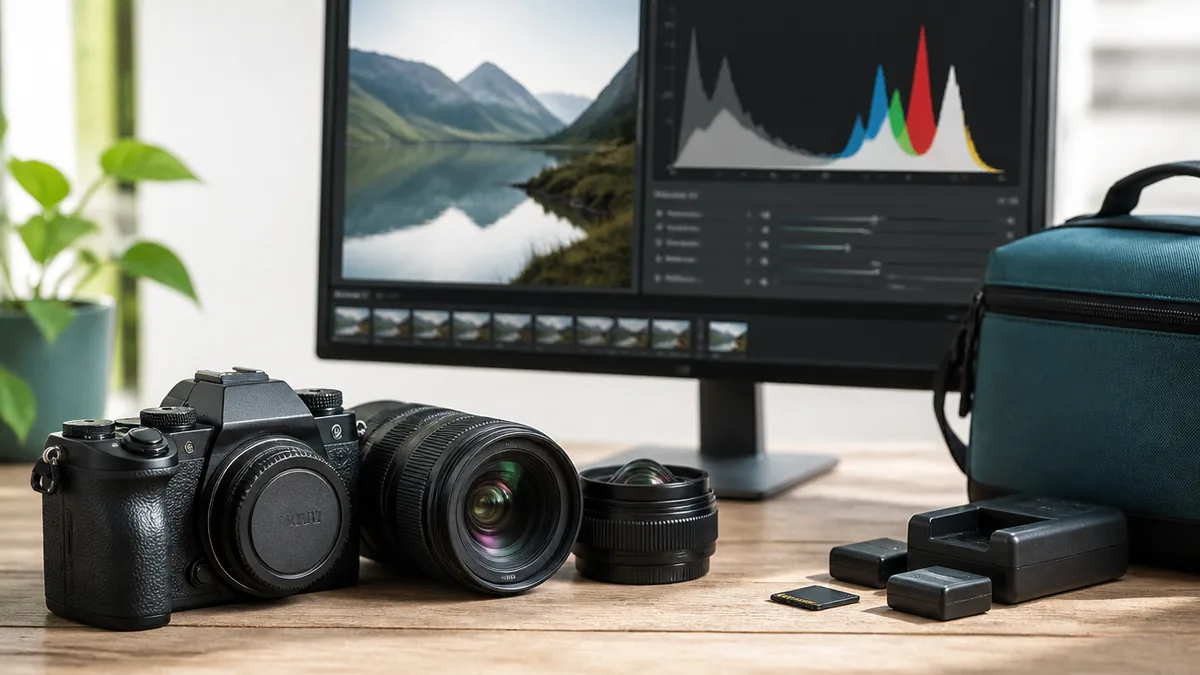
ヒストグラムの右端(値255付近)にグラフが壁のように張り付いている場合、その部分のピクセルは白飛びしています。白飛びとは、明るさが上限値に達してしまい、色や階調の情報が完全に失われた状態です。空の雲のディテールが消えて真っ白になっていたり、白い服の模様が見えなくなっていたりする現象がこれにあたります。JPEGで白飛びしたデータは後からの復元が不可能です。RAWで撮影していれば、ハイライトを下げることである程度のリカバリーは可能ですが、完全に飽和したピクセルは戻りません。撮影時に右端の張り付きを確認したら、露出補正を-0.3〜-1.0段かけて撮り直すのが基本的な対処法です。
左端に張り付いたら黒つぶれのサイン
ヒストグラムの左端(値0付近)にグラフが張り付いている場合は、黒つぶれが起きています。黒つぶれとは、暗すぎてピクセルがすべて真っ黒(値0)になり、暗部のディテールが消失した状態です。たとえば日陰部分の質感が完全につぶれて黒い塊になっていたり、黒い服のシワや質感が見えなくなっていたりします。黒つぶれも白飛びと同様に、一度失われた情報の復元は困難です。RAW現像でシャドウを持ち上げてもノイズが大量に乗るため、暗部の品質が悪くなります。左端にグラフが張り付いていたら、露出補正を+0.3〜+1.0段かけて明るく撮り直しましょう。
クリッピング警告を併用するとさらに確実
多くのカメラには「ハイライト警告」や「白飛び警告」と呼ばれるクリッピング警告機能が搭載されています。この機能をオンにすると、再生時に白飛びしている部分が画面上で点滅表示されるため、ヒストグラムよりも直感的に白飛び箇所を特定できます。ヒストグラムは写真全体の傾向を把握するのに優れていますが、「画面のどこが飛んでいるか」まではわかりません。クリッピング警告は位置を教えてくれるので、ヒストグラムと併用すると白飛び・黒つぶれの見落としがほぼなくなります。メニューの「再生表示設定」や「ハイライト警告」の項目からオンにできます。メーカーによって名称が異なるので、取扱説明書で確認してみてください。
逆光ポートレートで背景が白飛びする原因と対策
逆光でポートレートを撮ると、被写体の顔は適正露出でも背景の空が真っ白に飛んでしまうことがあります。ヒストグラムを確認すると、中央付近に山があるのに右端にも張り付きがある「二山型」のグラフになっているはずです。これは明暗差(ダイナミックレンジ)がカメラのセンサー性能を超えているために起きる現象で、露出補正だけでは解決できないケースがあります。対策としては、ストロボやレフ板で被写体を起こす、HDR撮影で複数枚を合成する、あるいはRAW撮影でハイライトを後から下げるといった方法があります。ヒストグラムの二山型を見たら「明暗差が大きいシーンだ」と認識して、補助光やRAW撮影で対処する判断ができるようになります。
| 判定項目 | 白飛び | 黒つぶれ |
|---|---|---|
| ヒストグラムの位置 | 右端(値255)に張り付き | 左端(値0)に張り付き |
| 失われる情報 | ハイライトの色・階調 | シャドウのディテール・質感 |
| 露出補正の方向 | マイナス補正(-0.3〜-1.0段) | プラス補正(+0.3〜+1.0段) |
| RAW現像での復元 | ハイライトを下げて一部復元可能 | シャドウを上げるとノイズ増加 |
| 起きやすいシーン | 逆光・雪景色・白い建物 | 夜景・日陰・黒い被写体 |
露出補正とヒストグラムを組み合わせて使うテクニック
プラス補正でグラフを右へ・マイナス補正でグラフを左へ動かす
露出補正はヒストグラムの山を左右にスライドさせる操作だと考えるとわかりやすいです。プラス補正(+方向)をかけると写真が明るくなり、ヒストグラムの山は右へ移動します。マイナス補正(-方向)をかけると写真が暗くなり、山は左へ移動します。ヒストグラムを表示した状態で露出補正ダイヤルを回すと、リアルタイムでグラフが動くのが確認できます(ミラーレスカメラの場合)。たとえば暗い室内で撮影してヒストグラムが左寄りだったら、+0.7〜+1.0段のプラス補正をかけてグラフを中央寄りに持っていきます。このように「グラフの形を見て補正量を決める」という手順を踏むと、感覚に頼らない正確な露出調整ができます。
±1.0段の補正でどれくらい変わるのか
露出補正の「1段」は光の量を2倍(プラス方向)または半分(マイナス方向)にする単位です。+1.0段にすると光の量が2倍になり、ヒストグラムの山が右に大きくシフトします。-1.0段にすると光量が半分になり、山が左にシフトします。実際の撮影では±0.3〜0.7段の微調整で済むことが多く、±1.0段以上の補正が必要な場合はそもそも測光モードや撮影モードの見直しが必要なケースもあります。補正量に迷ったら、まず±0.3段で試し撮りしてヒストグラムを確認し、まだ偏っていれば段階的に補正量を増やすのが確実です。一気に大きな補正をかけると、逆方向に振れすぎてしまう失敗が起きやすくなります。
AEブラケティングで3枚撮って最適な1枚を選ぶ
AEブラケティング(自動露出ブラケティング)は、1回のシャッターで露出を変えた複数枚を自動的に撮影する機能です。たとえば「±1.0段・3枚」に設定すると、適正露出・-1.0段・+1.0段の3枚が連続で撮れます。撮影後に3枚それぞれのヒストグラムを確認し、白飛び・黒つぶれが少ない最適な1枚を選べるのがメリットです。特に旅行先の風景や一度きりのイベントなど、撮り直しが難しいシーンで効果を発揮します。デメリットとしてはデータ量が3倍になること、連写速度が落ちるカメラもあることが挙げられます。SDカードの容量に余裕があるなら、保険として積極的に使いたい機能です。
雪景色を灰色に撮ってしまう失敗を防ぐには
カメラの自動露出(AE)は画面全体の平均的な明るさを「中間グレー」に合わせようとします。雪景色のように画面の大部分が白いシーンでは、カメラが「明るすぎる」と判断してマイナス方向に補正してしまい、結果として雪が灰色に写ります。ヒストグラムを見ると、本来右寄りであるべきグラフが中央付近に引き寄せられているのがわかります。対処法は+1.0〜+1.7段のプラス補正です。同様に、黒い被写体が画面の大部分を占める場面(黒い車、黒い服のポートレートなど)では、カメラが明るくしようとするため-0.7〜-1.0段のマイナス補正が必要です。「白いものはプラス補正、黒いものはマイナス補正」と覚えておき、ヒストグラムで結果を確認しましょう。
露出補正はどのモードで使えますか?マニュアルモードでも使えますか?
露出補正が使えるのは、P(プログラムオート)・A/Av(絞り優先)・S/Tv(シャッター速度優先)の各モードです。M(マニュアル)モードでは露出補正ボタンは機能しませんが、代わりに絞り・シャッター速度・ISO感度を自分で変更することで同じ効果が得られます。マニュアルモードでもヒストグラム表示は使えるので、グラフを見ながらシャッター速度や絞りを調整すればOKです。
ハイキー・ローキーは「偏り=正解」になる例外パターン
ハイキー写真ではヒストグラムが右寄りで正常
ハイキーとは、意図的に全体を明るく仕上げる表現手法です。カフェのフード写真、ふんわりした雰囲気のポートレート、白バック商品撮影などでよく使われます。ハイキー写真のヒストグラムは右寄りに大きな山ができますが、これは表現意図どおりであって「白飛びの失敗」ではありません。ただし、右端に完全に張り付いてしまうと階調が失われるため、「右寄りだけど右端には張り付いていない」状態がハイキーの理想です。露出補正で+1.0〜+2.0段ほど明るくしつつ、ヒストグラムで右端の張り付きがないことを確認しながら撮影します。特に白い背景の商品撮影では、背景が飛んでも商品のディテールが残っていればOKという判断もあり得ます。
ローキー写真ではヒストグラムが左寄りでOK
ローキーは意図的に暗く仕上げる手法です。ジャズクラブのステージ、ドラマティックなポートレート、夜景のシルエットなどで使われます。ヒストグラムは左寄りの分布になりますが、これも表現として正しい形です。ローキーのポイントは「左端に完全に張り付いていないか」を確認すること。黒つぶれしてもよい部分(背景の闇など)とディテールを残したい部分(人物の顔の質感など)を区別して判断します。露出補正は-0.7〜-2.0段の範囲で調整し、ヒストグラムで主要被写体に対応するピクセルが左端に張り付いていないことをチェックしましょう。カメラによってはシャドウ側のクリッピング警告も表示できるので、併用すると便利です。
表現意図でヒストグラムの「正解」は変わる
ここまでの話をまとめると、ヒストグラムには「この形が絶対に正しい」という唯一の正解はありません。適正露出の一般的な写真では中央に山ができる分布が目安ですが、ハイキーなら右寄り、ローキーなら左寄りが正解です。大切なのは「意図した露出になっているか」をヒストグラムで確認することです。実は、初心者がヒストグラムを敬遠しがちな理由の1つに「山が中央にないとダメなんでしょ?」という思い込みがあります。ヒストグラムは露出の良し悪しを機械的に判定するものではなく、撮影者の意図どおりに露出がコントロールできているかを確認する道具です。山の位置を見て「これは自分が狙った明るさか?」と問いかける——それがヒストグラムの正しい使い方です。
・山が中央付近=一般的な適正露出。風景・スナップ・記念写真など
・山が右寄り=ハイキー表現。ふんわりポートレート・白バック商品・カフェ写真
・山が左寄り=ローキー表現。シルエット・ステージ・ドラマティックなポートレート
・山が左右に分かれる二山型=明暗差が大きいシーン。HDR合成やストロボで対処
ETTR(右寄せ露出)でノイズを最小化する上級テクニック
ETTRの仕組み|センサーは明るい部分ほどデータが豊富
ETTR(Expose To The Right)は、ヒストグラムを意図的に右寄り(明るめ)に露出する撮影テクニックです。なぜ明るく撮るとノイズが減るのか。デジタルカメラのセンサーは、明るい部分ほど多くのデータ(階調情報)を記録できる特性を持っています。ヒストグラムの右半分には全体の階調情報の大部分が集中しており、左半分(暗部)は相対的にデータ量が少なくなります。そのため、暗めに撮って後から明るくする(シャドウを持ち上げる)と、少ないデータを引き伸ばすことになりノイズが目立ちます。逆に、白飛びしない範囲で明るく撮っておけば、RAW現像で適正露出に戻す際にデータが豊富なのでノイズが最小限に抑えられるというわけです。
RAW撮影が前提|JPEGでは白飛びが戻らない
ETTRは必ずRAW形式で撮影することが前提です。JPEGは撮影時にカメラ内で画像処理が確定するため、明るく撮った写真をあとから暗くしても白飛びした部分のデータは復元できません。RAWであればセンサーが記録した生データがそのまま残っているので、ハイライトを下げて適正露出に戻す処理が可能です。RAWファイルは1枚あたりのデータ量がJPEGの3〜5倍ほどになるため、SDカードの容量とパソコンのストレージには余裕が必要です。UHS-I対応のSDカードでは連写時の書き込み速度がボトルネックになることもあるため、UHS-II対応カード(書き込み速度90MB/s以上)の使用を推奨します。ETTRを常用するなら、64GB以上のUHS-II SDカードを2枚以上用意しておくと安心です。
実践手順|ヒストグラムを見ながら右端ギリギリを狙う
ETTRの実践手順はシンプルです。まず撮影モードはA(絞り優先)かM(マニュアル)を使い、RAWで撮影する設定にします。次にテスト撮影を1枚行い、ヒストグラムを確認します。グラフの山が中央付近にあれば、プラス補正を+0.3〜+0.7段ずつかけていき、右端に張り付かない範囲で最も右寄りになるポイントを見つけます。このとき、ハイライト警告(クリッピング警告)をオンにしておくと白飛びの発生を見逃しにくくなります。撮影後はLightroomなどの現像ソフトで「露光量」をマイナス方向に調整し、意図した明るさに戻します。注意点として、動きの速い被写体をETTRで撮るのは難しいです。露出が刻々と変わるシーンでは白飛びのリスクが高まるため、風景やスタジオ撮影など光が安定している場面で活用するのが無難です。
ETTRは「白飛びギリギリまで明るく撮る」テクニックなので、少しでもオーバーになると白飛びします。RAW撮影が絶対条件であること、現像の手間が増えること、動体撮影には不向きであることを理解したうえで使いましょう。初心者がいきなり本番で試すと失敗しやすいので、まずは自宅で静物を撮って練習するのがおすすめです。
現像ソフトでヒストグラムを活用する方法
Lightroomのヒストグラムでハイライト・シャドウを個別に調整する
Adobe Lightroomでは、画面右上にヒストグラムが常時表示されます。このヒストグラムはただの表示ではなく、直接ドラッグして露出を調整できるインタラクティブな機能を持っています。グラフの左端をドラッグすればシャドウ、右端をドラッグすればハイライトを個別にコントロールできます。撮影時にヒストグラムの右端が少し張り付いていた写真も、Lightroomでハイライトを-50〜-100に下げることで白飛び部分の階調を復元できます(RAWの場合)。逆に暗部がつぶれ気味の写真は、シャドウを+50〜+80に上げることでディテールを引き出せます。ただし、シャドウを大きく持ち上げるとノイズが目立つため、ノイズリダクションとセットで調整するのがポイントです。
クリッピング警告を色表示に切り替えて白飛び箇所を特定する
Lightroomのヒストグラム左上と右上にある三角マークをクリックすると、クリッピング警告が有効になります。白飛びしている箇所は画面上に赤色で、黒つぶれしている箇所は青色でオーバーレイ表示されます。この機能を使うと、ヒストグラムのグラフだけではわからなかった「画面のどの部分が飛んでいるか」が一目瞭然です。風景写真で空だけが白飛びしているのか、被写体全体が飛んでいるのかによって、補正のアプローチが変わります。空だけなら段階フィルターで空の部分だけハイライトを下げる方法が有効ですし、全体的に飛んでいるなら露光量全体を下げる必要があります。クリッピング警告とヒストグラムの併用は、現像作業の精度を上げる定番テクニックです。
トーンカーブとヒストグラムの関係を理解する
Lightroomやカメラ内の設定で使う「トーンカーブ」は、ヒストグラムと密接に関連しています。トーンカーブの背景にはグレーでヒストグラムが表示されており、カーブの調整がヒストグラムのどの部分に作用するかが視覚的にわかるようになっています。カーブの左端を持ち上げると暗部が明るくなり、右端を下げるとハイライトが抑えられます。S字カーブ(暗部を下げてハイライトを上げる)にするとコントラストが強くなり、ヒストグラムは左右に広がる形になります。逆S字にするとフラットな仕上がりになり、ヒストグラムは中央に集まります。トーンカーブはヒストグラムを「好きな形に整形する」ための道具だと考えると、両者の関係がすっきり理解できるはずです。
スマホの現像アプリでもヒストグラムは確認できる
パソコンがなくても、スマホアプリでヒストグラムを確認しながらRAW現像ができます。Adobe Lightroom Mobileは無料版でもRAW現像とヒストグラム表示に対応しています。Snapseedにはヒストグラム表示がありませんが、「画像調整」のスライダーで露出を微調整できます。撮影した写真をその場でスマホに転送し、ヒストグラムを確認しながら露出の良し悪しを判断するワークフローも可能です。Wi-FiやBluetooth転送に対応したカメラであれば、撮影→スマホ転送→ヒストグラム確認という流れがスムーズに行えます。旅先でパソコンを持ち歩けない場合に特に役立つ方法です。
| 撮影シーン | ヒストグラムの目安 | 対処のポイント |
|---|---|---|
| 風景(晴天) | 中央〜やや右寄り | 空の白飛びに注意。PLフィルターやハーフNDで対策 |
| ポートレート(逆光) | 二山型になりやすい | ストロボかレフ板で被写体を起こす |
| 夜景・星景 | 左寄りが基本 | 左端の張り付きを防ぎつつISO感度で調整 |
| 子ども・運動会 | 中央付近 | AEブラケティングで保険をかける |
| 雪景色・白い被写体 | 右寄りが正解 | +1.0〜+1.7段のプラス補正 |
まとめ|ヒストグラムを味方にすれば露出の悩みは解決する
ヒストグラムは「写真の明るさを数値で見える化するグラフ」であり、カメラの液晶モニターよりも正確に露出を判断できる道具です。横軸の左が暗い・右が明るい、縦軸の山が高いほどその明るさのピクセルが多い——この基本さえ押さえれば、白飛びも黒つぶれも撮影現場で見抜けるようになります。大事なのは、ヒストグラムに「絶対の正解の形」はないということです。一般的な写真なら中央に山がある形が目安ですが、ハイキーやローキーなど表現意図によって「正しい形」は変わります。
この記事のポイントを整理しておきます。
- ヒストグラムの横軸は明るさ(左=暗い/右=明るい)、縦軸はピクセル数を表す
- 右端に張り付いたら白飛び(対処:マイナス補正 -0.3〜-1.0段)、左端に張り付いたら黒つぶれ(対処:プラス補正 +0.3〜+1.0段)
- カメラの液晶モニターは環境光に左右されるため、露出判断はヒストグラムで行うのが確実
- ミラーレスカメラはEVFでリアルタイム表示可能。一眼レフは撮影後の再生画面で確認
- ハイキーは右寄り・ローキーは左寄りが正解。表現意図でヒストグラムの「理想の形」は変わる
- ETTR(右寄せ露出)はノイズ低減に有効だが、RAW撮影が前提で動体には不向き
- Lightroomではヒストグラムを直接ドラッグして調整でき、クリッピング警告で白飛び箇所を赤色表示できる
まずは次の撮影で、再生画面にヒストグラムを表示する設定をオンにしてみてください。1枚撮ったらヒストグラムを見て、山の位置を確認する。右端に張り付いていたらマイナス補正、左端に張り付いていたらプラス補正。この繰り返しだけで、露出の失敗は確実に減っていきます。むずかしく考える必要はありません。ヒストグラムは「グラフの偏りを見るだけ」のシンプルな道具です。使い続けるうちに自然と感覚が身についていくので、ぜひ毎回の撮影で活用してみてください。
※各カメラのヒストグラム表示手順はメーカー・機種ごとに異なります。詳細は各メーカーの公式サイトまたは取扱説明書でご確認ください。
「オートで撮ったのに、なんだか写真が暗い」「雪景色を撮ったら灰色っぽくなった」——こんな経験はありませんか。それ、カメラの故障ではなく、カメラの”ク…
「RAWとJPEG、結局どっちで撮ればいいの?」——カメラを買ったばかりの方が最初にぶつかる疑問のひとつです。結論から言うと、迷ったらRAW+JPEGの同時記録…
📷 この記事でわかること ・マニュアルモード(Mモード)で設定する3つの要素と、それぞれの役割・オートモードとの違い、マニュアルモードに切り替えるべきタイミング…


コメント