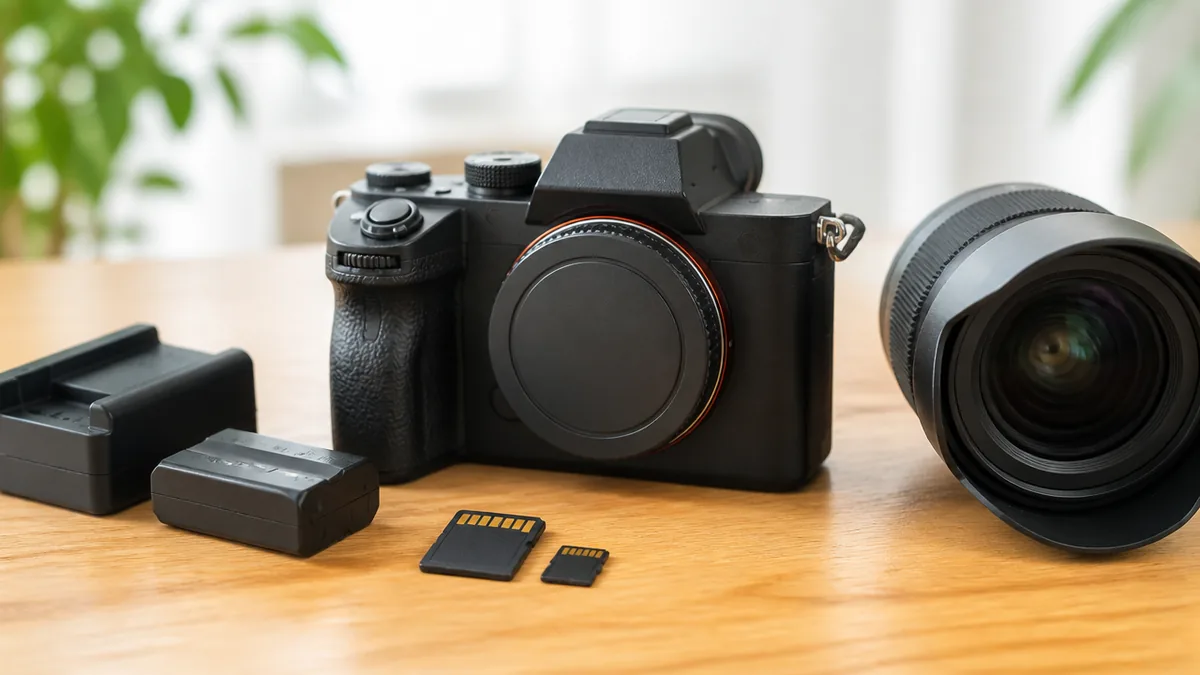
「SDカードのフォーマットって、ただの全消去でしょ?」——そう思って気軽に実行し、大切な写真を失った人は少なくありません。実はフォーマットは「データを消す作業」ではなく「カードを撮影機器が使える状態に整え直す作業」です。ここを勘違いすると、復元できるはずのデータを取り逃がしたり、逆にフォーマットを避けたせいで撮影中のエラーに悩まされたりします。
結論から言うと、カメラで使うSDカードは「カメラ本体でフォーマットする」のが最も安全で確実です。PCやスマホでのフォーマットは手軽ですが、カメラが必要とする管理領域が作られず、古い機種や動画モードでエラーが出ることがあります。とはいえ、FAT32とexFATの違いや、消えたデータの復元可否など、知っておくべきポイントはいくつもあります。
この記事では、フォーマットの正体から、機器別の正しいやり方、ファイル形式の選び方、消えたデータの復元、そして毎日の付き合い方までを、根拠となる数値と公式情報をもとに整理します。読み終えるころには、フォーマットで迷うことも失敗することもなくなるはずです。
・SDカードのフォーマットが「消去」ではなく「初期化」である本当の意味
・カメラ本体・PC・スマホ、どこでフォーマットすべきかの結論と理由
・FAT32とexFATの違いと、64GB以上のカードで気をつけること
・フォーマットで消えた写真を取り戻せる条件と、やってはいけないこと
SDカードのフォーマットとは?「消去」ではなく「初期化」の正体
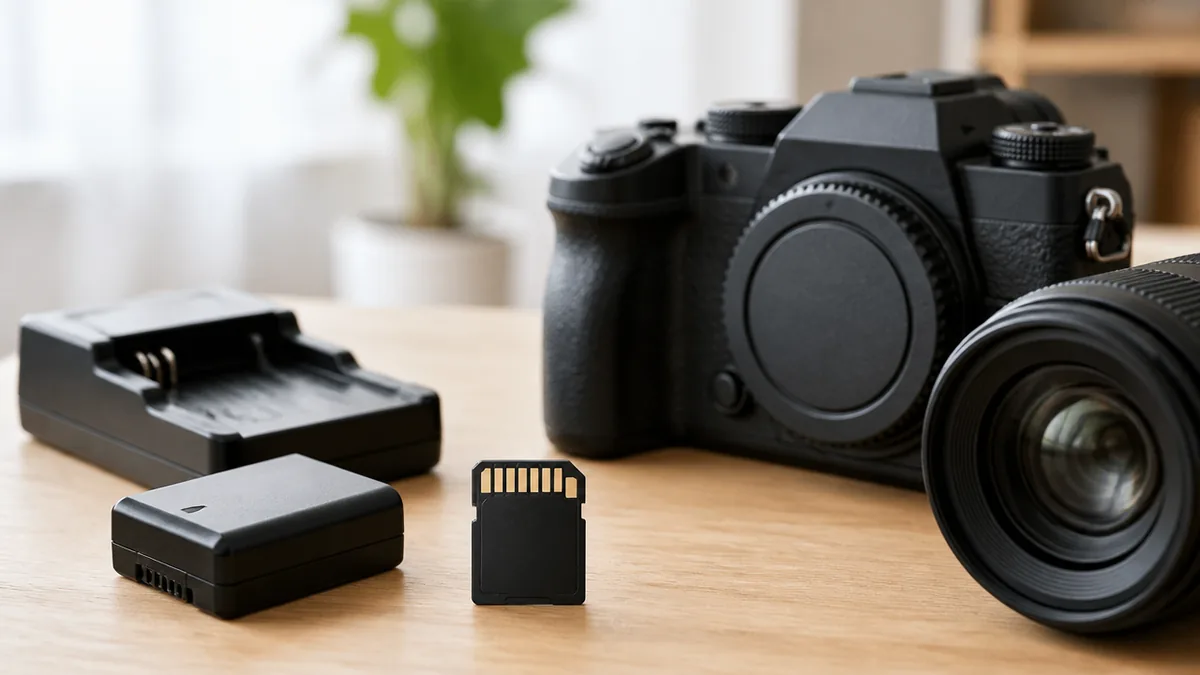
SDカードのフォーマットとは、カードの中にある「データの住所録(管理領域)」を作り直して、記録機器が正しく読み書きできる状態に整える作業です。写真そのものをゴシゴシ消しているわけではありません。この仕組みを理解すると、なぜフォーマットが必要なのか、そしてなぜ「フォーマット=完全消去」と考えると危険なのかが見えてきます。
フォーマットは「住所録の作り直し」であって全消去ではない
フォーマットの正体は、ファイルシステム(FAT32やexFAT)の管理領域を初期化する作業です。写真データの本体はカード上のセクタに残ったまま、それを指し示す「目次」だけが白紙に戻ります。図書館でいえば、本棚の本はそのままに、貸出カードの目録だけを新品に差し替えるイメージです。だからこそ、クイックフォーマット直後であれば専用ソフトでデータを復元できる余地が残ります。「フォーマットしたから中身は完全に消えた」と思い込むと、個人情報の入ったカードを安易に人に譲ってしまう落とし穴があります。処分や譲渡の際は、後述する上書きフォーマットが必要になる点は押さえておきましょう。
なぜフォーマットが必要なのか|エラーと断片化の予防
撮影と削除を繰り返すと、カード内のデータ配置が虫食い状態になり、書き込みエラーや読み込み遅延の原因になります。フォーマットで管理領域をまっさらにすると、こうした断片化がリセットされ、動作が安定します。SanDiskなどメーカーも、数ヶ月に一度、重要データをバックアップしたうえでのフォーマットを推奨しています。特にドライブレコーダーのような常時録画用途では、月1回程度の再フォーマットが安定動作の目安とされます。ただしフォーマットは万能薬ではありません。物理的に劣化したカードはフォーマットしても不具合が続くため、その場合は買い替えのサインと考えるべきです。
「削除」と「フォーマット」はどう違うのか
写真を1枚ずつ削除するのは、目次から特定の本を消す作業。フォーマットは目次そのものを丸ごと新品に交換する作業です。結果として、削除は個別のファイルだけを対象にするのに対し、フォーマットはカード全体を一括で初期状態に戻します。速度と確実性の面ではフォーマットが上で、削除を繰り返して生じる管理領域のゴミも一掃できます。一方で、フォーマットは「全部消える」ため、必要な写真が1枚でも残っていれば必ず先にバックアップが必要です。「削除で足りるのか、フォーマットすべきか」は、カードを丸ごとリセットしたいかどうかで判断すると迷いません。
ファイルシステム=カード上のどこに何のデータがあるかを管理する「目次と住所録」の仕組み。SDカードではFAT32やexFATが使われる。フォーマットとは、この目次を新品に作り直す作業のこと。
カメラ本体・PC・スマホ、どこでやるのが正解か
同じ「フォーマット」でも、どの機器で実行するかで結果が変わります。結論はシンプルで、カメラで使うカードはカメラ本体でフォーマットするのがベストです。理由は、カメラが撮影に必要とする管理領域まで一緒に作ってくれるから。PCやスマホのフォーマットは「ファイルシステムだけ」を作るため、あと一歩足りないのです。
結論|カメラで使うカードはカメラ本体でフォーマットする
カメラ本体でフォーマットすると、FAT/exFATの再構築に加えて、写真を保存するDCIMフォルダやメーカー固有の管理ファイルまで一括で生成されます。メーカーごとに作られるフォルダ名は異なり、Canonは「100CANON」、Sonyは「100MSDCF」、Nikonは「100NIKON」といった具合です。この撮影機器に最適化された構造が、撮影中のトラブルを未然に防ぎます。デメリットは、カメラのメニュー階層が機種ごとに違うため場所が分かりにくいこと。多くの機種では「セットアップメニュー」または「撮影メニュー」の中に「カードの初期化」「フォーマット」があります。迷ったら取扱説明書で「初期化」を検索するのが確実です。
PCでのフォーマットに潜む落とし穴
PCでのフォーマットは、ファイルシステム自体は正しく作られますが、カメラ固有のフォルダや管理ファイルは作られません。そのため、古い機種や一部の動画撮影モードでは「カードが初期化されていません」といったエラーが出ることがあります。さらに見落としがちなのが、WindowsでFAT32フォーマットするとクラスタサイズが4KBに設定されるケース。この状態で高速連写すると書き込みが追いつかず、バッファ詰まりが起きやすくなります。PCでフォーマットしたカードをカメラに入れる場合は、撮影前にカメラ側でもう一度フォーマットし直しておくと安全です。動体撮影で連写を多用する人ほど、この一手間が効いてきます。
「空港の展望デッキで飛行機を撮ったのに、機体がブレていたり、点のように小さく写ってがっかりした」——飛行機撮影でつまずく原因は、ほぼ2つに絞られます。シャッター…
スマホ(Android)でフォーマットするときの手順と注意
AndroidスマホでmicroSDカードをフォーマットするなら、「設定」→「ストレージ」→「SDカード」→「フォーマット」の順で進みます。手軽ですが、スマホでフォーマットしたカードをそのままカメラで使うと、やはりカメラ固有の管理領域が不足します。カメラとスマホでカードを兼用する場合も、最終的にはカメラ側でフォーマットするのが無難です。もう一つ大切なのが取り外しのタイミング。撮影や録画の停止直後はバックグラウンドで書き込みが続いているため、電源をオフにして5秒ほど待ってから抜きましょう。書き込み中に抜くと、フォーマットどころかカード自体が破損するリスクがあります。
カメラで使うカードは「カメラ本体でフォーマット」が基本。PC・スマホでフォーマットした場合も、撮影前にカメラ側でもう一度フォーマットしておけば、管理領域不足によるエラーや連写のバッファ詰まりを防げます。
SDカードのフォーマット形式|FAT32とexFATの違いを数値で理解する
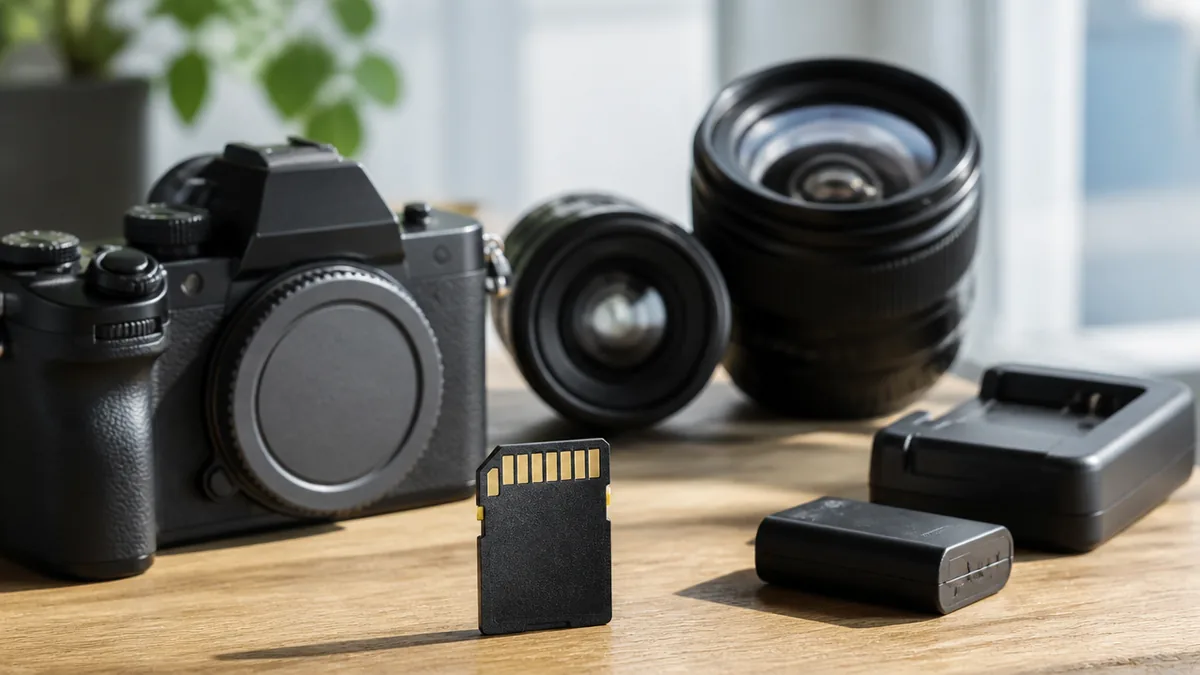
フォーマットには「形式(ファイルシステム)」という選択があります。カメラで使うカードでは、主にFAT32とexFATの2つを理解しておけば十分です。この2つ、単なる名前の違いではなく、扱えるファイルサイズに決定的な差があります。ここを知らないと、動画撮影で思わぬトラブルに直面します。
容量で決まるフォーマット形式|SDHCはFAT32、SDXCはexFAT
SDカードは容量ごとに規格が分かれ、標準のファイルシステムも決まっています。SD Association(規格を策定する公式団体)の定義では、最大2GBのSDカードはFAT12/16、2GB超〜32GBのSDHCはFAT32、32GB超〜2TBのSDXCはexFAT、2TB超のSDUCもexFATです。つまり64GBや128GBのカードは自動的にexFATになります。出荷時はこの標準形式でフォーマットされているので、通常はそのまま使えば問題ありません。注意点は、あえて別形式に変えると互換性が崩れること。SDXCカードを無理にFAT32へ変換すると、対応機器でも認識しなくなる場合があります。規格が決めた標準形式に従うのが、トラブルを避ける最短ルートです。
| 規格 | 容量範囲 | 標準ファイルシステム |
|---|---|---|
| SD | 〜2GB | FAT12 / FAT16 |
| SDHC | 2GB超〜32GB | FAT32 |
| SDXC | 32GB超〜2TB | exFAT |
| SDUC | 2TB超〜128TB | exFAT |
FAT32の「1ファイル4GBの壁」が動画撮影で効いてくる
FAT32には、1つのファイルを最大4GBまでしか保存できないという制限があります。写真1枚は数MB〜数十MBなので影響ありませんが、動画は話が別です。4K動画を撮っていると、10分前後で4GBに達し、そこでファイルが自動分割されたり撮影が止まったりします。一方exFATにはこの制限がなく、長時間の高画質動画も1ファイルで記録できます。動画を本格的に撮るなら64GB以上のSDXC(exFAT)を選ぶのが正解です。逆に、静止画中心で32GB以下のSDHCを使う分にはFAT32でまったく困りません。自分の撮影スタイルに合わせて容量とフォーマット形式を選ぶことが、快適な撮影につながります。
64GB以上のSDXCカード(exFAT)を古いカメラやカードリーダーに入れたら「フォーマットしてください」と出て使えなかった——これはexFAT非対応の機器で起こる典型的な失敗です。対策は、購入前に機器の取扱説明書で「SDXC対応」「exFAT対応」の記載を確認すること。非対応機器では、無理に使わず32GB以下のSDHC(FAT32)を選ぶのが確実です。
ファイルシステムを自分で切り替えるべき場面はあるか
基本的に、カメラ用途でファイルシステムを手動で切り替える必要はほとんどありません。カードは標準形式のまま使うのが一番トラブルが少ないからです。例外は、ドライブレコーダーや一部の機器がFAT32を要求するケース。この場合だけ、64GBのカードをあえてFAT32でフォーマットする、といった対応が必要になります。ただしWindowsの標準機能では32GB超のカードをFAT32にできないため、専用ソフトを使うことになります。手間もリスクもあるので、こうした特殊な要求がない限りは標準形式のまま使い、迷ったら機器メーカーの推奨に従うのが賢明です。カメラで使う分には、容量に応じた標準形式で困ることはまずありません。
クイックと通常、2種類のフォーマットの使い分け
PCでフォーマットしようとすると「クイックフォーマット」のチェックボックスが出てきて、戸惑った経験はありませんか。この選択、実は「データがどこまで消えるか」を左右する重要な分岐点です。普段使いと処分時では選ぶべきフォーマットが変わります。それぞれの中身を理解しておきましょう。
クイックフォーマット|速いが「見えなくするだけ」
クイックフォーマットは、ファイルシステムの管理領域だけを初期化する方式です。データ本体には手を付けないため、数秒〜十数秒で完了する速さが魅力。日常的にカードを撮影用にリセットするなら、これで十分です。ただし本質は「目次を消してデータを見えなくするだけ」。実データはセクタに残っているので、専用の復元ソフトを使えば取り出せてしまいます。つまり、自分で使い続ける分には便利でも、カードを他人に渡す・売る・捨てる場面では情報漏えいのリスクが残るということ。用途によって「見えなくすれば十分」なのか「完全に消したい」のかを区別することが大切です。
通常(上書き)フォーマット|遅いが処分前に安心
通常フォーマット(フルフォーマット・上書きフォーマット)は、カード全体のセクタにゼロやランダムデータを書き込みながら初期化する方式です。以前のデータの上に新しいデータを被せるため、復元が格段に困難になります。カードを譲渡・廃棄する前や、機密性の高いデータを扱っていた場合に選ぶべき方式です。デメリットは時間。容量が大きいほど数分〜数十分かかり、書き込み回数が増える分カードへの負担も大きくなります。日常のリセットでここまでする必要はありません。「普段はクイック、手放すときは上書き」と使い分けるのが、速さと安全のバランスが取れた運用です。
実は、SDカードに「本当の物理フォーマット」は存在しない
意外と知られていないのですが、SDカードでは私たちが完全な意味での「物理フォーマット」を実行することはできません。上書きフォーマットでゼロを書き込んでも、それは論理フォーマットの範疇にとどまります。理由はSDカード内部のコントローラにあります。カードは「ウェアレベリング(書き込みを均等に分散する仕組み)」や「不良ブロック管理」を行いながら書き込み先を自動で決めるため、ユーザーが指定したアドレスにそのまま書き込まれる保証がないのです。だから「ゼロ埋めしたつもりの領域」に元データが残る可能性もゼロではありません。本当に情報を残したくないカードは、上書きフォーマット後に物理的に破壊するのが最も確実、というのが現実的な結論です。
失敗しないフォーマット手順|カメラ・Windows・Mac別に解説
ここでは実際の操作手順を、カメラ・Windows・Mac・公式ツールの4パターンで整理します。どの方法でも共通する鉄則がひとつ。「フォーマット前に必ずバックアップ」です。フォーマットは取り消せません。この一点さえ守れば、あとは手順どおり進めるだけです。
カメラ本体でフォーマットする手順
カメラでのフォーマットは、メニューから「初期化」または「フォーマット」を探すのが基本です。多くの機種では「セットアップメニュー(工具アイコン)」の中にあります。カードを入れて電源を入れ、メニュー→カードの初期化→実行、という流れです。機種によっては「カードスロット1/2」の選択や、「ローレベルフォーマット」「全消去」といった追加オプションが用意されています。通常は標準の初期化で問題ありません。注意点は、フォーマット中にバッテリー切れやカード取り出しをしないこと。処理が中断されるとカードが破損する恐れがあります。フォーマット前にバッテリー残量を確認し、可能なら満充電で行うと安心です。場所が分からないときは、取扱説明書で「初期化」を検索しましょう。
公式ツール「SD Memory Card Formatter」を使う手順
PCで確実にフォーマットしたいなら、SD Association公式の無料ツール「SD Memory Card Formatter」が最適です。SD規格に最適化されており、OS標準のフォーマットより推奨されています。最新はバージョン5.0.3で、Windows 10/11、macOS 11 Big Sur〜15 Sequoia、そしてSD/SDHC/SDXC/SDUCの全規格に対応します(2024年12月更新でSDUC対応)。使い方は、公式サイトからダウンロード&インストールし、カードを接続して対象ドライブを選び、クイックまたは上書きを選んで実行するだけ。OS標準ツールでは触れない領域も規格どおりに整えてくれるのが強みです。ダウンロードはSD Association公式サイトから行えます。
Windows・Macの標準機能でフォーマットする手順
手早く済ませたいときは、OS標準機能でもフォーマットできます。Windowsなら「PC」→「デバイスとドライブ」からSDカードを右クリック→「フォーマット」を選び、ファイルシステム(64GB以上ならexFAT、32GB以下ならFAT32)を確認して「開始」。Macなら「ディスクユーティリティ」でカードを選び「消去」から実行します。手軽な反面、前述のとおりカメラ固有の管理領域は作られないため、カメラで使うなら撮影前にカメラ側で再フォーマットするのが安全です。また、Windowsの標準機能では32GB超のカードをFAT32にできない制約もあります。カメラ用途では、標準機能でざっと初期化し、最終仕上げをカメラ本体で行う二段構えがトラブルを減らします。
フォーマットは取り消せません。実行前に、残したい写真・動画をPCや外付けドライブに必ずコピーしてください。加えて、フォーマット中の電源断・カード抜き差しはカード破損の原因になります。バッテリーは満充電、PCなら安定した接続で行いましょう。
「RAWとJPEG、結局どっちで撮ればいいの?」——カメラを買ったばかりの方が最初にぶつかる疑問のひとつです。結論から言うと、迷ったらRAW+JPEGの同時記録…
フォーマットで消えたデータは戻せるのか
「間違えてフォーマットしてしまった!」——この瞬間の行動で、写真が戻るかどうかが決まります。結論を先に言えば、クイックフォーマット直後で、まだ上書きしていなければ復元できる可能性は十分あります。逆に、慌てて撮影を再開すると復元の望みは急速に薄れます。正しい初動を知っておきましょう。
クイックフォーマット直後なら復元の可能性が残る
クイックフォーマットは管理領域(目次)を消すだけで、データ本体はセクタに残っています。そのため、上書きされる前であれば、データ復元ソフトで写真や動画を取り出せる余地があります。逆に、通常(上書き)フォーマットでゼロを書き込んだ後や、フォーマット後に新しく撮影して上書きしてしまった後は、復元は一気に難しくなります。つまり復元可否を分ける最大の要素は「フォーマットの種類」と「上書きの有無」です。大切な写真が入っていたカードを誤フォーマットしたと気づいたら、まず落ち着いて、そのカードにこれ以上何も書き込まないことが第一歩になります。
誤フォーマットに気づいたのに、そのまま撮影を続けたり「とりあえず」と保存を繰り返すと、残っていたデータが上書きされ復元できなくなります。対策はただ一つ、気づいた瞬間にそのカードへの書き込みを完全に止めること。カードを抜いて、復元作業まで一切使わないのが鉄則です。慌てて再フォーマットするのも厳禁です。
復元でまずやるべきは「使用を止める」こと
復元の成否を最も左右するのは、実は復元ソフトの性能ではなく「初動」です。データが消えたと気づいた瞬間にやるべきは、そのカードへの書き込みを止めること。撮影や保存を続けると、復元に必要な写真の断片が次々と上書きされてしまいます。カードをカメラやPCから外し、復元の準備が整うまで触らないようにしましょう。そのうえで、別のカードやドライブに復元先を用意します。「同じカードに復元しようとする」のもNGで、復元中にさらに上書きが進むリスクがあります。焦る気持ちは分かりますが、まず手を止める——これが写真を取り戻す確率を最大化する、最も重要で無料の対策です。
復元ソフトの選択肢と無料枠の目安
初動でカードを守れたら、復元ソフトの出番です。代表的なものに、無料版で2GBまで復元できるTenorshare 4DDiG、プレビュー確認しながら幅広い形式に対応するRecoverit、無料版で最大500MBまで復元できるDisk Drill、フォーマット後の復元に特化したAOMEI FastRecoveryなどがあります。まずは無料枠でスキャンし、目的の写真が見つかるか確認してから有料版を検討するのが賢い進め方です。ただし、どのソフトも「上書き前」が前提。無料枠の容量制限にも注意が必要です。物理的に壊れたカードや、業務上どうしても失えないデータは、ソフトに頼らず専門の復旧業者に相談したほうが確実な場合もあります。
シーン別・頻度別の付き合い方とよくあるトラブル
最後に、日々の運用でフォーマットとどう付き合うかを整理します。フォーマットは「やりすぎ」も「やらなさすぎ」もよくありません。使い方に合った頻度と、いざというときのトラブル対処を知っておけば、カードのトラブルはぐっと減らせます。
用途別・フォーマットの適切な頻度
フォーマットの頻度は用途で変わります。数ヶ月に一度、重要データをバックアップしたうえでのフルフォーマットが、断片化解消と書き込みエラー予防の基本ラインです。撮影のたびに毎回フォーマットする必要はありませんが、旅行やイベントなど大事な撮影の前には、直前にカメラでフォーマットしておくと安心です。一方、ドライブレコーダーや監視用途など常時録画するカードは、書き込み負荷が高いため月1回程度の再フォーマットが推奨されます。頻度の考え方は「書き込み回数が多い用途ほどこまめに」。ただしフォーマットもカードに負担をかける作業なので、必要以上に繰り返すのは避け、バックアップとセットで計画的に行いましょう。
| 使い方 | 頻度の目安 | 場所 |
|---|---|---|
| 趣味の写真撮影 | 数ヶ月に1回+大事な撮影前 | カメラ本体 |
| 動画・4K多用 | 月1回程度+撮影前 | カメラ本体 |
| ドラレコ・常時録画 | 月1回程度 | 機器本体 |
「書き込み禁止」「ロック」でフォーマットできないとき
フォーマットしようとして「書き込み禁止です」と出たら、まずカード側面のロックスイッチを確認してください。SDカードの左側面には小さなスイッチがあり、これが下(ロック側)になっていると書き込み保護がかかります。スイッチを上(解除側)に戻すだけで、多くの場合フォーマットできるようになります。それでも解除されない場合は、カードリーダーやスロットの接触不良、あるいはカード自体の故障が疑われます。別のカードリーダーやPCで試す、接点を清掃するといった切り分けが有効です。microSDをアダプター経由で使っている場合、アダプター側のスイッチが原因のこともあります。物理スイッチ→機器→カード本体の順に切り分けると、原因にたどり着きやすくなります。
「フォーマットする必要があります」と表示されたときの正しい対応
カメラやスマホで「このカードはフォーマットする必要があります」と突然表示されたら、すぐに実行してはいけません。これは管理領域が破損して読めなくなっているサインで、フォーマットすると中の写真ごと初期化されてしまうからです。まずは、そのカードで新たな撮影や書き込みをせず、別のカードリーダーやPCで中身を読めないか試します。読めれば急いでバックアップを取り、その後にフォーマットします。読めない場合は、前述の復元ソフトや復旧サービスの検討に進みます。「必要があります」の表示は「今すぐ消していい」という意味ではありません。慌ててフォーマットボタンを押す前に、まずデータの救出を試みるのが正しい順番です。日頃からこまめにバックアップしておけば、こうした場面でも落ち着いて対処できます。
大切に買ったカメラやレンズを引き出しにしまっておいたら、久しぶりに出したときレンズの内側が白くモヤッと曇っていた——これ、カビです。日本の住環境は湿度が高く、精…
まとめ|SDカードのフォーマットは「仕組みを知れば怖くない」
SDカードのフォーマットは、データを消す作業ではなく、カードを記録機器が使える状態に整え直す「初期化」です。仕組みを理解すれば、必要以上に恐れることも、逆に軽率に実行して大切な写真を失うこともなくなります。カメラで使うカードはカメラ本体でフォーマットするのが基本。この一点を押さえるだけで、多くのトラブルは防げます。以下に要点をまとめます。
・フォーマットは「消去」ではなく管理領域(目次)を作り直す「初期化」。実データはすぐには消えない
・カメラで使うカードはカメラ本体でフォーマットするのが最も安全(DCIMやメーカー固有の管理領域まで作られる)
・容量で形式が決まる。SDHC(〜32GB)はFAT32、SDXC(64GB以上)はexFAT。FAT32は1ファイル4GBまでで4K動画に不向き
・普段はクイックフォーマット、譲渡・廃棄時は上書きフォーマットと使い分ける
・PCで確実に行うならSD Association公式の無料ツール「SD Memory Card Formatter(v5.0.3)」が推奨
・誤フォーマットに気づいたら、まずそのカードへの書き込みを止める。上書き前なら復元の可能性が残る
・大事な撮影前と数ヶ月に一度、バックアップしてからフォーマットするのが安定運用のコツ
まずは、今お使いのカードを一度カメラ本体でフォーマットするところから始めてみてください。フォーマット前のバックアップを習慣にすれば、写真を失うリスクは大きく下げられます。「消える仕組み」と「戻せる条件」を知っているだけで、カードとの付き合い方は確実に変わります。
※SDカードの規格・公式フォーマッターの仕様は、SD Association公式サイトで最新情報をご確認ください。

コメント