本記事にはプロモーション(広告)が含まれています
撮影から帰ってパソコンに写真を取り込むたび、ストレージの残り容量が減っていく。SDカードは何枚も溜まっているのに、どれに何が入っているかわからない。クラウドは無料枠がいっぱいで、通知だけが毎日届く——写真を撮る人なら、一度は通る道です。
結論から言うと、写真保存で迷わなくなる条件は3つだけです。「1枚あたりのデータ量を知る」「置き場所を役割で分ける」「コピーを3つ持つ」。この3つが決まれば、どのクラウドを契約すべきか、外付けは何を買うべきかは自動的に決まります。逆に言うと、この3つを飛ばしていきなり製品を選ぶから、買ったあとも不安が消えないわけです。
この記事では、キヤノン公式が公開しているファイルサイズの実数から必要容量を逆算し、SDカード・パソコン・外付けドライブ・クラウドという4つの保存先の得意不得意を整理します。そのうえで主要クラウド3サービスの料金を比較し、撮影当日にやるべき手順、10年後も開けるファイルにしておく方法まで通しで解説します。
・RAW1枚が何MBで、1年間でどれだけ容量を食うのかの具体的な数字
・SDカード/パソコン/外付け/クラウドの役割分担と、やってはいけない使い方
・Googleフォト・iCloud+・Amazonフォトの料金と写真の扱いの違い
・撮影当日の取り込み手順と、10年後もファイルを開けるようにする備え
写真1枚は何MB?公式スペックで見ると想像より重い
保存の話をする前に、まず「自分の写真1枚が何MBなのか」を把握しておきます。ここが曖昧なままだと、容量プランも外付けの容量も感覚で選ぶことになり、たいてい足りなくなります。
RAWは1枚47.6MB。JPEGでも13.0MBある
キヤノンが公式に公開しているEOS R5 Mark IIの記録データを見ると、最大約4500万画素のこのカメラでは、RAW1枚が約47.6MB、JPEG L(ファイン)でも約13.0MBあります。圧縮率を上げたC-RAWで約20.6MBです。
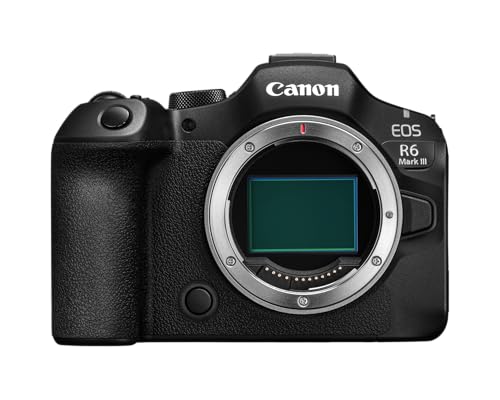
この数字が重いのは、画素数が上がるほどファイルも比例して大きくなるからです。同じキヤノンのEOS R6 Mark IIIでは、RAW1枚が約34.3MB、JPEG L(ファイン)が約10.4MB、C-RAWが約16.8MB。画素数の少ないボディを選べば、それだけで保存コストは3割前後下がる計算になります。カメラ選びが、実はストレージ選びでもあるということです。
使い分けの場面で言えば、家族写真やスナップをJPEGだけで撮る人と、風景をRAWで撮って現像する人とでは、必要な保存容量が3倍以上違ってきます。同じ「写真1万枚」でも、前者なら130GB前後、後者なら476GB前後。契約すべきクラウドプランがまったく変わります。
注意点は、キヤノン自身が「ファイルサイズは被写体・ISO感度・ピクチャースタイル・カスタム機能などの設定により変動する」と明記していることです。この数値はあくまで試験基準での目安であり、細かい被写体を高感度で撮ればRAWはさらに膨らみます。容量計算は1〜2割の余裕を見ておくのが安全です。
| 項目 | EOS R5 Mark II | EOS R6 Mark III |
|---|---|---|
| RAW 1枚 | 約47.6MB | 約34.3MB |
| C-RAW 1枚 | 約20.6MB | 約16.8MB |
| JPEG L(ファイン)1枚 | 約13.0MB | 約10.4MB |
| 有効画素数 | 最大約4500万画素 | 公式スペック表を参照 |



C-RAWとJPEG併用で、容量はここまで変わる
容量を抑えたいなら、まず検討すべきはC-RAWです。EOS R5 Mark IIならRAW約47.6MBに対してC-RAWは約20.6MB。ファイルサイズは半分以下になります。EOS R6 Mark IIIでも約34.3MBが約16.8MBまで下がります。
なぜ小さくなるかというと、C-RAWは可逆ではない圧縮を使って、目に見えにくい情報量を削っているからです。現像時の調整幅はRAWよりわずかに狭くなりますが、露出補正1〜2段の修正やホワイトバランス変更といった一般的な現像作業なら、実用上の差を感じにくい範囲に収まります。
使いどころは、記録目的の連写・イベント撮影・旅行の枚数が多い日です。逆に、大きくプリントする風景作品や、白飛びギリギリを攻めた1枚を後から粘りたい場合はRAWを選びます。1回の撮影の中で切り替えるのが現実的な運用です。
デメリットも正直に書いておくと、C-RAWは一度書き込んだら元のRAWには戻せません。「あとで最大限に追い込みたい」可能性が少しでもある被写体では、容量を惜しまずRAWにしておくほうが後悔しません。RAWとJPEGの違いをもう少し詳しく知りたい方は、こちらの記事も参考にしてください。
「RAWとJPEG、結局どっちで撮ればいいの?」——カメラを買ったばかりの方が最初にぶつかる疑問のひとつです。結論から言うと、迷ったらRAW+JPEGの同時記録…
年間1万枚撮る人に必要な容量を逆算する
実際の数字で逆算してみます。EOS R5 Mark IIでRAWのみ、年間1万枚撮ると約476GB。RAW+JPEGの併用なら約606GB。C-RAWのみに切り替えれば約206GBまで下がります。
この計算が効いてくるのは、クラウドプランと外付けドライブの容量を決める場面です。RAWで撮り続けるなら1TBのクラウドや外付けは2年でいっぱいになる、という見通しが立ちます。「とりあえず1TB」で買って1年半後にまた買い足す、という遠回りを避けられます。
撮影スタイル別に見ると、月に100枚程度のスナップならJPEGで年間16GB前後。イベントや野鳥・スポーツで秒間連写を多用する人は年間1万枚を軽く超えるので、いきなり4TBクラスを検討する価値があります。自分がどちら寄りかを把握するだけで、無駄な出費が減ります。
見落としがちなのが動画です。写真と同じフォルダに4K動画が混ざると、容量の増え方は一気に加速します。後述するクラウド選びでも動画の扱いは料金差に直結するため、写真と動画は最初から別カウントで考えておくのが安全です。
写真保存 データの置き場所は4つ|得意なことと苦手なことがある
写真の保存先は、大きく分けてSDカード・パソコン内蔵ストレージ・外付けドライブ・クラウドの4種類です。それぞれ役割が違い、1つで全部をまかなおうとすると必ず無理が出ます。
SDカードは「撮影用」であって保管庫ではない
結論として、撮影済みのSDカードをそのまま保管庫として使うのは避けたほうがいい選択です。パナソニックが公開している記録メディアの解説では、USBメモリやSDカードの寿命は約3年とされ、長期保存には向かない媒体に分類されています。
理由はフラッシュメモリの構造にあります。データを書き込むたびに内部の絶縁膜に負担がかかり、少しずつ劣化していきます。通電せずに置いておいても状態は変わらないわけではなく、保管環境によっては数年でデータが読めなくなる可能性があります。
とはいえSDカードが不要なわけではありません。撮影中の一次記録媒体としては、価格・サイズ・カメラ側の書き込み速度のバランスが取れた最適解です。「撮る場所」と「置く場所」を分けて考える、という整理が正しい向き合い方になります。
注意点は、カードを何枚も買い足して撮影データを分散保管してしまうパターンです。どのカードに何があるか把握できなくなるうえ、寿命のリスクも枚数分だけ増えます。取り込みが終わったカードはカメラ本体でフォーマットして再利用する、と決めてしまうほうが管理は楽です。カード選びの基準はこちらでまとめています。
一眼レフで連写した瞬間に書き込みが追いつかず、シャッターが切れなくなった。動画を撮っていたら「録画停止」の表示が出た。せっかくカメラやレンズにお金をかけても、S…
パソコン内蔵ストレージは「作業台」として使う
パソコンの内蔵SSDは、現像や選別をする作業台として使うのが最も効率的です。読み書きが速く、Lightroomなどのカタログ処理も軽快に動きます。
ただし内蔵ストレージは容量あたりの単価が高く、写真をすべて置き続けるには向きません。ノートパソコンの512GBモデルなら、RAWで撮る人は1年ももたない計算です。OSやアプリの領域を圧迫すると動作も重くなります。
現実的な運用は、直近3〜6か月ぶんだけを内蔵に置き、それ以前のデータは外付けへ移す方式です。現像が終わって書き出しまで済んだ案件から順に移していけば、作業効率とストレージの空きを両立できます。
見落としがちなのは、パソコンが故障したときに写真も一緒に失われる点です。内蔵ストレージは「1つ目のコピー」でしかありません。ここだけに写真がある状態は、事実上バックアップが存在しない状態と同じです。
外付けHDD・SSDは「本棚」の役割
外付けドライブは、撮り終えた写真を並べておく本棚にあたります。容量あたりの単価が内蔵ストレージより安く、容量を増やしたければ台数を足せる自由度があります。
HDDとSSDでは性格が違います。HDDは大容量が安く手に入る一方で機械的に動く部品があり、衝撃と振動に弱い。SSDは可動部がなく持ち運びに強い代わりに、同じ容量ならHDDより高くつきます。この使い分けは後の見出しで詳しく扱います。
外付けの弱点は、同じ部屋に置いている限り火災・水害・盗難にまとめてやられることです。ここを埋めるのがクラウド、あるいは実家など別の場所に置いた2台目のドライブになります。
同期=複数の場所のファイルを常に同じ状態に保つ仕組み。片方で削除するともう片方からも消える。
バックアップ=ある時点のコピーを別に保持しておく仕組み。元を削除してもコピーは残る。
クラウドの写真アプリは多くが「同期」であり、誤って消した写真はゴミ箱の保持期間を過ぎると復元できません。
クラウドは「別の場所」を引き受ける保険
クラウドの最大の価値は、自宅とは物理的に離れた場所にコピーを置けることです。パナソニックの解説でも、クラウドは災害・盗難といった物理的リスクを回避できる手段として位置づけられています。
スマートフォンから見られる、家族と共有できる、といった利便性も実用的です。撮った写真をその日のうちに祖父母に見せられるのは、外付けドライブにはできない使い方になります。
一方で、第三者にデータを預けることによる情報漏えいの懸念は残ります。同じ解説でもこの点は明記されています。人物が写った写真や仕事のデータを扱うなら、共有リンクの公開範囲を都度確認する習慣が必要です。
もう1つの注意点は、月額または年額の支払いが続く限りしか預かってもらえないことです。解約すれば一定期間後にデータは削除されます。クラウドだけを唯一の保存先にするのは、家賃を払い続ける前提の倉庫に全財産を置くのと同じ構図になります。
「3-2-1ルール」を写真に当てはめると迷いが消える
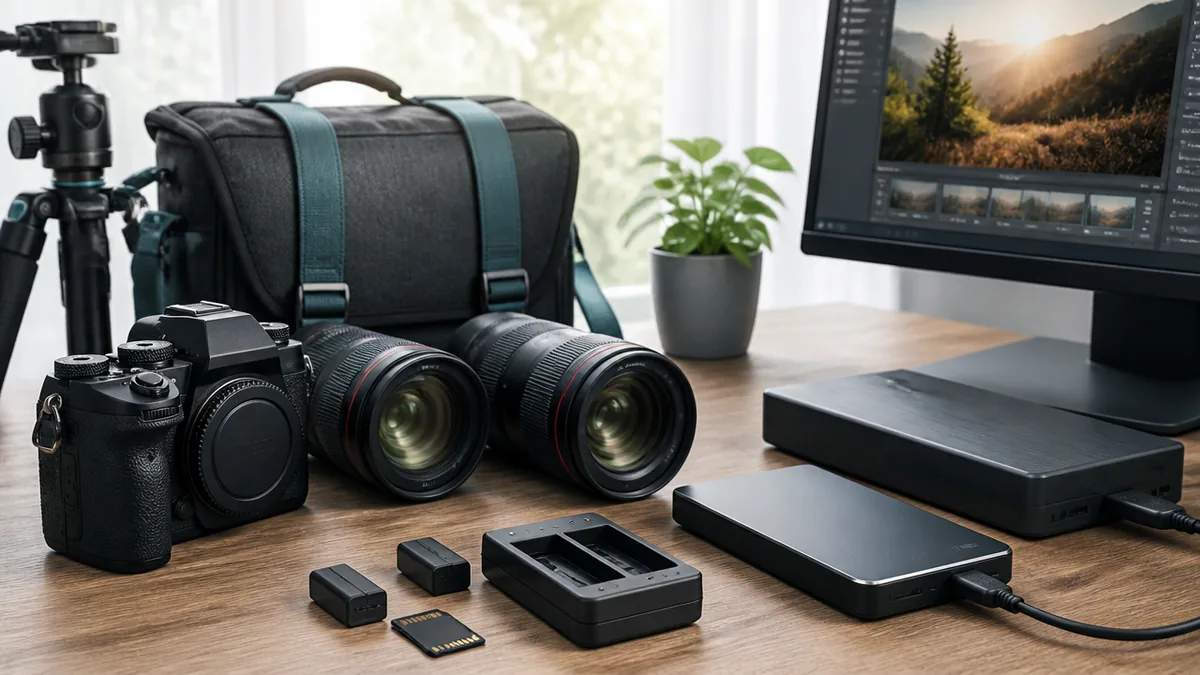
保存先が4種類あるとして、では何をいくつ用意すればいいのか。ここに公的機関も推奨している明確な基準があります。それが3-2-1ルールです。
3-2-1ルールの中身は、数字がそのまま答えになっている
東京都の中小企業サイバーセキュリティフォローアップ事業が公開している定義によれば、3-2-1ルールとは「データのコピーを常に3つ作成し」「2つの異なるメディアに保管し」「そのうち1つは別の場所に保管する」というものです。
この構造が優れているのは、想定しているリスクが重ならないように設計されている点です。コピーが3つあれば1つが壊れても残る。媒体が2種類あれば、同じ種類特有の故障で全滅しない。1つが別の場所にあれば、火災や盗難でも生き残る。企業のランサムウェア対策として広まった考え方ですが、個人の写真にもそのまま使えます。
実務で効いてくるのは「2つの異なるメディア」の部分です。外付けHDDを2台買って同じ棚に置くのは、コピー2つではあってもメディアは1種類。同じ製造ロットの個体差や同じ環境要因で、2台同時に不調になる可能性を排除できていません。
注意したいのは、3-2-1を完璧に守ろうとして始められなくなることです。まずコピーを2つにするだけでも、失う確率は大きく下がります。段階的に整えていく前提で構いません。
個人の写真に落とし込むとこうなる
具体例を出します。コピー①がパソコン内蔵SSD、コピー②が外付けHDD、コピー③がクラウド。メディアはフラッシュメモリ・磁気ディスク・クラウドで3種類、場所は自宅とクラウドで2か所。これで3-2-1を満たします。
予算を抑えたい場合の型もあります。コピー①がパソコン、コピー②が外付けSSD、コピー③が実家や職場に置いた外付けHDD。月額費用はかかりませんが、遠隔地のコピーを更新するために年に数回は持ち運ぶ手間が発生します。
撮影量が多い人ほど有利なのは前者です。クラウドは自動でアップロードされるため、更新忘れという人的ミスが起きません。手間をお金で解決する構図になります。
デメリットも書いておくと、クラウドを含む構成は「毎月払い続ける」ことが前提になります。撮影を休んでいる時期でも料金は発生します。年単位で見て負担が大きいと感じるなら、遠隔地の外付けドライブ方式に切り替える判断も合理的です。
迷ったら「パソコン+外付けドライブ+クラウド」の3点セットから始めてください。異なる3種類のメディアに分散でき、うち1つが自宅の外にあるため、3-2-1ルールを1回の買い物とひとつの契約で満たせます。追加投資は外付けドライブ1台ぶんだけです。
実は、同期はバックアップの代わりにならない
意外と知られていないのですが、クラウドの写真アプリの多くは「同期」であって「バックアップ」ではありません。ここを取り違えると、コピーを3つ持っているつもりで実質1つ、という状態になります。
同期は、複数の端末とクラウドを常に同じ状態に保つ仕組みです。つまりパソコン側で写真を削除すると、その削除もクラウドへ伝わり、他の端末からも消えます。誤操作やソフトの不具合による削除は、そのまま全コピーに波及します。
誤って消したファイルにはゴミ箱の保持期間という猶予がありますが、期間を過ぎれば復元できません。数か月前に消したことに気づいた時点では手遅れ、というのが実際に起こるパターンです。
対策はシンプルで、同期していない場所のコピーを1つ持つことです。外付けHDDを月1回だけ接続してコピーを更新する運用なら、同期の事故はそこまで届きません。「常時つながっていないコピー」が1つあるかどうかが分かれ目になります。
失敗パターン①:外付けに移して安心し、元データを消してしまう
よくある失敗の1つ目は、パソコンの空き容量を作るために写真を外付けHDDへ移動し、元のデータを削除してしまうパターンです。この瞬間、コピーの数は3つでも2つでもなく1つになります。
原因は「移動」と「コピー」の混同です。ファイル操作としてはドラッグ&ドロップで完結するため、作業した本人も削除している自覚が薄い。しかも移動直後は問題なく開けるので、危険な状態だと気づけません。
実害が出るのは半年後や1年後です。バッファローの公式解説では、ハードディスクの故障の兆候として「読み書きがいつもより遅い」「エラーでファイルが開けない」「ファイル名やフォルダー名の文字化け」「フォーマットを促す警告」「ギギギ・ガガガなどの異音」が挙げられています。これらが出たとき、コピーが1つしかなければ打つ手がありません。
対策は、外付けへ移す前に「移した先が正しく開けるか」を確認し、その状態でクラウドまたは2台目のドライブへもコピーを取ってから元を消す、という順番を固定することです。順番を守るだけで、コピーが1つになる瞬間をなくせます。
クラウド3サービスは料金より「写真の扱い」で選ぶ
クラウドを1つ選ぶなら、料金表だけを見比べても答えは出ません。写真をどう扱うか——圧縮されるのか、RAWが載るのか、動画はどうなるのか——で向き不向きが変わります。主要3サービスを整理します。
Googleフォト(Google One)は「画質と容量のトレードオフ」を選べる
Googleアカウントには15GBの無料容量が付属します。有料のGoogle Oneに移行すると、100GBのBasicが月額290円、2TBのGoogle AI Plusが月額1,450円、5TBのGoogle AI Proが月額2,900円です。年単位の契約なら最大16%割引になります。
特徴は保存画質を選べる点です。「元の画質」は撮影時と同じ解像度で保存され容量にカウントされますが、「保存容量の節約画質」を選ぶと写真は16MPを超える場合に16MPへ縮小され、動画は1080pにリサイズされます。さらに軽い「エクスプレス画質」では写真3MP・動画480pまで落ちます。
使い分けの観点では、スマートフォンの写真が中心で「見返せればいい」なら節約画質が合理的です。一方でRAW現像した高解像度の作品を原寸で残したいなら元の画質一択で、その場合は必要容量が一気に増えます。
注意点は、15GBの無料枠がGoogleフォト専用ではないことです。他のGoogleサービスと共有する容量なので、写真だけの感覚で計算すると早々に上限に達します。最大5人までストレージを共有できる点は、家族で使うときの実利になります。
iCloud+はiPhoneユーザーの導線が短い
Appleの無料容量は5GBで、有料のiCloud+は50GBが月額180円、200GBが月額540円、2TBが月額1,800円。さらに6TBが月額5,500円、12TBが月額11,000円まで用意されています。2026年7月に日本を含む8カ国で価格改定があり、50GBは値上げ後の金額です。
強みは、iPhoneやMacの標準機能として組み込まれていることです。設定を1回オンにすれば以降は意識せずアップロードが続き、端末を買い替えても写真がそのまま引き継がれます。すべてのプランを最大5人の家族と共有できます。
比較で見ると、50GB月額180円という入口の安さは3サービスで最も低い水準です。スマートフォンの写真だけを守りたい層には過不足がありません。ただしRAWを大量に扱うと2TBでも足りず、月額1,800円が固定費になります。
注意したいのは、iCloudの写真もパソコン側と同期する構成になりやすい点です。前述のとおり同期は削除も伝わります。iCloud+を契約したから安心、ではなく、同期していないコピーをもう1つ持つ前提で組んでください。
AmazonフォトはRAWを無圧縮で預けられる
Amazonプライム会員であれば、Amazonフォトに写真を枚数・容量とも無制限、しかも無圧縮で保存できます。プライムの料金は月額600円、年会費なら5,900円です。非会員の無料枠は写真・動画あわせて5GBです。
カメラユーザーにとって効くのは、RAWファイルにも対応し元の画質のまま保存できる点です。対応可否はカメラの機種と生成される形式によりますが、RAWを容量無制限で預けられるサービスは多くありません。年間1万枚のRAWで476GB前後という前述の試算を、容量課金なしで受け止められます。
制約もはっきりしています。無制限の対象は写真だけで、動画は5GBまで。動画も撮る人は別途プランを足すか、動画は外付けドライブに置くという棲み分けが必要です。ファミリーフォルダで最大5人まで招待でき、招待された家族もフォルダ内では容量無制限の対象になります。
注意点は、プライム会員をやめた時点で無制限の権利も終わることです。買い物の頻度が下がって解約を検討する場面では、写真の移行先を先に決めておく必要があります。
| 項目 | Google One | iCloud+ | Amazonフォト |
|---|---|---|---|
| 無料容量 | 15GB | 5GB | 5GB(非会員) |
| 入門プラン | 100GB/月額290円 | 50GB/月額180円 | プライム月額600円 |
| 大容量プラン | 2TB/月額1,450円 | 2TB/月額1,800円 | 写真は無制限 |
| 写真の圧縮 | 節約画質は16MPへ縮小 | オリジナル保存 | 無圧縮 |
| 動画の扱い | 節約画質は1080p | 容量内で保存 | 5GBまで |
| 家族共有 | 最大5人 | 最大5人 | 最大5人 |
撮影スタイル別、どれを選べばいいか
3サービスは優劣ではなく適性で分かれます。スマートフォン中心で枚数がそこまで多くない人はiCloud+の50GBかGoogle Oneの100GB。RAWをまとめて預けたい人はAmazonフォト。動画も含めて一元管理したい人はGoogle Oneの2TBが軸になります。
組み合わせるという選択肢もあります。RAWの原本はAmazonフォト、書き出したJPEGと動画はGoogle One、といった分担なら、月額600円と月額290円の合計で両方の弱点を補えます。
判断基準は「1年後に何GB増えるか」です。前述の逆算で自分の年間増加量を出し、それが無料枠で収まるのか、100GBで足りるのか、無制限が要るのかを先に決めてください。プランを先に選ぶと、たいてい合いません。
注意点として、サービスの料金や仕様は改定されます。iCloud+も2026年7月に価格が変わりました。契約前に各社の公式ページで最新の条件を確認してください。Google One公式プラン一覧、Apple iCloud公式が一次情報になります。
| 撮影スタイル | おすすめの保存構成 | 月額の目安 |
|---|---|---|
| スマホ中心・月100枚程度 | iCloud+ 50GB+外付けSSDへ年1回コピー | 月額180円 |
| RAW中心・年間1万枚 | Amazonフォト+外付けHDD2台(1台は別の場所) | 月額600円 |
| 写真も動画も撮る | Google One 2TB+外付けSSD | 月額1,450円 |
| 家族の写真をまとめたい | Google One 100GBを最大5人で共有 | 月額290円 |
外付けはHDDとSSD、どちらを買うべきか
クラウドが決まったら、次は手元のコピーです。外付けはHDDとSSDで役割がはっきり分かれます。両方を1台ずつ持つのが理想ですが、まず1台なら選び方に基準があります。
HDDが向くのは「置きっぱなしの母艦」
自宅に据え置いて全データを溜めるなら、容量あたりの単価が安いHDDが合理的です。数TBクラスを1台で確保できるため、RAWで年間476GB増えるようなペースでも数年は受け止められます。
ただしHDDは内部でディスクが回転する機械です。パナソニックの解説ではHDDの寿命は5〜10年とされ、常時通電が必要で衝撃・振動に弱い媒体に分類されています。机から落とす、稼働中にケーブルを引っかける、といった事故が致命傷になりやすい構造です。
使いどころは、電源とケーブルを固定できる場所に置き、動かさない運用です。撮影から帰ったら接続してコピー、終わったら安全に取り外す。この一往復だけなら振動リスクはほぼありません。
注意点は、長期間まったく通電しない状態も推奨されないことです。年に数回は電源を入れて中身が読めるか確認してください。押し入れに5年しまい込んだHDDが動かない、というのは珍しくない話です。
SSDが向くのは「持ち出す1台」
撮影先やロケに持ち出して、その場でカードから吸い出す用途にはSSDが向きます。可動部がないため振動に強く、書き込みも速い。取り込み待ちの時間そのものが短くなります。
数値で見ると、Samsungのポータブル SSD T7 Shieldは最大読出1,050MB/s・最大書込1,000MB/sで、USB 3.2 Gen2(最大10Gbps)に対応します。IP65の防水防塵と最大3mの高さからの落下に耐える設計を備え、256bit AESのハードウェア暗号化にも対応。容量は1TB・2TB・4TBが用意され、国内正規品は3年保証です。
屋外での取り込みでは、この耐久仕様が実利になります。砂埃の舞う海辺や、雨がぱらつく山でも、カバンの中で1台だけ露出させて作業する場面は避けられません。ただしメーカーは落下・液体・粉じんによる損傷は保証の対象外としています。「壊れにくい」ことと「壊れても保証される」ことは別だと理解しておいてください。
デメリットは容量単価です。同じ予算ならHDDのほうが数倍の容量を確保できます。全データの母艦をSSDで組むのは費用対効果が悪く、持ち出し用と母艦用で使い分けるのが現実的です。外付けストレージの選び方はこちらでも詳しく解説しています。
撮った写真と動画でiPhoneの空き容量が数GBを切り、「ストレージがいっぱいです」の通知が消えない。クラウドの月額を増やすのは気が進まないし、手元の外付けHD…
| 最大読出/書込速度 | 1,050MB/s / 1,000MB/s |
| インターフェース | USB 3.2 Gen2(最大10Gbps) |
| 防水防塵/耐落下 | IP65 / 最大3mの高さからの落下に耐える設計 |
| セキュリティ | 256bit AESハードウェア暗号化 |
| 容量/保証 | 1TB・2TB・4TB / 3年保証(国内正規品) |
寿命の目安と、買い替えのサインを見逃さない
外付けは消耗品です。パナソニックの整理ではHDDが5〜10年、SDカードやUSBメモリは約3年。SSDもフラッシュメモリである以上、長期アーカイブ用途には推奨されていません。「一度買えば一生」という媒体は存在しません。
買い替えの判断材料になるのが、前述したバッファローの故障の兆候です。読み書きが遅くなる、ファイルが開けない、フォルダー名が文字化けする、フォーマットを促す警告が出る、異音がする。1つでも当てはまったら、その時点でデータの移動を始めてください。
特に異音は待ってはいけないサインです。バッファローは、異音が出ている場合は症状悪化を避けるためデータ復旧サービスの利用を検討するよう案内しています。通電を続けて自力で読み出そうとすると、かえって復旧率が下がる可能性があります。
予防策として、バッファロー製品には「みまもり合図」という自己診断機能があり、健康状態を定期的に監視できます。こうした診断機能の有無を購入時のチェック項目に入れておくと、兆候に気づく確率が上がります。詳しくはバッファロー公式の解説ページを確認してください。
失敗パターン②:同じ日に買った2台が、同じ時期に壊れる
2つ目の失敗は、外付けHDDを2台まとめて購入し、同じ場所で同じ使い方をしてしまうケースです。バックアップとしては正しく見えますが、リスクが分散できていません。
原因は、稼働時間・温度・振動といった劣化要因が2台でほぼ同じになることです。加えて製造時期が近ければ、同じロットの個体差も共有します。1台目に兆候が出たとき、2台目も同じ段階に近づいていると考えるのが自然です。
実際に問題になるのは、1台目の異音に気づいてデータを2台目へ移そうとした場面です。数百GBのコピー中に2台目まで不調になれば、逃げ場がなくなります。
対策は3-2-1ルールの「2つの異なるメディア」に戻ります。2台目はHDDではなくSSDにする、あるいは片方をクラウドにする。購入時期をずらすだけでも同時故障の確率は下げられます。同じものを2つ、が最も避けたい形です。
撮って帰った日の手順を決めれば、写真は行方不明にならない
機材と契約が揃っても、運用が場当たりだと写真は散らかります。撮影当日にやることを固定してしまえば、迷う時間もミスも減ります。
取り込みは「コピー→確認→フォーマット」の順で固定する
SDカードからの取り込みは、必ずこの順番にしてください。カードからパソコンへコピーし、コピー先で数枚を実際に開いて表示されることを確認し、それからカメラ本体でカードをフォーマットする。
なぜ確認を挟むかというと、コピー中のエラーは無音で起きることがあるからです。ファイル数だけ揃っていても中身が壊れているケースはあります。サムネイルが出るだけでは不十分で、等倍表示まで開いて初めて確認になります。
使い分けとしては、枚数が多い日はランダムに5枚、少ない日は最初と最後の1枚ずつでも構いません。全数チェックは非現実的なので、抜き取りで十分です。
注意点は、カードのフォーマットをパソコン側で行わないことです。カメラ本体のフォーマット機能を使うほうが、そのカメラに適した管理領域で初期化されます。
フォルダ名は「日付+内容」に統一する
フォルダ構成は、年フォルダの下に「20260809_名古屋城_桜」のような日付+内容の形式で並べるのが管理しやすい型です。日付を先頭にすることで自動的に時系列に並びます。
この形式が効くのは、数年後に探すときです。「たしか去年の春に撮った」という曖昧な記憶からでも、年フォルダを開いて日付順に見ればすぐ辿り着けます。撮影地や被写体を入れておけば、検索でも引っかかります。
ソフトのカタログ機能に頼る方法もありますが、ソフトを乗り換えたときにタグやコレクションが失われる可能性があります。フォルダ名という、どのOSでも読める情報に手がかりを残しておくほうが長持ちします。
注意点は、途中でルールを変えないことです。半年ごとに命名規則が変わると、検索がまったく機能しなくなります。決めたら押し通してください。
現像後の書き出しは「原本と分けて」置く
RAW原本と、現像して書き出したJPEGは別のフォルダに分けます。同じフォルダに混在させると、バックアップ対象を選ぶときに判断できなくなります。
分ける理由は、それぞれ守るべき優先度が違うからです。RAW原本は失うと二度と作れませんが、書き出しJPEGは原本があれば再生成できます。容量が逼迫したときに削るのは書き出し側、という判断が即座にできます。
実際の運用では、案件フォルダの下に「RAW」と「JPEG」のサブフォルダを作るだけで足ります。クラウドへ上げるのはRAWフォルダだけ、家族への共有は書き出しJPEGだけ、といった使い分けも自然にできます。
見落としがちなのは、Lightroomなどのカタログファイルです。現像の調整内容はカタログ側に記録されるため、これをバックアップし忘れると、原本があっても仕上げた状態は再現できません。カタログの保存場所も対象に含めてください。
月1回、5分の点検を予定に入れる
点検は決めた日にやるのが続くコツです。毎月同じ日にカレンダー登録し、外付けを接続してコピーを更新する。それだけで、コピーが3つある状態を維持できます。
点検内容は3つに絞ります。最新データが外付けに入っているか、クラウドのアップロードが止まっていないか、古いフォルダのファイルが開けるか。この3項目なら5分で終わります。
クラウドのアップロードは、意外と静かに止まります。容量上限に達した、アプリの権限が変わった、パソコンがスリープしていた——原因はさまざまですが、通知に気づかないまま数か月経過することがあります。目視確認の価値はここにあります。
注意点は、点検を完璧にしようとしないことです。全ファイルの検証を目指すと続きません。抜き取りで構わないので、途切れさせないことを優先してください。
10年後も開けるかどうかは、いま選ぶファイル形式で決まる
保存の話は容量と媒体で終わりがちですが、もう1つの軸があります。10年後、20年後にそのファイルを開くソフトが存在するか、という問題です。
RAWは、いつか開けなくなる可能性がある
RAWはメーカーごとに仕様が異なる独自形式です。キヤノンならCR3、ニコンならNEFというように、カメラメーカーが定義したフォーマットになっています。
ここにリスクがあります。メーカーが対応をやめたり、現像ソフトが古い形式を切り捨てたりすれば、そのRAWを開く手段が細っていきます。実際、フィルムスキャナや初期デジタルカメラの独自形式には、現行ソフトで扱いにくくなっているものがあります。
対策として用意されているのがDNGです。Adobeが公開した汎用のRAWフォーマットで、完全に文書化された非独自のオープン標準として設計されています。米国議会図書館の収蔵にも使われており、破損の有無をセルフチェックする機能を備えるためアーカイブ向きとされます。
実利もあります。同じ画質を保ちながらRAWより約20%小さくなり、現像の編集内容・メタデータ・キーワードをファイル内に埋め込めるためXMPサイドカーファイルが不要です。管理するファイルが1つで済むのは、10年単位で見ると差になります。詳細はAdobe公式のDNG解説で確認できます。
DNG(Digital Negative)=Adobeが公開した汎用RAWフォーマット。メーカー独自形式と違い仕様が公開されているため、対応ソフトが途絶えにくい。ファイルサイズはRAWより約20%小さく、現像の調整内容もファイル内に保持できる。ただしカメラ固有の一部情報は変換時に失われる場合があるため、原本のRAWも並行して残す運用が安全です。
JPEGは、いちばん確実な保険になる
逆説的ですが、長期保存でいちばん安心なのは書き出したJPEGです。1990年代から使われ続けている形式で、事実上あらゆる機器とソフトが対応しています。
強みは互換性の広さです。20年前のJPEGは今日のスマートフォンでも問題なく開けます。RAWのように現像ソフトを必要とせず、写真ビューアさえあれば表示できます。
使い分けは、RAW原本と書き出しJPEGを両方残す形が現実的です。編集の余地を残したいならRAW(またはDNG)、確実に見られる状態を残したいならJPEG。容量に余裕があれば両方持つのが最も安全です。
注意点は、JPEGは編集して上書き保存するたびに劣化する点です。仕上げたJPEGは書庫として扱い、再編集はRAW側から行う。この分離を守れば劣化の心配はほぼなくなります。
媒体の乗り換えは、壊れる前に予定として組む
ファイル形式が生き残っても、媒体が読めなくなれば意味がありません。パナソニックの整理では、HDDが5〜10年、SDカードやUSBメモリは約3年。一方で光ディスクのM-DISCは100年以上、磁気テープのLTOは30年(適切な保管で最大50年)とされています。
個人の写真で現実的なのは、HDDやSSDを数年ごとに新しい媒体へ移し替えていく方式です。同じ解説でも、アクセス頻度の高いデータはHDDやクラウド、アーカイブは磁気テープや光ディスクという使い分けが推奨されています。
実務としては、外付けを買い足すタイミングで古い1台の中身を丸ごと移し、古い個体は3台目の予備に降格させる。これを4〜5年ごとに繰り返せば、媒体の世代交代が自然に起きます。
注意点は、移し替えのときに「移動」ではなく「コピー」を使うことです。前述の失敗パターン①と同じ罠がここにもあります。新しい媒体で開けることを確認するまで、古い媒体は消さないでください。長期保存の考え方はパナソニックの記録メディア解説が参考になります。
プリントという、電源のいらないバックアップ
最後にもう1つ。本当に残したい写真は、プリントしておくのが確実な保険になります。電源も対応ソフトも不要で、見るための機器が要りません。
デジタルデータは、すべてのコピーが同時に失われる可能性がゼロにはなりません。パスワードを忘れる、契約を解除する、相続でアカウントに誰もアクセスできなくなる。プリントはこれらの事故から独立しています。
枚数を絞るのがコツです。年に10枚、家族の節目や自分が気に入った作品だけをプリントし、フォトブックにまとめる。全部を残そうとすると続かないので、選び抜くこと自体を運用に組み込みます。
注意点は保管環境です。直射日光と高湿度は退色を早めます。アルバムに入れて暗所に置くだけで持ちが変わります。ここはカメラ本体の保管と同じ考え方になります。
・自分の年間データ増加量を計算したか(RAW中心なら1年で数百GB規模になります)
・その容量に対して、選んだプランや外付けの容量は2年以上もつか
・コピーは3つあるか、うち1つは自宅の外にあるか
・2台目の外付けは1台目と違う種類・違う購入時期になっているか
・クラウドの同期設定が、削除まで伝わる構成になっていないか
まとめ:写真保存 データは「量を測って、3つに分ける」だけでいい
写真保存でつまずく人の多くは、製品やサービスを選ぶところから始めています。順番が逆で、先に「自分は年間どれだけデータが増えるのか」を数えると、必要な容量もプランも自動的に絞られます。今日やる一歩としておすすめしたいのは、いま使っているカメラの記録形式でファイル1枚のサイズを確認し、去年撮った枚数を掛けてみることです。数字が出た瞬間に、100GBで足りるのか無制限が要るのかが見えます。そのうえで、コピーを2つにするところから着手すれば、写真を失う確率は今日より確実に下がります。
※料金・仕様は2026年8月時点で各社公式サイトを確認した内容です。改定される場合があるため、契約前に最新情報は公式サイトでご確認ください。

コメント