ライトルームを入れてはみたものの、写真を読み込んだ画面で手が止まっていませんか。スライダーが20本以上並び、モジュールは複数、しかも似た名前のアプリが2つある。最初につまずくのは編集センスではなく、「どこから触ればいいか分からない」という一点です。
結論から言うと、覚える順番は決まっています。読み込み → 現像 → 書き出しの3工程。この流れさえ通せば、残りの機能はあとから必要になったときに拾えば間に合います。現像も、基本補正パネルを上から順に動かすだけで仕上がりの大半が決まります。
この記事では、Adobe公式の仕様にもとづいて、Lightroom ClassicとLightroom(クラウド版)の選び分け、カタログ管理でやりがちな失敗、基本補正の触る順番、マスクとAIノイズ除去、書き出し設定までを通しで解説します。プランは月額1,480円から。7日間の無料体験があるので、読みながら手を動かせる構成にしました。
・ライトルームの操作は「読み込み→現像→書き出し」の3工程に整理できる
・ClassicとLightroom(クラウド版)はどちらを入れるべきか、判断基準は保存場所
・基本補正パネルを触る順番と、露光量・ハイライト・白レベルの役割分担
・マスク・AIノイズ除去・書き出し設定で、仕上がりと使い勝手が変わるポイント
ライトルームの使い方は「読み込み→現像→書き出し」の3工程で完結する
最初に覚えるのは3つだけ。機能は後から拾えばいい
ライトルームの操作は、突き詰めると「写真をアプリに登録する」「明るさと色を調整する」「JPEGなどの形で出力する」の3工程しかありません。この3つを1周できれば、あとは各工程の中身を足していくだけです。逆に言えば、いきなりマスクやプリセットから入ると、編集はできたのに写真をどこにも出せない、という詰まり方をします。
工程が分かれている理由は、ライトルームが「画像を上書きするソフト」ではなく「写真の管理と現像の指示を記録するソフト」だからです。Lightroom Classicでは写真の実体はパソコンのハードドライブに置かれ、編集内容はカタログという別ファイルに記録されます。Lightroom(クラウド版)の場合は写真がクラウドに保存され、デスクトップ・モバイル・webで自動同期されます。どちらも「元データ+指示」の二階建てという点は共通です。
この構造は、同じ1枚から用途別に何通りも書き出せるという実用上の利点につながります。SNS用に長辺を縮めたJPEG、プリント用に解像度を上げたJPEG、家族に送る軽いファイル。元のRAWは一切傷みません。
注意点は、編集しただけでは他のアプリやSNSで使えないこと。画面上で写真が変わって見えても、それはライトルーム内の表示にすぎません。書き出しを忘れると「編集したのに写真が反映されない」という相談の大半がここに当てはまります。
非破壊編集=元の画像ファイルを書き換えず、編集内容を別データとして記録する方式のこと。何度スライダーを動かしても元データの画質は落ちず、リセットすれば撮影直後の状態に戻せる。ライトルームの編集はすべてこの方式で行われる。
RAWで撮っておくと、この3工程の効きが変わる
同じ3工程でも、素材がRAWかJPEGかで調整できる幅が大きく変わります。RAWは白飛び・黒つぶれのギリギリの階調情報を保持しているため、露光量を1段分持ち上げても破綻しにくい。JPEGは撮影時点でカメラが現像を済ませた状態なので、同じ操作をすると色が濁ったり階調が段になったりします。
Lightroom Classicが読み込めるのは、主要なカメラのネイティブRAW形式に加えてPNG・DNG・TIFF・JPEG。TIFFは8bit・16bit・32bitに対応し、DNGは32bitも読み込めます。つまりスマホのJPEGから業務用の16bit TIFFまで、同じ画面で扱えます。
使い分けの目安は、後から色や明るさを追い込みたい写真はRAW、枚数優先で撮り切る記録写真はJPEGです。RAW+JPEGの同時記録にしておけば、失敗した1枚だけRAWから救うという運用もできます。
デメリットはファイルサイズです。RAWはJPEGの数倍の容量になり、AIノイズ除去を使うとさらにDNGが1枚増えます。外付けSSDやクラウド容量の計画を先に立てておかないと、半年で保存先がいっぱいになります。
「RAW現像って聞いたことはあるけど、JPEGとどう違うの?」「やってみたいけど、ソフトは何を使えばいいの?」そんな疑問を抱えている方は多いはずです。カメラをJ…
ショートカットを3つ覚えるだけで操作が速くなる
Lightroom Classicは、モジュールを行き来する回数が多いソフトです。Adobe公式のショートカット一覧にある中で、最初に手に馴染ませたいのは3つ。Gでライブラリのグリッド表示、Eでライブラリのルーペ表示(1枚表示)、Dで現像モジュールに移動です。
この3つが効くのは、選別と現像を行き来する作業が編集時間の大半を占めるからです。マウスで画面右上のモジュール名をクリックしていると、200枚の選別で数百回のクリックが積み上がります。キーに置き換えると、写真を見る目線を動かさずに切り替えられます。
実務での使い方は、G(グリッド)で全体を俯瞰してフラグを立て、E(ルーペ)でピントを確認し、残した1枚をDで現像へ、という流れ。Lightroom(クラウド版)はライブラリと現像が1画面に統合されているため、そもそもモジュール移動という概念がありません。ここはClassicだけの作法です。
注意点として、ショートカットは日本語入力がオンだと効かないことがあります。反応しないときは入力モードを半角英数に戻してください。ソフトの不具合ではなく、キー入力が変換に吸われているだけのケースがほとんどです。
ClassicとLightroom、最初に入れるのはどっち?
違いは「写真をどこに置くか」の一点に集約される
2つのアプリの違いは機能の多さではなく、写真の保存場所です。Lightroom Classicは写真をローカルのハードドライブに保存し、同期は手動。自動バックアップの機能はありません。Lightroom(クラウド版)は写真をクラウドに保存し、自動同期・自動バックアップが働きます。
この違いが操作性の差になります。クラウド版はデスクトップ・モバイル・webのどこからでも同じ写真が開け、自動タグ付けとインテリジェント検索で「花」「海」といった言葉から写真を探せます。Classicは手動でのキーワード入力による整理が基本で、そのぶん自分のフォルダー構成をそのまま維持できます。
選び方の目安は撮影スタイルです。スマホと一眼を行き来し、移動中にも編集したい人はクラウド版。1回の撮影で数百枚を扱い、外付けドライブで資産管理したい人はClassic。Adobeもクラウド版を「直感的で簡潔」、Classicを「広範な知識が必要」と位置づけています。
妥協点は容量とネット環境です。クラウド版は1TBを超えると追加購入が必要で、1TBの増量は1,480円。回線が細い環境では同期待ちが発生します。Classicはその制約がない代わりに、バックアップを自分で用意しなければ写真を守れません。
| 項目 | Lightroom単体 | フォトプラン | Creative Cloud Pro |
|---|---|---|---|
| 月額(税込) | 1,480円 | 2,380円 | 9,080円 |
| クラウドストレージ | 1TB | 1TB | 100GB |
| Photoshop | 含まれない | 含まれる | 含まれる |
| 生成クレジット | 毎月250 | 毎月1,000 | 毎月4,000 |
料金はどのプランでもClassicとクラウド版の両方が入る
見落とされがちですが、Lightroom単体プラン(1TB)を契約すると、Lightroom、Lightroom Classic、Lightroomモバイル版・web版がすべて含まれます。「どちらか一方を選んで買う」のではなく、両方入れて使い比べられるということです。月額は1,480円、年間プランの一括払いなら14,080円です。
Photoshopも使うならフォトプラン(1TB)で月額2,380円。Lightroom、Lightroom Classic、Photoshop(デスクトップ版・モバイル版・web版)、Adobe Portfolioが付き、生成クレジットは毎月1,000になります。20以上のアプリが必要ならCreative Cloud Proが月額9,080円、最初の3か月は4,539円という価格設定です。
判断材料は、合成やレイヤー作業をするかどうか。写真の色と明るさを整えるだけならLightroom単体で足り、人物の肌を細かく修正したり複数画像を合成したりするならPhotoshopが必要になります。差額は毎月900円。年間では1万円を超えるので、必要になってから上げれば十分です。
注意したいのは、かつてあったCreative Cloudフォトプラン(20GB)は2025年1月15日をもって新規受付を終了している点です。古い記事に載っている安価なプランを探しても、現在は契約できません。なお、どのプランも無料体験は7日間です。
「写真をもっとキレイに仕上げたいけど、Lightroomって何ができるの?」「Classic とCC、どっちを選べばいいの?」——カメラで撮った写真を本格的に編…
パソコンのスペックが足りているかを先に確認する
Classicを使うなら、契約前にパソコンの構成を確認しておきます。Adobeが示すLightroom Classicの必要システム構成は、RAMが最小8GB・推奨16GB、ハードディスクの空き容量が4GB、推奨GPUはDirectX 12以上をサポートしGPUメモリ4GBです。
この数値が効いてくるのは、AIノイズ除去やマスクの自動選択といったGPUを使う処理です。最小構成でも起動はしますが、1枚あたりの処理待ちが積み上がり、100枚のノイズ除去が現実的でなくなります。カタログ・画像ファイル・プレビューをSSDに置くとパフォーマンスが上がるというのもAdobeの案内どおりで、ここはHDDとの体感差が大きい部分です。
使用シーンで言えば、旅行写真を月に数十枚現像する程度ならRAM 8GBでも回ります。イベント撮影で1日500枚を扱う、動画も併用する、といった使い方なら16GB以上を用意したほうが結果的に安く済みます。
妥協点は、スペックを上げてもクラウド同期の速度は回線次第という点です。パソコンを買い替えても同期が遅い場合、ボトルネックはRAMではなく上り回線にあります。
写真が迷子になる前に、カタログの仕組みを押さえる
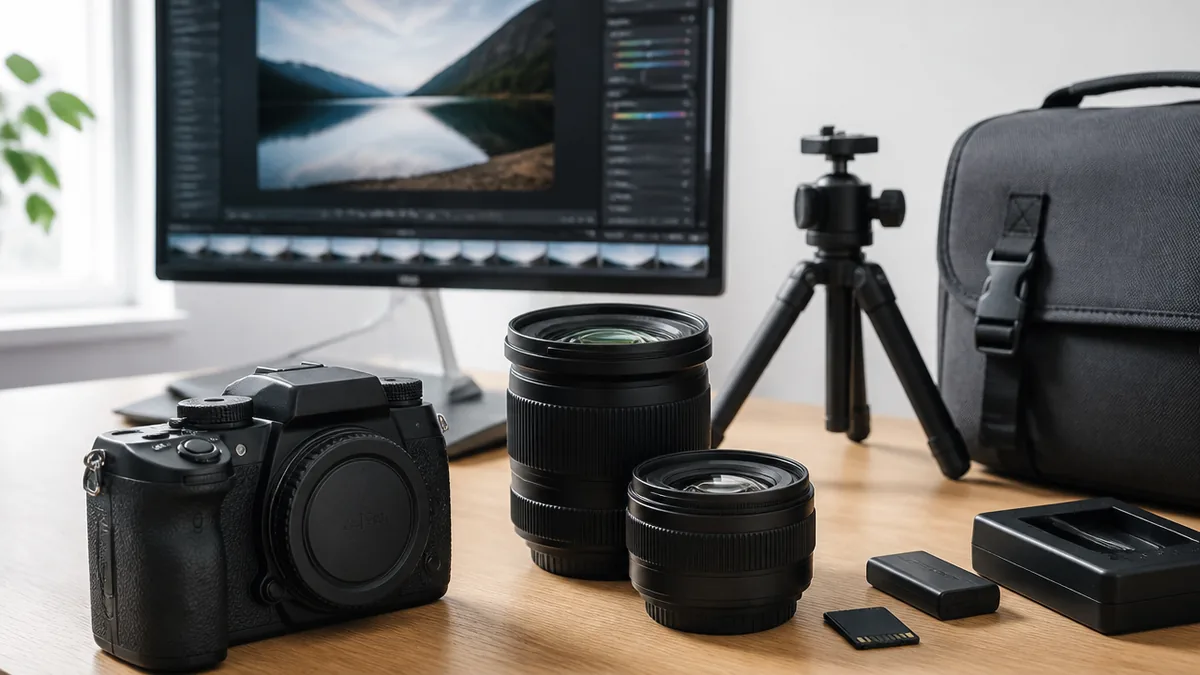
カタログ(.lrcat)は写真本体ではなく「編集の指示書」
Lightroom Classicで最初に理解したいのがカタログです。拡張子は.lrcatで、この中に入っているのは写真そのものではなく、写真の置き場所・評価・編集内容といった情報です。カタログが写真を「参照」しているだけ、という関係を押さえると、後述のトラブルの意味がすぐ分かります。
なぜこの方式かというと、数万枚の写真を扱っても動作を軽く保つためです。編集のたびに元ファイルを書き換えていたら、RAW1枚ごとに書き込みが発生して現像が止まります。指示だけを記録するから、スライダーを戻せば一瞬で元に戻ります。
実際の運用では、カタログは1つにまとめるのが基本です。案件ごとに分けると検索が分断され、「あの写真がどのカタログにあるか分からない」という別の迷子が発生します。年ごとにフォルダーを切り、カタログは1つ。これが一番迷いません。
注意点は、カタログのバックアップが写真のバックアップではないことです。カタログだけ保存していても、写真の実体が消えれば復元できません。写真本体は別途、外付けドライブやクラウドに複製しておく必要があります。
【失敗パターン1】Finderで写真を動かして「!」が出たときの直し方
もっとも多いつまずきが、ライトルームの外で写真を移動してしまうケースです。FinderやエクスプローラーでフォルダーをデスクトップからSSDへ動かすと、カタログは参照先を見失います。症状は明確で、フォルダーパネルのフォルダー名の横に「?」、グリッド表示のサムネールに「!」のアイコンが付きます。
原因は単純で、カタログが記録している場所に写真がもうないからです。写真が壊れたわけでも、編集が消えたわけでもありません。復旧方法も用意されていて、「?」が付いたフォルダーを右クリック(Windows)またはControlキーを押しながらクリック(macOS)して「見つからないフォルダーを検索」を選び、移動先のフォルダーを指定すれば再リンクされます。
予防策はひとつ。写真の移動・リネームはライトルームの中で行うことです。フォルダーパネル上でドラッグすれば、実ファイルの移動とカタログの更新が同時に行われます。OS側で動かしたときだけ、この不整合が起きます。
見落としがちなのは、外付けドライブのドライブレターや接続順が変わった場合にも同じ症状が出る点です。この場合も写真は無事なので、慌てて読み込み直さないこと。同じ写真を二重に読み込むと、評価や編集履歴が分散してさらに面倒になります。
読み込み画面の追加方法は4種類あります。追加=写真を今ある場所のままカタログに登録、コピー=選択したフォルダーに複製(サイドカーファイルも一緒に)、移動=複製せず移動し元の場所からは削除、DNG形式でコピー=Camera RawファイルをコピーしてDNGに変換。SDカードから取り込むときは「コピー」、すでにパソコン内にある写真は「追加」が基本です。「移動」は元ファイルが消えるため、最初のうちは避けるのが安全です。
フラグと星、そして15.5のアシスト選別で選ぶ時間を削る
現像より先に効率化すべきは選別です。撮影した300枚のうち、現像する価値があるのは数十枚。ここを速くするだけで編集時間は半分以下になります。基本はフラグ(採用・除外)で一次選別し、残ったものに星を付けて優先順位を決める二段構えです。
2026年8月リリースのLightroom Classic 15.5では、この工程を助ける機能が増えました。カタログ内の重複画像を自動で検出してスタックに整理する機能、写真内のそれぞれの顔について目のフォーカスと開いている目のスコアを確認できるアシスト選別、時間と視覚的な類似性にもとづく自動スタックです。
使いどころは、連写した集合写真やスナップです。同じ構図が10枚並ぶと人間の目は疲れますが、目のスコアという客観的な指標があれば「全員目が開いている1枚」を短時間で選べます。自動スタックを使えば、連写のかたまりが1枚に畳まれてグリッドが見やすくなります。
注意点は、AIの判定はあくまで補助だということ。表情の良し悪しや被写体との関係性は数値になりません。スコアで候補を3枚に絞り、最後は自分の目で決める。この分担が現実的です。
基本補正パネルは上から順に触るだけで8割決まる
プロファイルを先に決めると、後の調整が短くなる
現像で最初に触るのはスライダーではなくプロファイルです。読み込んだRAW写真には初期設定でAdobeカラーが適用されます。これはすべての画像で色とトーンのバランスが取れるように作られた、いわば素直な出発点です。
ここを変えると土台が変わります。カメラマッチングはカメラのメーカー・機種に応じて表示され、カメラの背面モニターで見た色再現に合わせたいときに使うプロファイル。「撮影時にモニターで見た色が好きだったのに、パソコンで開いたら印象が違う」という違和感は、これで埋まることが多いです。アーティスティックは色を大きく変えて色再現の輪郭をはっきりさせたいとき、アダプティブプロファイルは画像ごとに色・トーン・コントラストを調整するもので、RAW HDRファイルで特に効果が大きいとされています。
順番が大事な理由は、プロファイルを後から変えると露光量やコントラストの調整がずれるからです。土台を決めてから微調整すれば、やり直しが減ります。
注意点は、カメラマッチングは対応機種でしか出てこないこと。メニューに見当たらない場合は、そのカメラのプロファイルが未対応か、素材がJPEGである可能性があります。
露光量は「段」で考えると迷わない
次に動かすのが露光量です。Adobeの説明どおり、+1.0で撮影時の1段分明るく、-1.0で1段分暗くなります。つまりシャッタースピードを半分にした、あるいは絞りを1段開けたのと同じ明るさの変化を、撮影後に与えられるということです。
この「段」という単位で考えると、調整が感覚任せでなくなります。少し暗いと感じたら+0.3、明らかにアンダーなら+1.0というように、撮影時の露出補正と同じ物差しで操作できます。ヒストグラムを見ながら、山が右端に張り付いていないかを確認すれば精度はさらに上がります。
使用シーンは、逆光のポートレートや夕景のように、撮影時に露出を外しやすい場面です。RAWなら1段前後の持ち上げで階調が戻ることが多く、救える確率が上がります。
妥協点は、暗部を持ち上げればノイズも一緒に持ち上がること。高ISOで撮った写真を2段以上明るくすると、色ノイズが目立ちます。持ち上げ幅が大きくなりそうな条件では、撮影時にもう少し明るく撮る判断が先にあります。
①プロファイルで土台を決める → ②露光量で全体の明るさを「段」で合わせる → ③ハイライト・シャドウ・白レベル・黒レベルで階調を整える → ④テクスチャ・明瞭度・かすみの除去で質感を足す。上から順に下りるだけで、やり直しが減ります。
ハイライト・シャドウ・白レベル・黒レベルは担当範囲が違う
4本のスライダーは似ているようで、受け持つ明るさの範囲が違います。Adobeの解説では、ハイライトは階調や質感が感じられる、中間調より明るく白には見えない範囲を中心に調整するもの。白レベルは主に白く感じられる範囲を調整します。シャドウと黒レベルも同様に、階調や質感を表現する範囲と、黒の締まりを調節する範囲に分かれています。
この分担が分かると、狙った補正ができます。たとえば「空の雲の質感を出したいが、白は白として残したい」なら、ハイライトを下げて質感を戻し、白レベルは下げすぎない。「夜景の黒を締めたいが、建物の陰のディテールは残したい」なら、黒レベルを下げてシャドウを上げる、という組み合わせになります。
実践では、ハイライトを下げてシャドウを上げる操作を全部の写真に一律で当てるのは避けてください。全体のコントラストが下がり、いわゆる眠い写真になります。あくまで白飛び・黒つぶれが起きている部分に限って使う道具です。
注意点は、シャドウを大きく上げるとノイズと色被りが出やすいこと。特に高ISOの暗部は、上げるほど緑や紫の斑点が浮いてきます。上げ幅は控えめにして、足りない分はマスクで局所的に補うほうがきれいに仕上がります。
テクスチャ・明瞭度・かすみの除去は「効き方」が別物
下のほうに並ぶ3本は、どれも「くっきりする」ように見えて中身が違います。Adobeの説明では、テクスチャは質感のディテールを滑らかにしたり強調したりするもので、左で滑らかに、右で強調。色調やトーンは変化しません。明瞭度は局所的なコントラストを上げて奥行きを出すもので、輪郭付近にハロー(光の輪)が出るまで上げてから少し戻すのが最大効果の目安とされています。かすみの除去は写真の中のかすみを増減し、右で除去、左で追加します。
使い分けは明確です。肌を滑らかにしたいならテクスチャを左へ(色は変わりません)。建物や岩肌の立体感を出したいなら明瞭度。遠景の山が白くかすんでいるならかすみの除去、という順で当てはめます。ちなみにかすみの除去は、Lightroom Classic CC 7.3(2018年4月リリース)から効果パネルではなく基本補正パネルに移動しています。古い解説書で効果パネルを探しても見つからないのはこのためです。
組み合わせの注意点も公式に示されています。かすみの除去と明瞭度をかけすぎると、グラデーションのトーンジャンプや不自然な輪郭処理の原因になります。青空が階段状に段になる、木の枝の周りが白く光る、といった症状が出たら、かけすぎのサインです。
逆張りの視点をひとつ。意外と知られていませんが、風景写真で最初に触るべきはコントラストではなくかすみの除去です。空気のかすみが取れるだけで色のコントラストが立ち上がるので、その後にコントラストを上げる必要がほとんどなくなります。
色を整えると写真は一気に「自分の絵」になる
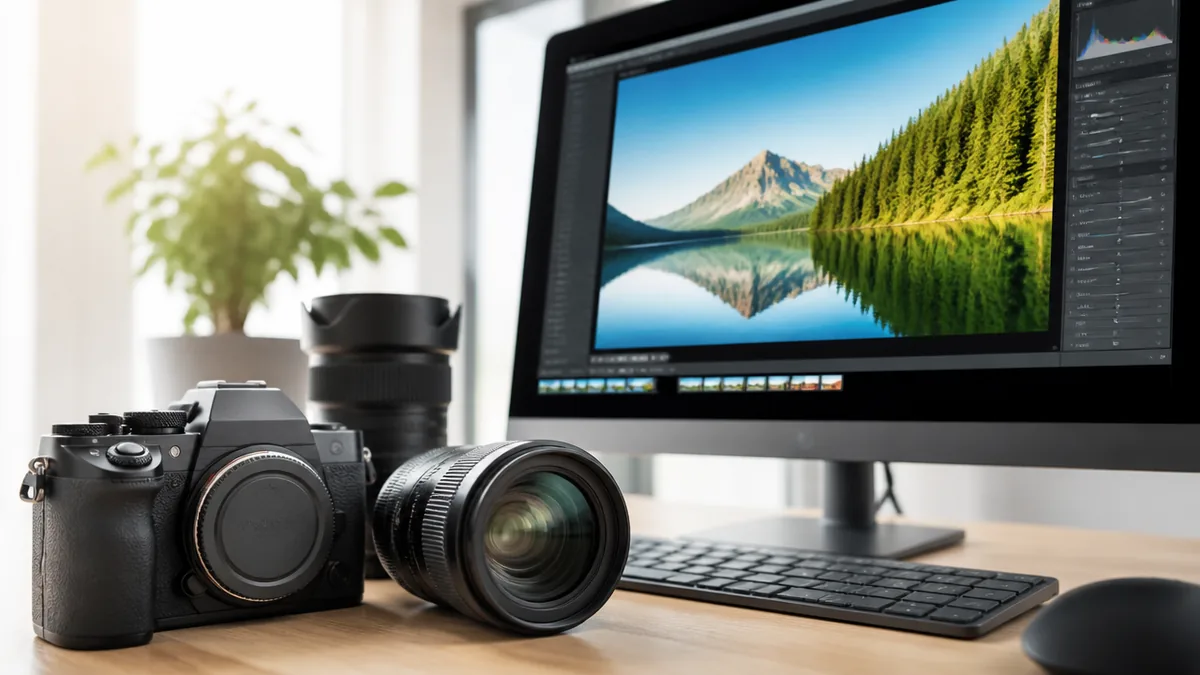
ホワイトバランスは記憶の色ではなく基準から合わせる
色作りの起点はホワイトバランスです。現像モジュールのスポイトで、写真の中の「本来グレーか白であるはずの場所」をクリックすると、そこが無彩色になるように色温度と色かぶり補正が自動で動きます。壁、白いシャツ、アスファルトなどが基準に向きます。
この方法が確実なのは、目が周囲の色に順応してしまうからです。夕方の室内で長時間作業していると、オレンジに転んだ写真が自然に見えてしまう。基準点から合わせれば、自分の目のクセに引きずられずに済みます。
そのうえで、正しい色が良い写真とは限りません。朝焼けをニュートラルに補正すると、印象が抜け落ちます。基準を取ってから、意図的に色温度を上げ下げして雰囲気を作る。この二段階が実践的です。
注意点は、JPEGはRAWに比べてホワイトバランスの調整幅が狭いこと。撮影時のホワイトバランスがすでに焼き込まれているため、大きく振ると色が破綻します。室内の混合光など色が転びやすい条件では、RAWで撮っておく価値が高くなります。
HSLは「特定の色だけ」を動かすための道具
全体の色が決まったら、気になる色だけを狙い撃ちします。HSLは色相・彩度・輝度の3軸で、色ごとにスライダーが分かれているパネルです。緑の彩度だけ下げる、青の輝度だけ落として空を深くする、といった調整ができます。
全体の彩度を上げるのと決定的に違うのは、副作用の範囲です。彩度スライダーを上げると肌も一緒に赤く濃くなりますが、HSLならオレンジ系を触らずに緑と青だけを操作できます。人物が入った風景写真では、この差が仕上がりを分けます。
使用シーンで多いのは、新緑の黄緑を落ち着かせる、紅葉の赤を締める、海の青をシアン寄りに振る、といった調整です。色相を少し動かすだけで、同じ場所の写真がまったく別の季節感になります。
注意点は、動かしすぎると色の境界が不自然になること。特定の色だけ大きく色相をずらすと、同系色の境目に線が見えることがあります。数値は控えめにして、足りなければマスクと併用するのが安全です。
写真を現像していて「空だけもう少し濃くしたい」「肌の色だけ健康的に見せたい」と思ったことはありませんか。全体の彩度を上げると空も肌も葉っぱも一緒に派手になってし…
【失敗パターン2】彩度を上げすぎて肌が赤く転ぶ
よくあるのが、全体の彩度を上げて「色が鮮やかになった」と満足した結果、人物の顔だけ赤黒くなっているパターンです。書き出してスマホで見た瞬間に気づく、という流れが典型的です。
原因は、彩度スライダーがすべての色を一律に濃くするためです。風景の緑や空の青にちょうどよい上げ幅でも、肌のオレンジ系にとっては過剰になります。加えてモニターの色域が広いと、編集画面では破綻が見えにくくなります。
対策は3つ。第一に、全体は自然な彩度(バイブランス)側で少し上げる。第二に、濃くしたい色はHSLの彩度で個別に上げる。第三に、人物が入る写真は書き出し前にオレンジ系の彩度と輝度を確認する。この順番で作業すれば、肌だけ転ぶ事故はほぼ防げます。
見落としがちなのは、プリセットを当てたときにも同じことが起きる点です。風景向けに作られたプリセットは彩度とコントラストが強めなので、人物写真に当てたら必ず肌を確認してください。
マスクとAI機能で、あと一歩を詰める
マスクは「自動で選ぶ」6種類から試す
写真の一部だけを補正したいときはマスクを使います。Lightroom Classicで自動で作れるマスクは、被写体・空・背景・風景・オブジェクト・人物の6種類。手動ではブラシ・線形グラデーション・円形グラデーション・範囲マスクが使えます。
自動選択が強いのは、輪郭の複雑な被写体です。髪の毛や木の枝を手でなぞるのは現実的ではありませんが、被写体を選択なら1クリックで境界を拾います。15.5では被写体検出の精度が上がり、背景がごちゃついた写真でも被写体を分離しやすくなりました。
使い分けの目安は、空だけ暗く締めたいなら空マスク、人物だけ明るくしたいなら被写体または人物マスク、画面の上半分だけ落としたいなら線形グラデーション、手前の草むらだけぼかしたいならブラシです。ブラシは境界がやわらかいマスクを作れるため、広い範囲の補正にも向きます。
注意点は、マスクを重ねるほど処理が重くなること。1枚に10個以上のマスクを作ると、スライダーの反応が鈍くなります。GPUメモリ4GBという推奨構成は、こういう場面で効いてきます。
AIノイズ除去は「DNGが1枚増える」ことを知っておく
高ISOで撮った写真の粒状感を減らすのがノイズ除去です。Adobeは、低光量で撮影した写真や高ISO設定で撮影した写真に最適としています。ディテール表示でRAWファイルを開き、写真メニューの「強化」またはディテールパネルの「ノイズ除去」から実行します。
重要なのは、処理結果が元ファイルの上書きではないという点です。ソースファイル名に「Enhance-NR.dng」が付いた新しいDNGファイルが作られます。つまり、元のRAWはそのまま残り、ノイズ除去済みのファイルが別に増えます。100枚処理すれば100枚分の容量が追加で必要です。複数枚をまとめて処理したいときは、グリッドで選択してmacOSはCommand+Option+E、WindowsはCtrl+Alt+Eで実行できます。
対応形式にも制限があります。ベイヤー・X-Transのモザイク RAW、リニアDNG(LightroomおよびCamera Raw内で作成されたHDR・パノラマDNGを含む)、Apple ProRAWのみです。JPEGには適用できないため、夜景や室内を撮る予定があるならRAWで撮っておく理由がまた一つ増えます。
もう一つ覚えておきたいのがスーパー解像度です。リニア解像度が2倍(幅2倍・高さ2倍)になり、総画素数は4倍になります。大きくトリミングした写真をプリントしたいときに効きますが、こちらもDNGが増えるため、使いどころを絞るのが賢い運用です。
AIノイズ除去とスーパー解像度は、処理のたびに新しいDNGファイルが生成されます。RAWが1枚あたり数十MBの機種では、100枚処理するだけで数GB単位の空きが必要です。外付けSSDの残量と、クラウド同期の対象フォルダーに入れるかどうかを先に決めておくと、容量切れで作業が止まりません。
生成AI機能は「生成クレジット」の残量とセットで考える
電線や看板のような不要物を消す作業も、ライトルーム内で完結します。消したい部分を選ぶと、周囲の情報をもとに自然な状態に置き換わるので、Photoshopへ渡さずに済む場面が増えました。
ただし、生成AIを使う機能はプランごとに毎月の生成クレジットが決まっています。Lightroom単体プランは毎月250、フォトプランは毎月1,000、Creative Cloud Proは毎月4,000。プランを選ぶときは、ストレージ容量だけでなくこの数字も比較材料になります。
使用シーンで差が出るのは、物件写真やイベント写真のように「消す作業」が定型的に発生する用途です。1回の案件で何十枚も処理するなら、単体プランのクレジットでは足りなくなる場面が出てきます。趣味の風景写真で月に数枚という使い方なら、単体プランで十分です。
注意点として、生成結果は毎回同じとは限りません。複雑な背景では不自然な繋がりになることもあるため、細かい部分はマスクや修復と組み合わせて仕上げるつもりでいたほうが失敗しません。
プリセットと書き出し設定まで覚えてライトルームの使い方は完成する
プリセットは時短の道具。丸投げの道具ではない
気に入った調整はプリセットとして保存できます。Adobeも、写真の調整設定をプリセットとして保存しておくと別の写真に簡単に適用できると案内しています。さらに、被写体と撮影条件が似ている他の写真には、現像設定のコピー&ペーストで同じ処理をまとめて当てられます。
効果が大きいのは、同じ場所・同じ光で撮った連続カットです。1枚を追い込んでから残り50枚に同じ設定を当て、明るさだけ個別に微調整する。ゼロから50枚触るのに比べて、作業時間は大幅に短くなります。
一方で、配布プリセットを買って当てるだけでは仕上がりが安定しません。プリセットは作者の写真の明るさと色を前提に作られているため、露出の違う写真に当てると破綻します。当てたあとに露光量とホワイトバランスを合わせ直す、という一手間が前提の道具です。
注意点は、プリセットとプロファイルの同期が有料プランの機能である点です。スマホとパソコンで同じプリセットを使いたい場合は、契約プランの範囲を確認しておいてください。
書き出し設定はsRGB+サイズ指定が基本形
最後の工程が書き出しです。押さえるのは3つ、ファイル形式・カラースペース・画像サイズ。Lightroom ClassicではsRGB、HDRカラースペース、AdobeRGB、ProPhoto RGBに変換してプロファイルを埋め込めます。web用途ならsRGBが基本です。
画像サイズは、JPEG・PSD・PNG・AVIF・JPEG XL・TIFFで書き出す場合、幅・高さの最大サイズを指定してピクセル数を決められます。ブログやSNSなら長辺を指定して縮小すれば、画質を保ったままファイルを軽くできます。プリント目的なら解像度の考え方が変わり、インクジェットプリントに適した解像度としてAdobeは180ppiから480ppiを挙げています。
あらかじめ用意されたプリセットも便利です。メール用のプリセットは72dpiのJPEGを生成し、フルサイズJPEGのプリセットはsRGBに変換・埋め込み、画質は最大、拡大縮小なし、解像度240ピクセル/インチで書き出します。用途別に自分のプリセットを作っておけば、毎回設定し直す必要がなくなります。
注意点は、TIFFで書き出す場合の上限です。Lightroomがサポートするのは1辺あたり65,000ピクセルまで。パノラマ合成やスーパー解像度を重ねると、まれにこの制限に当たることがあります。
| 用途 | 形式・カラースペース | サイズ・解像度の考え方 |
|---|---|---|
| SNS・ブログ | JPEG/sRGB | 長辺のピクセル数を指定して縮小 |
| メールで送る | JPEG/sRGB | メール用プリセットは72dpiで生成 |
| インクジェットプリント | JPEGまたはTIFF | 180ppiから480ppiが適した範囲 |
| データ納品・再編集用 | TIFF(8bit・16bit・32bit対応) | 1辺65,000ピクセルが上限 |
スマホ版を足すと、移動時間が編集時間に変わる
Lightroomモバイル版はiPhone・iPad・Androidに対応し、アプリ本体は無料でダウンロードできます。App Storeでは4.8/5スターの評価とEditor’s Choiceを受けているアプリで、写真の一部をすばやく補正したり、不要な部分を削除したり、背景をワンタップでぼかしたりできます。
無料のまま使える範囲は、ライト・カラー・ディテール・効果といった基本編集、プリセットの適用、非破壊編集、アルバム分けとフラグ・星による管理、SNSへの共有です。スマホで撮ったJPEGを整えてその場で投稿する、という使い方ならここまでで足ります。
有料プランに入ると、クラウドストレージ、プリセットとプロファイルの同期、修復ブラシ、範囲を絞った部分補正、ジオメトリツール、スマホ・タブレットでのRAW編集が加わります。一眼のRAWを移動中にスマホで下処理し、帰宅後にパソコンで仕上げる流れが作れるのは有料プランの利点です。
注意点は、同期をオンにすると通信量とバッテリーを消費すること。RAWは1枚あたりの容量が大きいので、モバイル回線では同期対象のアルバムを絞るか、Wi-Fi接続時のみ同期する設定にしておくほうが安全です。
・スマホ中心で写真を整えたい人:モバイル版アプリから始め、基本編集とプリセットだけ使う
・一眼のRAWを月に数十枚現像する人:Lightroom単体プランで、Classicとクラウド版を両方試す
・イベントで1日数百枚撮る人:Classic+SSD運用。フラグ選別とプリセットの一括適用で時間を作る
・合成や肌の細かい修正もしたい人:Photoshopが付くフォトプランを選ぶ
まとめ:今日やる3工程と、最初に覚える5つの操作
もう少しだけ補足すると、上達を早めるのは機能の数ではなく反復の回数です。最初の1か月は、プリセットもマスクも忘れて構いません。プロファイルを確認し、露光量で明るさを決め、ハイライトと白レベルで白を整え、ホワイトバランスで色の基準を取り、sRGBで書き出す。この5操作を20枚くり返すだけで、写真の見え方が変わってきます。今日の一歩としては、直近の撮影から1枚だけ選んで読み込み、書き出しまで通してみてください。工程の全体像が手に入れば、あとは必要な機能だけを足していけます。無料体験は7日間あるので、その期間で3工程を回せるかどうかを判断材料にするのが現実的です。
料金・プラン内容・機能は改定されることがあります。契約前にはAdobe公式のLightroomプランと価格、操作の詳細はLightroom Classicのマスクツール(Adobe公式ヘルプ)や画質の向上(AIノイズ除去・スーパー解像度)、写真の書き出し手順の公式ページでご確認ください。
コメント