写真を現像していて「空だけもう少し濃くしたい」「肌の色だけ健康的に見せたい」と思ったことはありませんか。全体の彩度を上げると空も肌も葉っぱも一緒に派手になってしまい、狙った1色だけを動かせずに手が止まる。その悩みを解決する仕組みが hsl です。
結論から言うと、hsl は色を「色相(Hue)」「彩度(Saturation)」「輝度(Lightness)」という3つの軸に分解して扱う考え方です。この3軸を理解すると、青空だけを締める、肌だけを明るくする、緑の色みだけを黄色寄りにずらす、といった色の狙い撃ちができるようになります。LightroomやCapture One、無料のdarktableまで、主要な現像ソフトはほぼすべてこの3軸のスライダーを持っています。
この記事では、hsl の3要素が数値としてどう定義されているかという基本から、Lightroomの8色×3軸=24本のスライダーの使い方、被写体別の具体的な調整方向、色が破綻する落とし穴、そしてWeb制作で使われるhsl()表記との違いまで整理します。読み終わるころには、スライダーを勘で動かす状態から卒業できます。
・色相・彩度・輝度の3要素が数値でどう定義されているか(角度と%の基準)
・Lightroomの8色スライダーの場所と、ターゲット調整ツールでの直感的な操作手順
・青空・新緑・肌・夕景それぞれで動かすべきスライダーと方向
・Lightroom/Capture One/Luminar Neo/darktableの機能と価格の違い
hslとは色相・彩度・輝度の3軸|まず押さえる3要素の役割
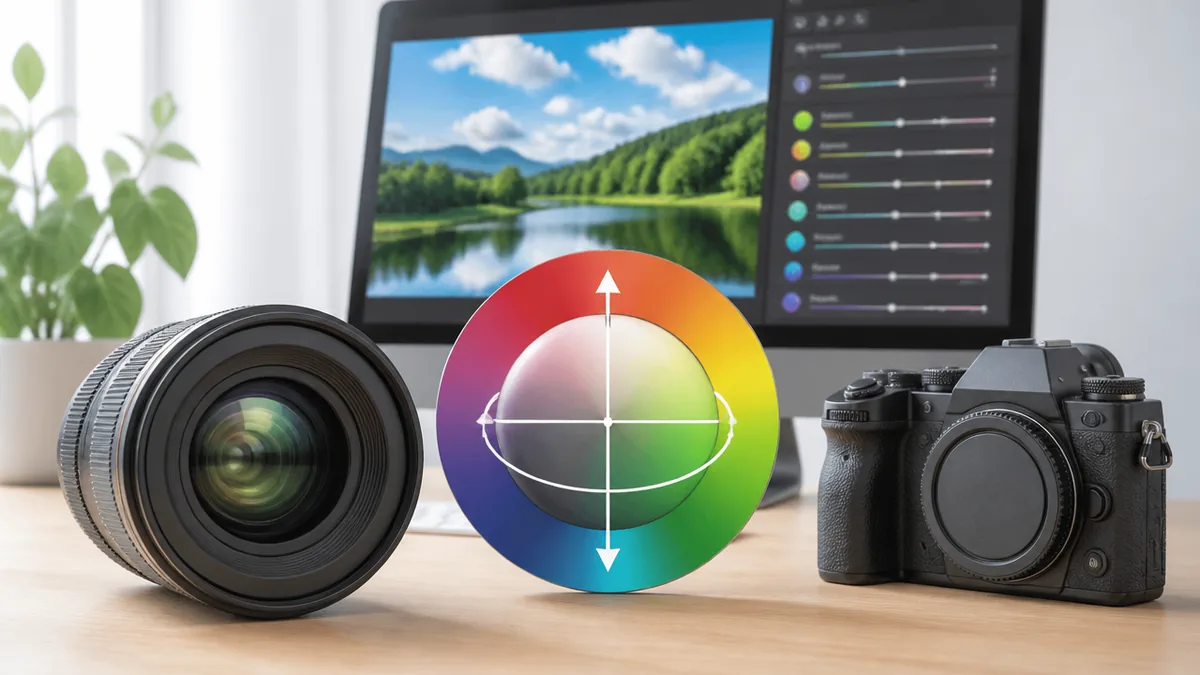
hsl は Hue(色相)・Saturation(彩度)・Lightness(輝度)の頭文字です。日本語ではHLS色空間とも呼ばれます。RGBが「赤・緑・青の光をどれだけ混ぜるか」で色を表すのに対し、hsl は「どんな色みか」「どれだけ鮮やかか」「どれだけ明るいか」という人間の感覚に近い3つの物差しで色を表します。まずはこの3本の物差しの目盛りを正確に押さえます。
色相は0〜360度の角度で決まる|赤0度・緑120度・青240度
色相は色そのものの種類を示す軸で、色を環状に配置して角度で指定します。赤が0度、緑が120度、青が240度という配置が基準です。360度で1周して赤に戻るため、色相だけは「上限・下限」がなく、ぐるりと回り続ける軸になっています。
この角度の考え方がわかると、現像ソフトの色相スライダーが何をしているのかが見えてきます。たとえばグリーンの色相スライダーをプラス方向に振ると緑が黄色(60度)側へ回り、マイナス方向に振るとアクア(180度)側へ回ります。新緑を明るい黄緑にしたいのか、深い青緑にしたいのかは、色相環をどちら回りに動かすかの選択に置き換えられます。
使いどころは、色の「種類」そのものを変えたいときです。夕景の空をマゼンタ寄りにするか、オレンジ寄りにするかは色相の仕事で、彩度や輝度では代替できません。注意したいのは、色相を大きく回すと元の被写体と違う色になり、記憶色から離れて不自然に見える点です。風景写真なら±10〜20程度の範囲に留めるほうが破綻しにくく、それ以上動かすときは意図的な表現として割り切る必要があります。
彩度は0〜100%|0%で完全なグレー、上げすぎは色が潰れる
彩度は色の鮮やかさを示す軸で、0〜100%で表現します。値が低いと色が薄くなり、0%では色みが完全になくなってグレーになります。逆に値が高いほど色が濃くなり、100%でその色相の最も鮮やかな状態になります。
現像ソフトの彩度スライダーは、この%を絶対値で指定するのではなく、元の写真の彩度に対してプラスマイナスで加減する形が一般的です。Lightroomなら-100〜+100の範囲で、-100にするとその色だけが完全なモノクロになります。特定の1色だけを残して他をグレーにする「カラースプラッシュ」的な表現は、この-100を使った処理です。
使いどころは、被写体の存在感を調整したいときです。背景に写り込んだ赤い看板が主役より目立つなら、レッドの彩度を下げれば主役に視線が戻ります。注意点は、上げる方向に強すぎると色の階調が失われ、面がべったり塗り絵のようになることです。とくに赤や青は色が飽和しやすく、+30を超えたあたりから花びらの陰影やグラデーションが消え始めます。
彩度(Saturation)=色の鮮やかさ。0%で無彩色(グレー)、100%でその色相の最も濃い状態。/自然な彩度(Vibrance)=すでに鮮やかな色は控えめに、くすんだ色を優先して持ち上げる別スライダー。肌色を守りながら全体を鮮やかにしたいときは、彩度よりこちらが向いています。
輝度は0%が黒・100%が白・50%が純色|明るさの基準線
輝度は明るさを示す軸で、0%を黒、100%を白とし、その中間の50%を純色(その色相の最も色らしい状態)とします。この「50%が真ん中」という設計が hsl の要で、50%から上げれば白に近づき、下げれば黒に近づく、という直感的な操作ができます。
写真の現像で最も出番が多いのが、実はこの輝度です。青空を締めたいとき、多くの人は彩度を上げようとしますが、ブルーの輝度をマイナスに振るほうが自然に濃くなります。輝度を下げると、PLフィルターを使って撮影したように青空がしまった描写になります。彩度で濃くした青は色だけが浮きますが、輝度で落とした青は暗部方向に沈むため、雲の白との明暗差が生まれて空の立体感が出ます。
使い分けの目安は、「色みを濃くしたい=彩度」「その色の面を締めたい・浮かせたい=輝度」です。注意点は、輝度を下げると同時にノイズも目立ちやすくなることです。高感度で撮った夜景のブルーを大きく下げると、暗部に潜んでいたカラーノイズが浮き上がります。ISO3200以上で撮った写真の輝度を下げるときは、ノイズ軽減とセットで確認してください。
HSVやHSBとは何が違う?原色の扱いが正反対
hsl とよく似た表記に HSV と HSB があります。まずHSVとHSBは同一のもので、Value(明度)とBrightness(明るさ)という呼び名の違いだけです。両者と hsl の決定的な差は、原色をどの位置に置くかにあります。
HSV色空間では原色が明度100%の位置にあります。つまり真っ赤はすでに明度の上限で、そこからさらに明るくしたい場合に操作先がなく迷うという欠点があります。対して hsl は原色を輝度50%に置いているため、高くすれば明るく、低くすれば暗く、という双方向の調整が成立します。どちらも上端が白・下端が黒の軸を中心に、各色相の中間色が放射状に並んだ円柱形として表現されます。
使い分けとしては、写真の色調整や配色設計のように「明るくも暗くもしたい」場面は hsl、ペイントソフトで純色を選んでから濃さを決める場面はHSV/HSBが向きます。注意したいのは、同じ「S(彩度)」という文字でも hsl と HSV では算出式が違うため、彩度50%という数値が両者で別の色を指す点です。カラーピッカーの数値をソフト間でコピーするときは、どちらの色空間の値なのかを確認してください。
なぜRGBのままではなく3軸に分けて考えるのか
デジタル画像のデータそのものはRGBで記録されています。それでも現像ソフトが hsl のスライダーをわざわざ用意しているのは、RGBのままでは狙った色だけを人間の感覚どおりに動かせないからです。この章では、3軸に分ける実利を整理します。
「赤を足す」は直感に反する|RGBは3チャンネルの足し算
RGBで色を調整するとき、たとえば「空をもう少し濃い青にしたい」と考えても、操作はR・G・Bという3つのチャンネルの増減でしか行えません。青を濃くするにはRとGを引く必要があり、しかもRとGを引けば同時に全体が暗くなります。目的は「色みを濃くする」なのに、明るさまで巻き添えで変わるわけです。
hsl はここを分離します。色みは色相、濃さは彩度、明るさは輝度と役割が独立しているため、「濃さだけ」「明るさだけ」を単独で動かせます。写真1枚のなかで空・葉・肌がそれぞれ別の方向へ調整できるのは、この分離があるからです。
使いどころは、色かぶりを取りたいときにも及びます。蛍光灯下で緑に転んだ壁は、グリーンの彩度を下げるだけで目立たなくなります。RGBのトーンカーブでも同じことはできますが、他の緑(観葉植物など)まで一緒に変わってしまいます。注意点として、hsl は万能ではなく、画面全体の色かぶりはホワイトバランスで直すのが先です。hsl は「ホワイトバランスを合わせたあとの微調整」と位置づけると失敗しません。
8色に分かれているから1色だけを狙い撃ちできる
現像ソフトの hsl パネルは、色相環を8つの領域に区切ったスライダーとして実装されています。Lightroomならレッド・オレンジ・イエロー・グリーン・アクア・ブルー・パープル・マゼンタの8色です。この分割により、「オレンジだけ」「アクアだけ」という限定的な操作が可能になります。
実務でありがたいのは、被写体と背景が別の色相に分かれているケースです。緑の芝生の上に立つ赤い服の子どもなら、レッドの彩度を+15、グリーンの彩度を-10とするだけで主役が浮き立ちます。全体の彩度を上げ下げする方法では、この「片方だけ」が実現できません。
比較の観点では、Capture Oneのカラーエディターのように、8分割ではなくスポイトで拾った任意の色域を指定できるソフトもあります。細かさではそちらが上ですが、8色固定は覚える対象が少なく、プリセット化して他の写真へ流用しやすい利点があります。注意点は、被写体と背景が近い色相のとき(緑の葉の上の黄緑の虫など)は8分割では分離しきれないことです。その場合はマスク(部分補正)との併用が必要になります。
意外と知られていませんが、「色を濃く見せたい」ときに最初に触るべきは彩度ではなく輝度です。彩度を上げた色は明るさが変わらないまま鮮やかさだけが増すため、画面から浮いて見えます。輝度をマイナスに振ると色の面が沈み、周囲との明暗差で結果的に色が濃く感じられます。青空・深い緑・赤い建造物はいずれも輝度を先に下げ、足りなければ彩度を少し足す順番が自然に仕上がります。
色を「言葉」ではなく「数値」で共有できる
3軸に分けるもう一つの利点は、調整内容を数値で記録・再現できることです。「ブルーの輝度-20、彩度+10」と書けば、別の日に撮った同じ空の写真にも同じ処理を適用できます。感覚頼みの「なんとなく青くした」では再現できません。
この再現性は、シリーズ物の写真を仕上げるときに効いてきます。同じ旅行で撮った30枚の色調をそろえたいなら、1枚で決めた hsl の数値をプリセットとして保存し、残りに一括適用すれば統一感が出ます。撮影時刻や光線状態が違う分の微調整だけを個別に行えば済みます。
比較として、トーンカーブによる色調整は自由度が高い反面、カーブの形を言語化しづらく、他人と共有しにくい弱点があります。hsl は数値そのものが共有単位になります。注意点は、カメラやレンズが違うと同じ数値でも見え方が変わることです。メーカーごとに色の作り方が異なるため、プリセットは機材ごとに調整し直すつもりでいてください。
パネルはどこにある?Lightroomの24本スライダーの正体
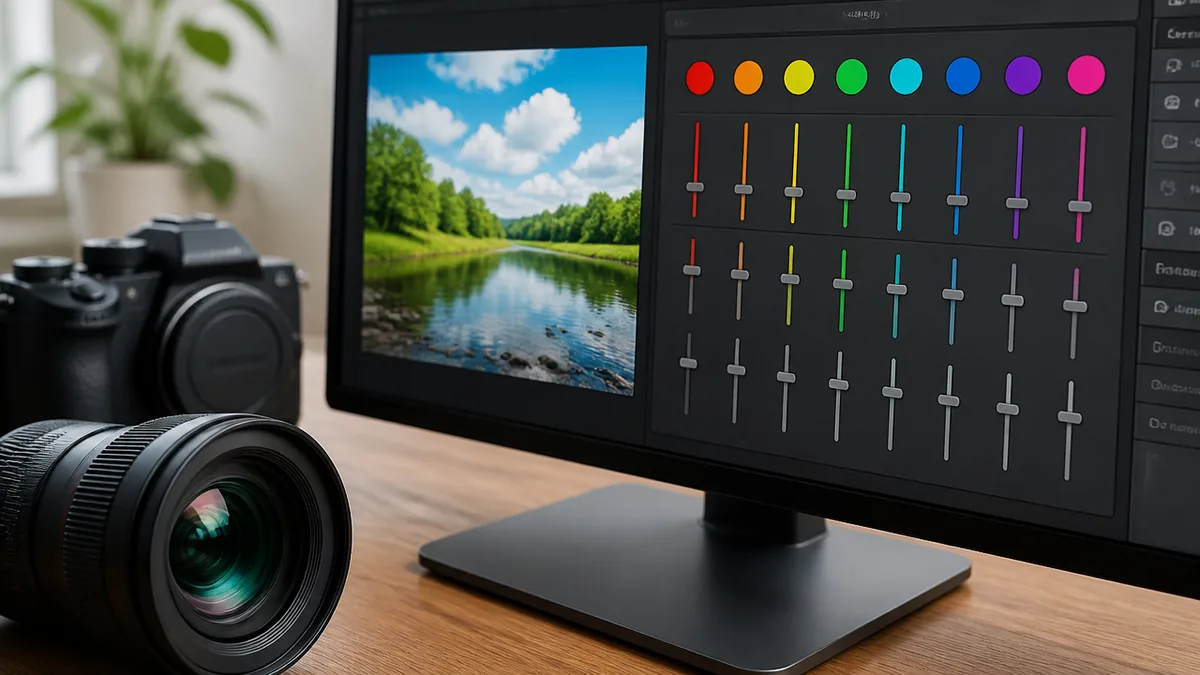
ここからは具体的な操作です。国内で最も使われている現像ソフトであるLightroomを例に、パネルの場所と構成、そして最短の操作手順を確認します。名称がバージョンによって違うため、そこも整理します。
Lightroom Classicは現像パネル右・トーンカーブの下
Lightroom Classicでは、現像モジュールの右側パネル、トーンカーブの下に「HSL/カラー」パネルがあります。パネル上部で色相・彩度・輝度・すべて、の4つのタブを切り替える構造です。「すべて」を選ぶと3軸24本のスライダーが一覧表示され、切り替えの手間なく操作できます。
一方、クラウド版の新しいLightroom(デスクトップ・モバイル)では名称が「カラーミキサー」に変わっています。編集>カラーミキサー>ミキサーを選び、調整ドロップダウンからHSLまたは色調を選択する流れです。「HSLパネルが見当たらない」という戸惑いの多くは、この名称変更が原因です。機能としてはClassicの「HSL/カラー」と同じ役割を持ちます。
注意点として、Lightroomモバイルの無料版ではカラーミキサーを含む一部の高度な機能がプレミアム(有料)扱いです。無料版で使えるのはカメラロールからの読み込み、露出・コントラスト・色温度などの基本補正、プリセット適用などが中心で、スマホでのRAW編集も有料機能に含まれます。スマホだけで色を追い込みたい場合は、この線引きを購入前に確認してください。
「写真をもっとキレイに仕上げたいけど、Lightroomって何ができるの?」「Classic とCC、どっちを選べばいいの?」——カメラで撮った写真を本格的に編…
8色×3軸=24本|スライダー構成を一枚で把握する
Lightroomの hsl パネルは、色相・彩度・輝度それぞれにレッド/オレンジ/イエロー/グリーン/アクア/ブルー/パープル/マゼンタの8色のスライダーを持ちます。3軸×8色で合計24本です。数だけ見ると多く感じますが、実際の風景写真で触るのは3〜5本程度に収まります。
| パネル名(Classic) | HSL/カラー(現像モジュール右・トーンカーブの下) |
| パネル名(新Lightroom) | カラーミキサー(編集>カラーミキサー>ミキサー) |
| タブ | 色相/彩度/輝度/すべて |
| 色の区分 | レッド・オレンジ・イエロー・グリーン・アクア・ブルー・パープル・マゼンタの8色 |
| スライダー総数 | 8色 × 3軸 = 24本(+白黒ミックス8本) |
| 直感操作 | ターゲット調整ツール(写真上を直接ドラッグ) |
覚え方のコツは、被写体と色の対応をセットで記憶することです。肌はオレンジ、空はブルーとアクア、木々の葉はイエローとグリーン、夕焼けはレッドとオレンジとマゼンタ。この対応表が頭に入っていれば、どのスライダーに手を伸ばすかで迷いません。
注意点は、8色の境界がはっきり切れているわけではないことです。隣り合う色域は緩やかに重なっており、オレンジを動かすとレッドとイエローの境界付近も連動して変化します。1本で足りないときは隣のスライダーを半分の量だけ同方向に動かすと、境目の不自然さが減ります。
ターゲット調整ツールなら写真を直接ドラッグするだけ
どのスライダーを動かせばいいか判断できないときは、ターゲット調整ツール(TAT)が近道です。パネル左上の丸いアイコンを選び、写真の中で変えたい部分をクリックして上下にドラッグすると、その位置の色に対応するスライダーが自動で選ばれて動きます。
この方式の利点は、色の名前を意識しなくていいことです。夕暮れの空のように複数の色相が混ざった領域でも、ドラッグした位置の構成比に応じて複数のスライダーが同時に動くため、結果として自然な変化になります。手動で「オレンジを+15、マゼンタを+8」と当てるより早く、破綻も少ない方法です。
使い分けの目安として、方針が決まっているとき(青空を締める等)はスライダー直接操作、どの色が効いているか掴めていないときはTAT、と切り替えると効率的です。注意点は、TATは動かした量が大きくなりがちなことです。ドラッグ後にパネルの数値を確認し、行きすぎていたらキーボードの上下キーで1刻みに戻すと整えやすくなります。
白黒タブはモノクロ変換の隠れた主役
hsl パネルにはもう一つ、白黒(B&W)タブがあります。これはカラー写真をモノクロ化したとき、元の色ごとに明るさをどう振り分けるかを決めるスライダー群です。8色それぞれに明度の配分を設定できます。
効果が出るのは、モノクロの空です。彩度を0にしただけの単純なモノクロ変換では、青空と白い雲の明るさが近くなり、のっぺりした灰色の空になります。ここでブルーの白黒スライダーをマイナスに振ると空だけが暗く落ち、雲のかたちが浮かび上がります。フィルム時代に赤やオレンジのフィルターを装着して撮っていた効果を、現像で再現している格好です。
使いどころは、ポートレートのモノクロにもあります。オレンジの白黒スライダーをプラスにすると肌が明るく飛びやすくなり、マイナスにすると陰影が濃く出ます。注意点は、白黒タブはカラーの hsl とは独立した設定であることです。カラーで作り込んだ hsl の値は、白黒に切り替えると反映されません。モノクロ用の調整は白黒タブ側でやり直す前提で考えてください。
青空・新緑・肌|被写体別に動かすべきスライダーと方向
理屈がわかっても、実際にどの方向へどれくらい動かすかは別の話です。ここでは代表的な4シーンについて、触るスライダーと方向の目安をまとめます。数値は撮影条件で変わるため、方向と大小関係の目安として使ってください。
| 被写体 | 触るスライダー | 方向と目安量 |
|---|---|---|
| 青空 | ブルーの輝度/アクアの輝度 | 輝度-15〜-25、彩度は+10まで |
| 新緑・芝生 | イエロー/グリーンの色相 | 色相-10〜-20で黄緑を落ち着かせる |
| 人物の肌 | オレンジの輝度・彩度 | 輝度+5〜+10、彩度-5〜-10 |
| 夕景・朝焼け | レッド/オレンジ/マゼンタ | 色相±10で赤寄り・黄寄りを選ぶ |
青空はブルーの輝度をマイナスに|PLフィルター風に締まる
青空を印象的にする最短ルートは、ブルーの輝度を下げることです。輝度をマイナスに振ると、PLフィルターを装着して撮影したように青空がしまります。目安は-15〜-25で、ここに彩度+10までを足すと深みが出ます。
ブルーだけでなくアクアも一緒に触るのがコツです。実際の空はブルー一色ではなく、地平線に近いほどアクア寄りの淡い青になります。ブルーだけを下げると空の上下で不自然な境目が出るため、アクアの輝度もブルーの半分程度(-8〜-12)下げると、グラデーションが素直につながります。
比較すると、ホワイトバランスの色温度を下げて青くする方法は画面全体が青転びし、人物や地面まで冷たい色になります。hsl なら空だけを処理できるのが強みです。注意点は、輝度を下げすぎると空が黒ずんで濁ることです。ヒストグラムを見ながら、青の面が暗部側に張り付かない範囲に留めてください。
「写真の色がなんか変…」「見た目と違う色になってしまう…」そんな経験はありませんか? その原因のほとんどは、ホワイトバランスの設定にあります。ホワイトバランスは…
新緑と紅葉はイエローとグリーンの色相で決まる
木々の緑は、撮ったままだと蛍光色のような黄緑になりがちです。原因はカメラの色作りとレンズの発色にあり、そのままでは記憶にある落ち着いた緑と違って見えます。ここで触るのはイエローとグリーンの色相で、マイナス方向(青緑寄り)に-10〜-20振ると深い緑になります。
逆に、春先の芽吹きを明るく見せたいならプラス方向へ。同じ木でも、色相を+15にすると若々しい黄緑、-15にすると盛夏の濃緑という具合に季節感まで変えられます。紅葉の場合はイエローの色相をマイナス(オレンジ寄り)に振ると、色づきが進んだ印象になります。
使いどころは、複数の緑が混在する森の写真です。手前の葉と奥の杉林で色みがずれているときに、グリーンの色相をそろえると画面全体が落ち着きます。注意点として、緑の色相を大きく動かすと、緑を含む他の被写体(人物の緑色の服、看板など)まで巻き添えになります。動かす前に、画面内に緑がどれだけあるかを確認してください。
肌はオレンジの輝度を上げて彩度を下げる
人物の肌はオレンジのスライダーが担当します。基本の方向は、輝度を+5〜+10で持ち上げて透明感を出し、彩度を-5〜-10で下げて赤みを抑える組み合わせです。輝度だけを上げると血色が濃いまま明るくなり、彩度だけを下げると青白く不健康に見えるため、2つをセットで動かします。
日焼けや赤ら顔が気になるときは、レッドの彩度も-5程度下げると落ち着きます。逆に曇天で血色が乏しいときは、オレンジの彩度を+5、レッドの色相を少しオレンジ寄りに振ると健康的な肌色に近づきます。
Capture Oneを使っている場合は、カラーエディターの「スキントーン」モードという選択肢もあります。スポイトで肌の色を拾い、色相回転・彩度・明るさに加えて「均一性」スライダーで肌の色ムラをそろえられる仕組みです。注意点は、hsl による肌調整は画面内の同系色すべてに及ぶことです。木製の床、レンガの壁、茶色い髪もオレンジ域に含まれるため、背景が茶系の写真ではマスクとの併用が必要になります。
【失敗パターン1】空だけ処理して地面が浮く
よくある失敗が、青空だけを気持ちよく締めた結果、地面や建物との明るさのバランスが崩れ、空だけ別の写真を貼ったように見えるケースです。原因は、輝度を下げた面積が画面の上半分に集中し、画面全体のトーンの流れが分断されることにあります。
対策は3つです。ひとつは、ブルーの輝度を下げた分だけ画面全体の露出を+0.1〜+0.2上げて明暗の重心を戻すこと。ふたつめは、空との境界にある建物や山の輪郭を等倍で確認し、青のフリンジ(縁の色にじみ)が出ていないか見ること。みっつめは、下げ幅を-30以内に抑えることです。
それでも違和感が残る場合は、hsl ではなく段階フィルター(マスク)で空だけを暗くするほうが自然に仕上がります。hsl は「画面全体のその色」に効くため、面積の大きい色ほど影響が広範囲に及びます。空が画面の6割を超える構図では、マスク併用を前提に考えてください。
色が破綻する前に知っておきたい3つの落とし穴
hsl は効果がわかりやすい反面、やりすぎると一気に不自然になります。ここでは、実際に起きやすい破綻のパターンと、その手前で止まるためのチェックポイントを整理します。
隣接する色域に干渉する|オレンジは肌と紅葉を同時に動かす
8色のスライダーは独立しているように見えますが、実際の写真の色は8つの箱にきれいに分かれていません。オレンジのスライダーを動かせば、肌・木の幹・紅葉・レンガ・木製家具・パンの焼き色まで一斉に変化します。
チェック方法はシンプルで、スライダーを一度極端な位置(+100や-100)まで振り、画面のどこが変化するかを目視することです。変化した領域が意図した被写体だけなら安全、他の被写体も動くなら数値を控えめにするかマスクへ切り替える判断ができます。極端に振って確認したあとは、忘れずに数値を戻してください。
比較として、Capture Oneのカラーエディター(アドバンス)はスポイトで拾った色域の幅を自分で指定できるため、干渉を抑えやすい設計です。ベーシックは色の区分が粗く細かい指定には向きません。注意点は、色域を狭く絞りすぎると境目が硬くなり、輪郭に不自然な線が出ることです。狭めるほど「なめらかさ」の設定も合わせて調整する必要があります。
【失敗パターン2】JPEGで大きく動かしてトーンジャンプが出る
hsl を大きく動かしたときに、空のグラデーションが縞模様(バンディング)になったり、色の境目が階段状になったりすることがあります。これはJPEG編集で起きやすい失敗です。原因は、JPEGが1チャンネルあたり8bit=256階調しか持たず、そこから大きく色を動かすと中間の階調が足りなくなることにあります。
対策は、RAWで撮ってRAWのまま hsl を適用することです。RAWは12bit以上(4,096階調以上)のデータを保持しているため、輝度を-30動かしても階調が残ります。すでにJPEGしかない場合は、動かす量を±10程度に抑え、複数のスライダーに分散させると破綻しにくくなります。
もう一つの現実的な回避策は、書き出し時の設定です。8bitのJPEGで書き出す前に、編集自体は16bitのTIFFやRAWの状態で完結させます。編集→保存→再編集を繰り返すと、そのたびに階調が削られていきます。
「RAWとJPEG、結局どっちで撮ればいいの?」——カメラを買ったばかりの方が最初にぶつかる疑問のひとつです。結論から言うと、迷ったらRAW+JPEGの同時記録…
彩度の上げすぎはsRGBの色域外へ|モニターで見えても印刷で潰れる
彩度を大きく上げると、モニター上では鮮やかに見えていても、実際にはsRGBという色の器からはみ出していることがあります。はみ出した色はプリント時に最も近い色へ丸められるため、花びらの陰影や葉脈のディテールが平坦な1色に潰れます。
確認方法は、Lightroomのヒストグラム右上にある色域外警告です。オンにすると、色域を超えた領域が画面上で色付き表示されます。赤系の花と青系の空は特に飽和しやすく、彩度+20〜+30を超えたあたりから警告が出始めます。警告が出たら、彩度を戻すか、輝度側で濃く見せる方向へ切り替えてください。
・hsl の前にホワイトバランスと露出を合わせる(順序を逆にすると二度手間になります)
・等倍表示で色の境目に不自然な縁取りが出ていないか確認する
・スライダーは1本を大きく動かすより、隣接する2本を半分ずつ動かすほうが自然
・作業前の状態と見比べる(Lightroomなら「\」キーで補正前後を切り替え)
ソフトはどれを選ぶ?0円から5万円台までの機能差
hsl 相当の機能は主要な現像ソフトのほぼすべてに搭載されていますが、名称も操作系も価格も異なります。ここでは代表的な4本を、価格と色調整の作り込みやすさで比較します。価格はいずれも2026年8月時点の情報です。
| 項目 | Lightroom Classic | Capture One Pro | Luminar Neo | darktable |
|---|---|---|---|---|
| 色調整の名称 | HSL/カラー(新版はカラーミキサー) | カラーエディター | カラー/HSLツール | カラーゾーン |
| 色域の指定 | 8色固定+ターゲット調整ツール | ベーシック/アドバンス/スキントーンの3モード | 色別スライダー+AIツール | カーブで色域を自由に指定 |
| 料金形態 | サブスクのみ | サブスク/永続 | 買い切りのみ | 無料(GPL 3.0) |
| 価格 | フォトプラン月額2,380円(年間プラン月々払い) | 月額3,948円/永続49,188円(為替で変動・要確認) | 15,980円(Desktop永続) | 0円 |
Lightroom Classic|月2,380円のフォトプランが基準線
迷ったらここから、という位置づけがLightroom Classicです。Adobeのフォトプランは通常価格が月額2,380円(年間プランの月々払い)で、Photoshop・Lightroom・Lightroom Classicがセットになります。月々プラン(1か月単位の契約)を選ぶ場合は月額3,960円(税込)です。
色調整の観点では、8色固定という割り切りとターゲット調整ツールの組み合わせが扱いやすく、解説記事や動画の数も国内では最多クラスです。詰まったときに調べれば答えが見つかる、というのは学習コストとして無視できない利点になります。
注意点は2つあります。ひとつはサブスクリプションのみで買い切りがないこと。もうひとつは、Lightroomプラン(1TB)について2026年3月20日より既存サブスクライバー向けの価格改定が案内されている点です。契約前にAdobe公式のプラン比較ページで最新の金額を確認してください。
Capture One Pro|色域を自分で切れる代わりに5万円前後
色の作り込みを優先するならCapture One Proです。カラーエディターにはベーシック・アドバンス・スキントーンの3モードがあり、アドバンスではスポイトで拾った任意の色域を指定して調整できます。8色固定では分離しきれない微妙な色の切り分けが可能です。
スキントーンモードには「均一性」というスライダーがあり、赤みの強い部分と青みがかった部分が混在する肌の色を、選んだ基準色へそろえられます。ポートレートや商品撮影で色の精度が求められる現場向けの機能です。
価格は月額サブスクリプション3,948円、年間サブスクリプション29,447円、永続ライセンス49,188円という水準ですが、この数値は為替の影響を受け時期によって変動します。公式サイトの価格ページには日本円の表記がないため、購入前に「今すぐ購入」から実額を確認してください。なおサブスクリプションを5年継続すると、追加費用なしで永続ライセンスへ切り替えられる仕組みがあります。
Luminar Neo|15,980円の買い切りでサブスクを回避する
毎月の支払いを避けたい人の選択肢がLuminar Neoです。2026年時点でサブスクリプションは終了し、買い切りの永続ライセンスのみの販売になっています。Desktop版が15,980円(Windows/macOSのデスクトップのみ)、Cross-device版が19,980円(デスクトップ+iOS/Android/ChromeOSアプリ)、永久MAXライセンスが21,980円(+Creative Libraryアクセス)という3段構成です。
Lightroomのフォトプランを月額2,380円で1年契約すると年間28,560円になるため、Desktop版15,980円は1年未満で元が取れる計算です。ただしPhotoshopは付属しないため、合成やブラシワークを多用する人は用途が重ならないか確認が必要です。
注意点として、買い切りは「その時点の機能を永続的に使える」権利であり、大型アップグレードには別途費用が発生する場合があります。将来の新機能まで含めて追い続けたいならサブスク型のほうが結果的に扱いやすい、という判断もあり得ます。
darktable|0円で色域をカーブ指定できるオープンソース
予算をかけずに始めるならdarktableです。オープンソースの写真編集アプリケーションで、GPL 3.0のもと無料で公開されています。RAW現像から色調整まで一通りの機能を備え、費用は0円です。
色調整は「カラーゾーン」というモジュールが担当し、8色固定ではなくカーブで色域を指定する方式です。自由度は高い一方、GUIの考え方が商用ソフトと異なるため、最初の学習には時間がかかります。日本語の解説記事の数もLightroomと比べると限られます。
Web制作で見かけるhsl()表記との違いを整理する
「hsl」で検索すると、写真の現像とは別に、Webサイトの配色に使うCSSのhsl()関数の情報が混ざって出てきます。同じ3軸の考え方に基づいていますが、扱い方が異なるため、ここで線引きをしておきます。
CSSのhsl()は絶対値で色を1つ指定する記法
CSSのhsl()関数は、hsl(H S L [ / A])という構文で色を指定します。色相Hは数値または角度で、120degのように単位を明示しても、120と省略しても構いません。0.3turnのようにturn単位での指定もできます。彩度Sは0%〜100%で、0%では完全なグレーになります。明度Lは0%が黒、100%が白、50%が「通常」の明るさです。
透明度を加えたい場合は、スラッシュの後にアルファ値を書きます。hsl(120deg 75% 25% / 60%)なら不透明度60%、hsl(0 80% 50% / 0.7)なら0.7です。アルファ値は0〜1の数値でも0%〜100%でも指定できます。古い記法ではカンマ区切り(hsl(0, 100%, 50%, 50%))も使われています。
注意点は、この数値が「1つの色そのもの」を指すことです。写真のスライダーのように既存の色を加減するのではなく、これから塗る色を絶対値で宣言する記法だと理解してください。
写真のスライダーは「相対値」、CSSは「絶対値」
両者の最大の違いはここです。Lightroomの「ブルーの輝度-20」は、元の写真が持っている青の輝度から20下げるという相対的な指示で、元が明るい空か曇天の空かによって結果が変わります。一方CSSのhsl(240 100% 50%)は、常に同じ1色を指します。
この違いを踏まえると、「Lightroomで彩度+20にしたから、CSSで彩度70%と書けば同じ色になる」という発想が成立しないことがわかります。写真側の数値はそのファイル固有の相対量で、他所へ持ち出せる絶対座標ではありません。
実務上の使い分けとしては、写真の仕上げが hsl パネル、その写真から色を抜き出してWebサイトの配色に使うならカラーピッカーで実際の色を拾ってhsl()に変換、という流れになります。注意点は、拾う元の画像がsRGBで表示されているかどうかです。広色域のプロファイルで表示された色をそのまま拾うと、Webブラウザ上で別の色に見えます。
写真の色をサイトの配色に流用するときの手順
撮った写真をブログやポートフォリオサイトに載せるなら、写真から色を拾ってサイトのアクセントカラーにすると全体がまとまります。手順は、書き出したJPEGをsRGBで開き、主役の色をスポイトで拾い、その値をhsl()に変換して使う流れです。
変換後は明度だけを調整すると扱いやすくなります。拾った色の明度が40%なら、見出し用に25%、背景用に92%といった具合に、色相と彩度は固定して明度だけを振ると統一感のある配色になります。これは hsl が明度を独立した軸として持っているからこそできる操作です。
注意点は、写真から拾った彩度の高い色をそのまま広い面積に使うと、肝心の写真より背景が目立ってしまうことです。面積の大きい部分に使うときは彩度を10〜20%まで落とし、ボタンやリンクなど小さい要素にだけ元の彩度を残すと、写真が主役のまま成立します。
まとめ:hslは「色相・彩度・輝度」の3軸で色を狙い撃ちする道具
hsl を理解する価値は、「なんとなく色をいじる」状態から「どの軸をどちらへ動かすか決めて触る」状態に移れることにあります。色相は色の種類、彩度は濃さ、輝度は明るさ。この役割分担さえ頭に入っていれば、Lightroomの24本のスライダーも、Capture Oneのカラーエディターも、無料のdarktableのカラーゾーンも、同じ考え方で扱えます。ソフトが変わっても知識が無駄になりません。
操作の順番も決めておくと迷いが減ります。ホワイトバランスと露出を合わせる、輝度でその色の面を締めるか浮かせるか決める、足りなければ彩度を少し足す、色みそのものを変えたいときだけ色相を回す。この順序で進めれば、彩度の上げすぎによる色域外への飛び出しや、色相の回しすぎによる不自然さを避けられます。
最初の一歩としておすすめしたいのは、手持ちの青空写真1枚でブルーの輝度スライダーを-20まで下げてみることです。彩度を上げたときとの違いが一目でわかり、この記事で書いた「輝度が先」の意味が体感として理解できます。そこから、緑をイエロー方向へ、肌をオレンジ方向へ、と対象を広げていけば、24本のスライダーは1週間ほどで手に馴染みます。
使うソフトを決めかねているなら、まずは無料のdarktableか、契約中のフォトプランで試してください。色を狙って動かせるようになると、撮影時の「あとで空を締めればいい」という判断もできるようになり、現像と撮影が地続きになります。
※本記事の価格・仕様は2026年8月時点の情報です。最新情報はAdobe公式のプラン比較ページ、Capture One公式の価格ページ、Skylum公式のLuminar価格ページ、darktable公式サイト、CSSの仕様はMDN Web Docsのhsl()解説でご確認ください。
コメント