「ラインカメラで撮ったつもりなのに、スマホの写真アプリに残っていない」「友だちに送った写真だけ、なぜか画質が落ちている」——LINEのカメラまわりは、使い始めてから細かいつまずきが出てくる機能です。原因のほとんどは操作ミスではなく、どのボタンが何をするのかを知らないまま撮ってしまっていること、そして送信時の画質設定が初期状態のままであることにあります。
先に結論をお伝えすると、「ラインカメラ」と呼ばれているものは2種類あります。ひとつはLINEアプリのトークルームから起動する内蔵のカメラ機能。もうひとつは、SNOW Corporationが提供する写真編集アプリ「LINE Camera」という別アプリです。この2つを混同したまま検索すると、手元の画面と解説が食い違って余計に迷います。
この記事では、LINEみんなの使い方ガイドやLINE公式ブログ、App Store・Google Playの公式情報をもとに、内蔵カメラの基本操作から、エフェクトの選び方、写真が劣化しない送り方、アルバムでの保存、そして編集アプリ「LINE Camera」の機能と料金までを一本にまとめました。カメラアプリとしてどこまで使えるのか、一眼で撮った写真をLINEで送るときに何に気をつけるべきかも、数値を挙げて整理していきます。
・LINE内蔵カメラと編集アプリ「LINE Camera」の違いと、どちらを使うべきかの判断基準
・撮影モードの切り替え・セルフタイマー・エフェクトなど内蔵カメラの全操作
・送信した写真がぼやける原因と、標準/高画質/オリジナルの使い分け
・LINE Cameraの機能・素材数・プレミアムの料金と、無料のままできること
ラインカメラの使い方で最初に分かれる「2つのカメラ」
トークの中にあるカメラは、LINEアプリの標準機能
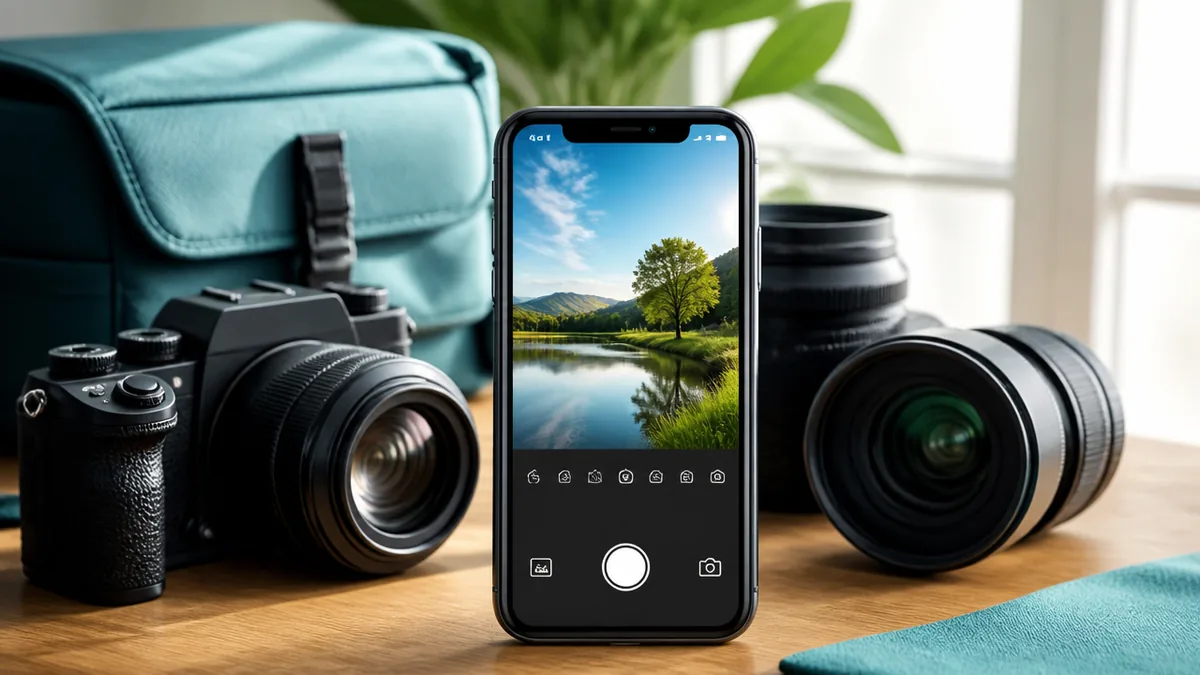
まず押さえたいのは、LINEアプリそのものにカメラが内蔵されているという点です。トークルームのメッセージ入力欄の横にあるカメラアイコンをタップすると、その場で撮影画面が立ち上がります。撮った写真はそのままトークに送れるので、標準カメラで撮って写真アプリから選び直す手間がありません。
起動できる場所はトークルームだけではありません。LINEみんなの使い方ガイドによれば、LINE VOOMの[フォロー中]から[+]をタップしてカメラアイコンを選ぶ方法、ストーリーのカメラアイコンから起動する方法、さらにプロフィール画像・プロフィール背景画像の設定画面から起動する方法があります。どこから起動しても撮影画面の作りは共通なので、操作を一度覚えれば全部で使い回せます。
使いどころは「撮ってすぐ送る」場面です。レシートを共有する、待ち合わせ場所の目印を撮る、子どもの様子をその場で送る——このあたりは内蔵カメラが最短ルートになります。一方で注意点もあります。内蔵カメラは撮影後に自動で端末へ保存されるわけではなく、保存操作をしないと写真アプリには残りません。ここが後述する失敗のいちばん多い入口です。
別アプリの「LINE Camera」は提供元がSNOW Corporation
もうひとつの「ラインカメラ」が、App StoreとGoogle Playで配信されている写真編集アプリ「LINE Camera」です。App Storeの表示によると提供元はSNOW Corporationで、価格は無料、アプリ内購入と広告表示があります。Google Playでの公開は2012年4月で、ダウンロード数は1億回以上に達しています。
中身は「カメラアプリ」というより「スタンプに強い写真編集アプリ」です。公式説明には、スタンプとフレームが3万種類以上あり毎週更新されること、サンリオキャラクターズなどの公式コラボが揃っていることが書かれています。フィルター、ビューティー補正、コラージュ、文字入れ、AIによる切り取り・背景削除まで、LINEの内蔵カメラにはない編集機能がひととおり入っています。
ただし別アプリである以上、インストールと容量が必要です。App Storeの表示ではアプリサイズが359.7MB、さらにスタンプやフレームを自動ダウンロードするため初回の容量が約50MB加わります。対応OSはiOS 16.0以降(iPadOS 16.0以降、visionOS 1.0以降)で、古い端末を使い続けている場合は最新版が入らないこともあります。「LINEのカメラをもっと使いたい」というだけなら、まず内蔵機能で足りるかを確かめてからで遅くありません。
ストア評価はApp Store 4.3、Google Play 2.1——この差の読み方
意外と知られていないのが、同じLINE Cameraでもストアによって評価が大きく違うことです。App Storeでは16万件の評価で平均4.3(総評価数163,777件)。対してGoogle Playでは151万件のレビューで平均2.1です。同じアプリでこれだけ開くのは珍しく、レビュー本文を読むとAndroid側で「アップデート後にスタンプの位置がずれる」「フィルターの反応が遅い」といった動作の指摘が目立ちます。
この数字から言えるのは、LINE Cameraは機能の豊富さでは評価されている一方、端末との相性で体験が割れるアプリだということです。Androidユーザーが導入する場合は、まず無料の範囲で数枚加工してみて、保存後に仕上がりがずれないかを確認してから使い込むのが安全です。
裏を返すと、「加工はあまりしない、送る前に少し明るくして文字を入れたいだけ」という人は、別アプリを入れずにLINEの内蔵編集で完結します。内蔵の編集メニューにもフィルター、スタンプ、テキスト、落書き、モザイク、トリミングが揃っているからです。アプリを増やすほど写真の保存先も分散するので、必要になってから入れるほうが管理は楽になります。
目的別に振り分ける早見表
どちらを使うか迷ったときは、やりたいことから逆算すると早いです。下の表は、LINE公式ガイドと各ストアの公式情報をもとに、カメラのトリセツ調べとして機能を横並びにしたものです。料金と素材数は公式表示の値をそのまま載せています。
| 項目 | LINE内蔵カメラ | LINE Camera(別アプリ) |
|---|---|---|
| 起動の手数 | トークのカメラアイコン1タップ | アプリを別途起動 |
| 撮影モード | 文字認識・写真・動画・GIF | 写真・動画(グリッド線/水準器あり) |
| 加工素材 | LINEスタンプ・絵文字・テキスト6種の書体 | スタンプ・フレーム3万種類以上 |
| 送信までの導線 | 撮影画面から直接トークへ | 保存または共有を経由 |
| 料金 | 追加費用なし | 本体無料/プレミアム1ヶ月900円 |
結論としては、送信が目的なら内蔵カメラ、作品として作り込むならLINE Camera、という振り分けになります。ただし内蔵カメラはGIFや文字認識まで撮影モードに持っているので、「機能が少ない簡易版」と決めつけるのは早計です。次章から、その内蔵カメラの操作を画面のアイコン単位で見ていきます。
トークから10秒で撮って送る内蔵カメラの基本操作
シャッターの下をスワイプすると4つのモードが切り替わる
撮影画面を開いたら、まず見てほしいのが画面下部の真ん中にある丸いシャッターボタンです。ここをタップすれば写真が撮れますが、公式ガイドによるとシャッターボタンの下部をタップまたはスワイプすることで、文字認識・写真・動画・GIFの4モードを切り替えられます。この切り替えを知らないと、内蔵カメラは「静止画しか撮れないもの」だと思い込んだまま使うことになります。
動画モードはそのままトークに送る短い動画向きです。GIFモードは数秒の動きをループ再生の形で共有できるので、操作手順を説明したいときや、表情の変化を軽い容量で送りたいときに向いています。文字認識モードは後述するOCR機能で、紙の資料をテキスト化する用途に使います。
注意したいのは、モードごとに使える編集メニューが変わることです。静止画で使えるトリミングやモザイクが、動画では同じように使えるとは限りません。細かく加工したい素材は写真モードで撮り、動きを伝えたいものだけ動画やGIFにする、と用途を分けると迷いが減ります。
フラッシュ・インカメラ・セルフタイマーは撮る前に決める
撮影画面の上部には、カメラの挙動を決めるアイコンが並んでいます。ジグザグのアイコンがフラッシュのオン/オフ、カメラ切り替えのアイコンでインカメラ(自撮り)とアウトカメラを行き来します。セルフタイマーはオフ/3秒/10秒の3択で、3秒は構え直す程度、10秒は端末を置いて集合写真に入る場合に使う長さです。
キラキラのアイコンをタップするとエフェクトが起動し、表情に反応するタイプの効果をかけながら撮影できます。この「撮影前にかける」エフェクトと、撮影後にかけるフィルターは別物なので、狙った仕上がりがあるなら撮影前に決めておくほうが確実です。
実用面で効いてくるのはセルフタイマーです。スマホは片手でシャッターを押す瞬間に手ブレが出やすく、暗い室内では押す動作そのものがブレの原因になります。3秒タイマーにして端末を安定させてから離すだけで、ブレ由来の失敗写真は目に見えて減ります。ただしタイマー中は構図の微調整ができないため、動きのある被写体では逆効果になる点は覚えておいてください。
撮影後の3つのアイコンを取り違えると写真が消える
いちばん多い失敗が、撮影後の画面で送信だけして端末に保存しないパターンです。LINE公式ブログの説明どおり、撮影後の画面には送信の紙飛行機マーク、端末に保存する左下の下向き矢印マーク、撮り直しの横向き矢印マークが並んでいます。紙飛行機だけを押して送ると、写真はトークには残りますが、スマホの写真アプリには入りません。
そしてLINEのトークに送った画像は、サーバー上で一定期間だけ保存される仕様です。LINEヘルプセンターに具体的な日数の記載はありませんが、保存期間を終了すると画像の閲覧や動画の再生ができなくなると案内されています。つまり「トークに送ったから残っている」と思い込んでいると、後から見返そうとしたときに読み込めなくなっている可能性があります。
子どもの発表会をトークのカメラで撮って家族に送信。数か月後に見返そうとしたら読み込めない——という流れが典型です。原因は、内蔵カメラが撮影=自動保存ではないことと、トーク内の画像に保存期間があること。対策は2つで、撮影直後に左下の下向き矢印で端末に保存すること、残したい写真はアルバムに入れておくことです。
カメラが起動しない・真っ暗になるときの確認順
撮影画面が真っ暗、あるいはカメラ自体が立ち上がらない場合、最初に見るのは端末側のカメラへのアクセス権限です。LINEにカメラの使用が許可されていないと、アイコンを押しても何も映りません。次にLINEアプリのバージョン、最後に端末の再起動という順で確認すると、原因を切り分けやすくなります。
アプリの更新後に不具合が出るケースもあります。撮影はできるのに保存だけできない場合は、写真へのアクセス許可が更新の影響で変わっている可能性があります。権限の画面で「すべての写真へのアクセス」になっているかを見てください。
それでも直らないときは、内蔵カメラにこだわらず端末の標準カメラで撮り、写真を選択してトークに送る方法に切り替えるのが早いです。撮影と送信を切り離せば、原因の特定を待たずに用事は済みます。
エフェクトとデコで「撮ったまま送らない」に変える
エフェクトは左下のマークから、スワイプで選ぶ
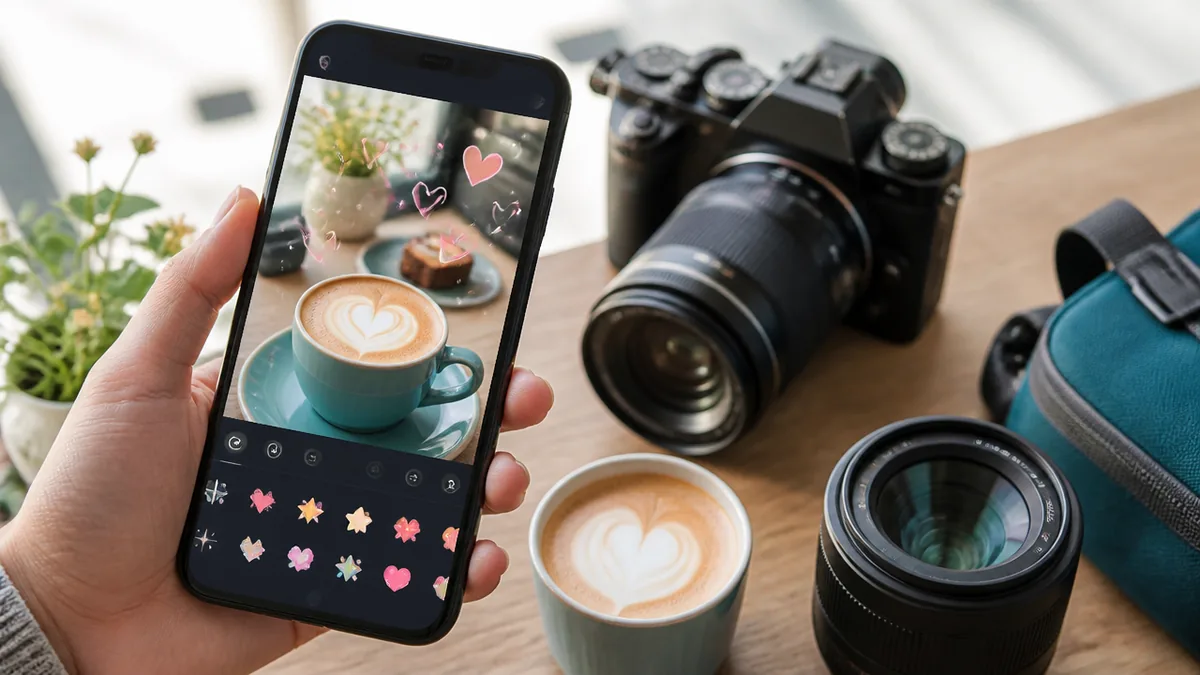
エフェクトの選び方は公式ガイドに明記されています。撮影画面の左下にあるエフェクトマークをタップし、画面下部に並ぶアイコンを左右にスワイプして選択します。左端の◯マークをタップすると全エフェクトの一覧が表示され、✕マークで解除できます。数が多いので、一覧から気に入ったものを2〜3個決めておくと毎回探さずに済みます。
種類は大きく3系統です。顔変形や髪型変更などのおもしろ系、顔補正・美顔効果のメイクアップ効果、そして360度対応のものも用意されている背景エフェクト。背景エフェクトは、部屋の様子を写したくないときのビデオ通話や、ストーリー投稿で使い勝手がいい系統です。
注意点として、かつて提供されていたキャラクターエフェクトは2022年11月に終了しています。古い解説記事ではキャラクターエフェクトの使い方が載っていることがありますが、現在の画面には出てきません。見つからないときはアプリの不具合ではなく、提供終了と考えて問題ありません。
ビデオ通話中は「顔マーク」からかける
エフェクトは撮影時だけの機能ではありません。ビデオ通話中でも、通話画面の顔マークをタップし、画面下部からエフェクトアイコンを選べば適用できます。すっぴんのまま急に通話が始まったときや、背景を隠したいときに使える逃げ道です。
メイクアップ系のエフェクトは顔の輪郭や肌を補正するため、通信環境や端末性能によっては映像が重くなることがあります。会議に近い用途で使うなら、通話前に一度試して負荷を確かめておくほうが安心です。
撮影したエフェクト付きの写真・動画は、タイムラインやストーリーに投稿したり、プロフィール画像に設定したりもできます。プロフィール背景は動画にも対応しているので、静止画では伝わりにくい雰囲気を出したい場合の選択肢になります。
送信前の編集メニューは6つの機能が揃っている
撮影後でも、トーク画面の編集メニューでかなりのことができます。公式ガイドによると使えるのは、画像の反転・比率・角度を変えるトリミング、日時や絵文字やスタンプを貼るスタンプ、色とフォントを選べるテキスト、ペンの太さや色や図形を選べる落書き、なぞった部分をぼかすモザイク、レトロ調やモノクロにできるフィルターです。
特に使用頻度が高いのがモザイクです。書類や画面のスクリーンショットを共有するとき、氏名や番号の部分だけをなぞって隠せば、そのまま送れます。テキストの字体は6種類から選べるので、写真に一言添えるだけでも情報量が変わります。
エフェクト=撮影前にかける効果で、顔や背景を検出して変形・補正する処理。かけた状態が記録されるため後から外せません。フィルター=主に撮影後にかける色調整で、レトロ調やモノクロなど画面全体の雰囲気を変える処理。やり直しが効くので、迷ったらフィルターで後から調整するほうが安全です。
古い解説記事に振り回されないためのチェック
LINEまわりの解説は、更新が止まった記事が検索結果に残り続けます。キャラクターエフェクトが2022年11月に終了しているのは典型例で、手元の画面に無い機能を探して時間を使うことになります。
見分け方はシンプルで、メニュー名が現在の表記と合っているかを確認することです。「タイムライン」はLINE VOOMへ名称が変わっており、この表記が残っている解説は古い可能性があります。迷ったときは、LINEみんなの使い方ガイドの該当ページを見に行くのが最短です。
アプリ側も同様です。LINE Cameraはアップデートで機能の配置が変わることがあり、Google Playのレビューにも「更新後に操作が変わった」という声が並びます。手順が合わないと感じたら、記事ではなくアプリ内のメニューを一段ずつ開いて探すほうが確実です。
送った写真がぼやける原因は設定にあった
標準・高画質・オリジナルという3段階
「LINEで送ると画質が落ちる」と言われるのは、初期設定が容量を抑える方向になっているためです。LINE公式ブログの説明では、チェックなしで送信すると容量を抑えた写真が送られ、高画質を選ぶとオリジナルの次に画質のよい状態で送信できるとされています。さらに元データのまま送る「オリジナル」があり、実質3段階の選択肢があることになります。
用途で分けるとシンプルです。待ち合わせの目印や買い物メモのような使い捨ての画像は標準で十分。旅行や行事の写真を相手にも保存してほしいなら高画質。プリントや編集の素材として渡すならオリジナル、という基準で問題ありません。
見落としがちなのは、相手側で拡大されたときに差が出るという点です。スマホの画面で眺めるだけなら標準でも粗は目立ちませんが、受け取った側がトリミングしたりプリントしたりすると、圧縮の影響がはっきり出ます。送る前に「相手がこの写真をどう使うか」を一度想像してみてください。
「同じ景色を撮っているのに、SNSで見かける写真はどうしてあんなにきれいなんだろう」——iPhoneのカメラを使っていて、そう感じたことはありませんか。実は、写…
設定を一度変えれば、次から意識しなくていい
毎回選ぶのが面倒なら、既定値を変えてしまうのが早道です。LINE公式ブログの案内では、[その他]→[設定マーク]→[写真と動画]→[送信する写真の品質]の順に進んで選択します。ホームタブの設定アイコンから[写真と動画]→[送信する写真の画質]と辿っても同じ場所に着きます。
個別に元データのまま送りたいときは、写真を選んだ後、送信ボタンを押す前に左下に表示される「ORIGINAL」をチェックします。ここを押さずに送ると設定どおりの画質になるので、大事な1枚のときだけチェックを入れる運用でも構いません。写真と動画はあわせて最大50個まで一度に送信できます。
手順自体は数タップですが、設定は端末ごとに保持されます。機種変更をしたあとは初期状態に戻っていることがあるので、新しい端末で最初に写真を送るタイミングで確認しておくと、後から「あの写真だけ画質が低い」と気づく事故を防げます。
オリジナル送信は万能ではない
オリジナル画質には代償があります。LINE公式ブログも、オリジナル画質で送信するとその分データ容量も増えるため用途に合わせて選ぶよう案内しています。モバイル回線で枚数をまとめて送ると通信量がふくらみ、受け取る側の端末容量も圧迫します。
運動会の写真を数十枚まとめてオリジナルで一斉送信し、相手のスマホの空き容量を使い切らせてしまう——これも起こりがちです。一度に最大50個まで送れるからこそ、枚数とデータ量は比例します。対策は、共有用は高画質、保存してほしい数枚だけオリジナル、と分けて送ること。大量に渡すならアルバムにまとめたほうが相手の負担は軽くなります。
撮った写真を消さずに残す保存とアルバムの作法
端末に保存するルートは2つある
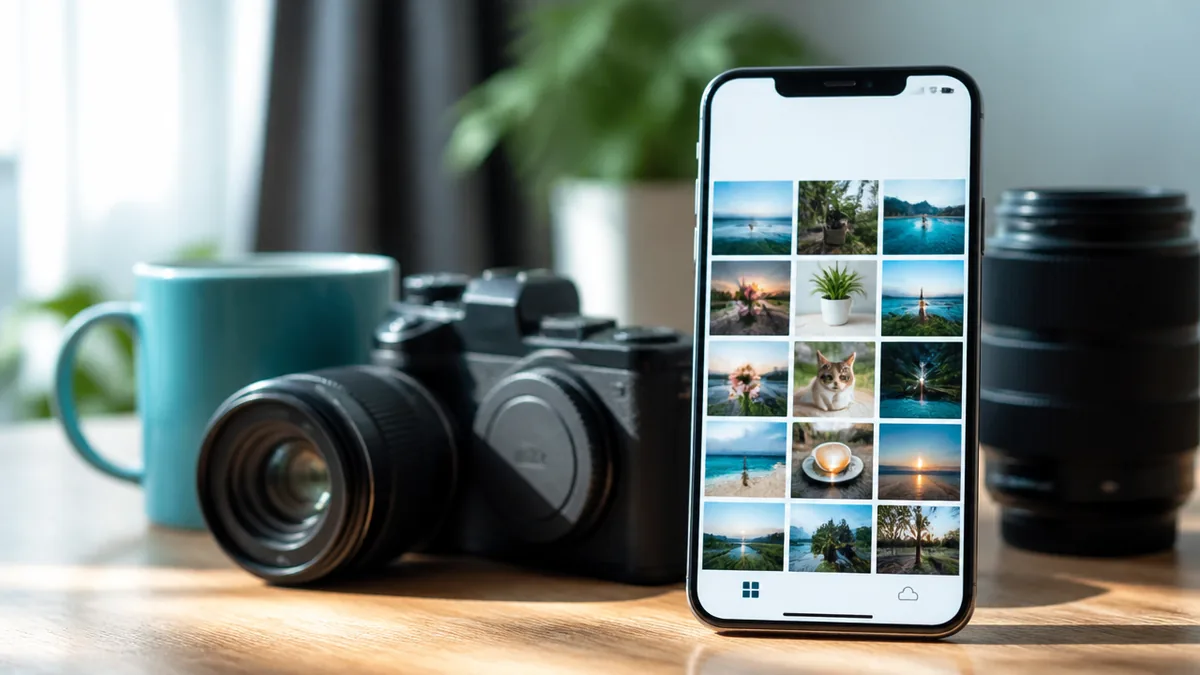
写真を手元に残す方法は2通りです。撮影直後に左下の下向き矢印マークを押して保存するルートと、トークに送られた写真から保存するルート。後者は、トーク上の写真をタップするか画面上部の「≡」→「写真・動画」をタップし、画面右下のダウンロードアイコンをタップします。
複数枚まとめて届いた場合は、「すべて保存」と「この写真のみを保存」を選べます。旅行後に家族から大量に送られてきたときは一括、必要な1枚だけ欲しいときは個別、と使い分けられる作りです。
ここで気をつけたいのが保存期間です。前述のとおり、トークに届いた画像はサーバー上で一定期間を過ぎると閲覧できなくなります。「あとで保存しよう」と後回しにするほど、読み込めなくなるリスクが上がります。受け取った直後に保存するか、次に説明するアルバムへ入れるのが確実です。
アルバムは1トーク最大100個、1アルバム最大1,000個
長期保存の本命はアルバムです。LINEヘルプセンターの記載では、トークルームごとに作れるアルバムの数は最大100個、1つのアルバムに保存できるコンテンツの数は最大1,000個(写真なら1,000枚、動画なら100本に相当)です。1回でアップロードできるのは最大300個(写真なら300枚、動画なら20本に相当)となっています。
この数字は家族やサークル単位の運用には十分な規模です。旅行1回ごと、行事1回ごとにアルバムを作っていけば、後から探す手間も減ります。アップロード量には月ごとの上限があり、写真は翌月1日午前0時、動画はLYPプレミアム更新日午前0時にリセットされる仕組みです。
デメリットも把握しておきましょう。アルバムを削除すると中の写真も一緒に消えます。トークルームを退会・削除した場合にアクセスできなくなる点も含め、アルバムはあくまでLINE内の保管場所です。本当に残したい写真は、端末やクラウドへの保存と二重化しておくのが現実的な運用になります。
文字認識モードは紙をテキストに変える近道
内蔵カメラの撮影モードにある文字認識は、画像内の文字をテキスト化する機能です。カメラを文字認識モードにして撮影するか、保存済み画像なら写真選択後に画像上の[A]マークをタップ、トーク内の画像なら画像をタップして上部の[A]マークをタップします。パソコン版でも、画像を右クリックして「文字認識」を選ぶ手順が用意されています。
読み取った文字をなぞって選択するとテキストが表示され、コピー・翻訳・シェアができます。翻訳は左下の翻訳マークから言語を指定する形です。読み取りに対応しているのは日本語、英語、中国語(繁体・簡体)、タイ語、インドネシア語、韓国語の6言語です。
写真編集アプリ「LINE Camera」の使い方と料金の全体像
撮影補助はグリッド線と水準器が本命
LINE Cameraをカメラとして見たとき、いちばん実用的なのは撮影補助の機能です。公式サイトが挙げているのは、セルフタイマー、タッチ撮影、グリッド線、水準器。設定はアプリのホーム画面の設定マークから「撮影」に進んでオンにします。
グリッド線は画面を縦横それぞれ3分割する線で、三分割構図の基準として使えます。水準器はグリッド線より正確に傾きを確認できるので、料理を真上から撮るときや、建物・看板を正面から撮るときの水平出しに効きます。スマホは軽いぶん傾きに気づきにくく、後からトリミングで直すと画角が削られます。撮影段階で水平を取っておくほうが結果的に画質を損ないません。
タッチ撮影は、画面のどこをタップしても撮影できるモードです。片手で持って撮るときにシャッターボタンへ指を伸ばさずに済むため、手ブレの抑制につながります。一方で、意図しないタップでも撮れてしまうので、人混みで構えるときはオフに戻しておくほうが無難です。
スタンプ3万種類とコラージュ、そして切り抜き
編集機能の中心はスタンプとフレームです。公式説明では3万種類以上のデザインが用意され、毎週更新されるとされています。一方、公式サイト側には1,000種類以上のスタンプと100種類以上のフレームやテキストフォントを無料提供という記載があり、無料の範囲でも素材に困らない規模であることがわかります。
コラージュは複数の写真を1枚にまとめる機能で、旅行や記念日の振り返りをまとめて共有したいときに向きます。文字入れはフォントの選択肢が広く、見出し風から手書き風まで使い分けられます。AIによる切り取り・背景削除は、人物やモノを自動で抜き出して別の背景に載せる用途向けです。
デメリットも正直に書いておくと、Google Playのレビューでは編集後にスタンプの位置がずれる、フィルターの反応が遅いといった報告が上がっています。凝った加工ほど工程が増えるため、途中で保存して段階的に進めるほうが作業のやり直しが少なくて済みます。
AI機能は「消す」「きれいにする」方向に伸びている
直近のアップデート内容を見ると、方向性がはっきりします。App Storeの更新情報には、高画質化に新しいモデルが追加され2つの結果から比べて選べるようになったこと、AI消しゴムで影や光のにじみもワンタップで消せるようになったことが記載されています。Google Playでの最終更新日は2026年9月4日で、更新は続いています。
高画質化は、解像度の低い古い写真や、圧縮された画像を扱うときの選択肢になります。AI消しゴムは、背景に入り込んだ通行人や不要な電線を消す用途です。カメラで撮る段階で避けられればそれが最善ですが、撮り直せない場面の後処理としては有効です。
注意点として、AI処理は元データを書き換える方向の加工です。記録として正確さが求められる写真(事故の記録、フリマ出品の商品状態など)に使うのは避けるべきです。加工前の原本を必ず残しておく運用とセットで考えてください。
「写真をもっときれいに仕上げたいけれど、Photoshopは月額2,380円。まずは無料ソフトで試してみたい」。カメラを始めたばかりの方なら、一度はそう考えるは…
料金は無料のまま使える範囲が広い
費用の全体像も確認しておきましょう。App Storeでの表示は、LINE Camera プレミアムが1ヶ月900円、1年4,500円。スタンプやフレームの単品は160円から320円の価格帯です。Google Play側のアプリ内購入の表示は130円から10,800円の幅になっています。
プレミアムに加入すると対象の有料コンテンツや機能が使い放題になります。購入時は現在のサブスクリプション期間が終了する24時間以内に自動更新され、各アプリストアアカウントに請求されます。自動更新は購入後に各アプリストアの設定からいつでも解除できます。
| 提供元 | SNOW Corporation |
| 価格 | 無料(アプリ内購入あり・広告表示あり) |
| 対応OS | iOS 16.0以降(iPadOS 16.0以降/visionOS 1.0以降) |
| アプリサイズ | 359.7MB+初回の自動ダウンロード約50MB |
| ストア評価 | App Store 4.3(16万件)/Google Play 2.1(151万件) |
課金を検討するなら、先に無料の範囲で2週間ほど使い、「有料スタンプを何回買いそうか」を見てから判断するのが合理的です。単品が160円から320円の価格帯なので、月に3個以上買う習慣がつくならプレミアム1ヶ月900円のほうが安く収まります。年に数回しか加工しないなら、無料のままで十分足ります。
一眼やスマホの写真と併用するときの作法
家族の記録はアルバム運用、編集は最小限に
子どもや家族の記録が主目的なら、加工より保存の設計が先です。トークに流すだけでは一定期間で読み込めなくなるため、行事ごとにアルバムを作って放り込む運用に切り替えると失われません。1つのアルバムに最大1,000個まで入るので、年単位でまとめても収まります。
編集は、明るさを整えるフィルターと、写り込んだ他人の顔を隠すモザイクくらいで十分です。凝ったスタンプを載せた写真は、数年後に見返すと画面が煩雑に感じられることが多く、原本を残さず加工版だけを保存してしまうと戻せません。加工は「送る用」、保存は「原本」と分けるのが後悔の少ない形です。
逆に、祖父母へ送る写真などは文字入れが効きます。テキストは6種類の書体から選べるので、日付と場所を入れておくだけで、受け取った側が後から見返すときの手がかりになります。
フリマ出品や書類共有は内蔵カメラの独壇場
商品写真や書類の共有では、加工しないことが価値になります。内蔵カメラで撮り、モザイクで個人情報だけ隠し、必要ならオリジナル画質で送る。この流れがいちばん速く、誤解も生みません。
書類のテキスト化が必要なら文字認識モードが使えます。領収書や案内状を撮ってテキスト化し、そのままコピーして貼り付ければ、手打ちの時間を省けます。読み取り対応は6言語なので、海外のメニューや案内板を翻訳する用途にも応用できます。
ただしフリマ出品の商品写真に、高画質化やAI消しゴムのようなAI加工を使うのは避けてください。実物と印象が変わり、トラブルの原因になります。ここは加工アプリの守備範囲外だと割り切るのが賢明です。
一眼で撮った写真を送るなら「オリジナル」一択
ミラーレスや一眼レフで撮った写真をLINEで渡す場合、標準設定のままではせっかくの解像度が生かせません。相手が保存してプリントしたり、パソコンの大きな画面で見たりする前提なら、オリジナルを選んで送るのが基本です。
とはいえ、一眼の写真はファイルサイズが大きく、枚数をまとめて送ると相手の容量を圧迫します。共有用に軽い1枚を先に送り、「フルサイズが必要なら言ってください」と添えるやり方のほうが、実務上はスムーズです。大量に渡すならアルバムやクラウドストレージを使い分けてください。
一眼レフを買って撮ってみたのに、「スマホのほうがきれいに見える」「思ったより地味だった」とがっかりしていませんか。せっかく背景がとろけるようにボケて、暗い場所で…
プライバシーと権限の線引きを決めておく
カメラアプリは、カメラ・写真・マイクへのアクセスを求めます。どこまで許可するかを最初に決めておくと、後で不安になりません。LINE CameraのGoogle Playのデータセーフティ欄では、第三者と共有されるデータはないとされる一方、財務情報やアプリのアクティビティなどのデータを収集することがあると申告されています。
実務上の落としどころは、撮影に使うアプリにだけカメラ権限を与え、写真へのアクセスは必要な範囲に絞ることです。iOSなら選択した写真のみへのアクセスにしておけば、アルバム全体を渡さずに編集できます。
もうひとつ、加工した写真をそのままSNSへ上げる前に、写り込みを確認する習慣をつけてください。背景の表札や書類、鏡に映った画面などは、モザイクで隠せば済む話です。撮影と共有のあいだに1ステップ挟むだけで、後から消せない公開事故を防げます。
| 用途 | 使うもの | 画質設定 |
|---|---|---|
| 待ち合わせ・メモ | 内蔵カメラ | 標準 |
| 家族・行事の記録 | 内蔵カメラ+アルバム | 高画質 |
| 書類・フリマ出品 | 内蔵カメラ+モザイク | オリジナル |
| SNS投稿用の加工 | LINE Camera | 保存後に共有 |
| 一眼の写真を渡す | 写真選択→ORIGINAL | オリジナル |
まとめ
最初の一歩としておすすめなのは、今日のうちに送信画質の設定を開いて、標準のままか高画質かを確認しておくことです。場所は[その他]→[設定マーク]→[写真と動画]→[送信する写真の品質]。ここを一度触っておけば、次に大切な写真を送るときに迷いません。加工を楽しみたくなったら、そのときにLINE Cameraを入れれば十分間に合います。
なお、アプリの機能名・料金・対応OSは更新によって変わります。最新情報はLINEみんなの使い方ガイド、LINEヘルプセンター、App Store、Google Playの各公式ページでご確認ください。
コメント