本記事にはプロモーション(広告)が含まれています
「友だちがDazzで撮った写真がかわいいから、自分のAndroidスマホにも入れたい」。そう思ってGoogle Playで「Dazz」と検索すると、似た名前とアイコンのアプリがずらりと並び、どれが本物なのか分からなくなります。レビューを読んでも「思っていたのと違う」「課金しないと保存できない」と評価が割れていて、インストールのボタンを押す手が止まった方も多いはずです。
先に結論をお伝えします。iPhoneで人気の「Dazz – フィルムカメラ」にAndroid版はありません。開発元のDAZZ PTE. LTD.は公式FAQで「現在はiPhoneのみで、Android版の開発予定もない」と明言しており、Google Playに並ぶ「Dazz」系のアプリはすべて別の会社が作ったものです。ただ、Androidでもフィルム風・CCDデジカメ風の写真を撮る方法はきちんとあります。
この記事では、公式が非対応と答えている根拠、Google Playにある似た名前のアプリの開発元と中身、課金で失敗しないための見分け方、そしてAndroidで「Dazzっぽさ」を出せる代替アプリと撮り方まで、カメラ売り場の店員目線で順番に整理します。
・Dazz公式がAndroid版を出していない理由(公式FAQの回答)
・Google Playにある「Dazz」系アプリ5本の開発元と中身
・Androidでフィルム風・CCD風の写真を撮れる代替アプリ4本の選び方
・サブスク課金とデータの扱いで後悔しないためのチェックポイント
dazzカメラにアンドロイド版はない|公式FAQが答えた「作らない理由」
まずは一番大事な事実確認からです。ネット上には「Android版もある」と書いたページが混ざっていますが、判断の基準にすべきは開発元自身の発信です。ここでは公式サイトとストアの情報から、Dazzの対応状況をはっきりさせます。
公式FAQは「iPhoneのみ・開発予定なし」と明言している
結論から言うと、Dazzは2026年10月時点でiPhone(とiPad)専用のアプリです。根拠は開発元のDazz公式FAQで、「Android/Huawei/Xiaomi/OPPOの端末で使えますか?」という質問に対して「Currently, Dazz is only available for iPhone devices, and there is no Android version in development」と回答しています。訳すと「現在DazzはiPhoneでのみ利用でき、Android版は開発していない」という意味です。さらに同じ回答の中で「Android版のDazzを見かけても、それは私たちとは無関係で、機能もまったく違う可能性があるので注意して使ってください」とまで書かれています。開発元がわざわざ偽物への注意喚起を載せているのは、それだけ問い合わせが多いという裏返しでしょう。注意したいのは、検索で出てくる非公式のまとめサイトや「Dazz Cam for Android」をうたうページが、この公式回答と食い違う内容を載せていることです。迷ったら公式FAQの文言に立ち返るのが確実です。
開発元(販売元)=アプリを作ってストアに登録している会社のこと。App StoreやGoogle Playの各アプリページに必ず表示されます。iPhone版Dazzの販売元は「DAZZ PTE. LTD.」です。アプリ名が同じでも、開発元の表記が違えば別のアプリと考えてください。
Android版を作らない理由は「端末の多さと性能差」
公式FAQには、ユーザーから「Android版を作ってほしい」という要望に対する返答も載っています。理由として挙げられているのは、Android端末の数が多く性能差も大きいため、満足できる品質を出すのが難しいという点です。これはカメラアプリ特有の事情で、撮影時にリアルタイムでフィルムの色や粒子を重ねる処理は、端末のカメラ制御や画像処理チップの違いをもろに受けます。iPhoneは機種数が限られ、カメラの仕組みもApple一社が管理しているので、色の再現を合わせ込みやすいのです。一方Androidは、同じ年に発売された機種でもセンサーや処理チップがメーカーごとにばらばらです。つまり「作れない」のではなく「同じ品質を保証できないから出さない」という判断だと読み取れます。使う側の注意点としては、今後方針が変わる可能性はゼロではないものの、現時点で「近日Android版リリース」といった情報を見かけても、公式FAQかApp Storeの販売元情報で裏が取れない限り信じないことです。
App Storeの販売元表示で本物を確認できる
本物のDazzかどうかは、App Storeの「Dazz – フィルムカメラ」ページで販売元を見れば一発で分かります。販売元はDAZZ PTE. LTD.、対応OSはiOS 16.0以降 / iPadOS 16.0以降、アプリサイズは149.5 MB、評価は4.8(約7.9万件)です。カメラは135フィルム、120フィルム、トイカメラ、スライドフィルム、ハーフフレーム、インスタント、使い捨て、CCDなど多彩で、動画もVHSやホームムービー風で撮れます。公式サイト(dazz.ltd)からのダウンロードリンクもApp Storeにしか張られていません。ここが比較のポイントで、Google Play側で「Dazz」と付くアプリを見つけたら、開発元がDAZZ PTE. LTD.かどうかを確認すれば済みます。実際にGoogle PlayでDAZZ PTE. LTD.の開発者ページを開こうとすると「見つかりませんでした」と表示され、登録アプリがない状態でした。デメリットとして、公式サイトは英語・中国語のみで日本語のサポートページはないため、FAQを読むときは翻訳機能を併用すると早いです。
Google Playに並ぶ「Dazz」そっくりアプリ5本の正体
では、Google Playで「Dazz」と検索したときに出てくるアプリは何者なのでしょうか。カメラのトリセツで2026年10月1日時点の各ストアページを確認し、開発元・ダウンロード数・更新日を一覧にしました。
開発元を並べると5本すべて別会社だった
結論として、名前に「Dazz」や「Dass」「Dazzy」と付くアプリは、どれもDAZZ PTE. LTD.とは無関係の会社が出しています。下の表はGoogle Playの公開情報だけで作った比較で、ダウンロード数や評価はストア表示そのままです。注目してほしいのは開発元の列で、香港、インドなど所在も名前もばらばらです。アプリ名だけを見ると「Dazz Cam」と完全に同じ名前のものまであり、アイコンもフィルムカメラ風で似ています。これが「Android版がある」という誤解を生んでいる一番の原因です。使用シーンで言えば、友だちに「Dazzで撮った」と言われて検索した人ほど、上に出てきたアプリを本物と思い込みやすい構造になっています。注意点として、ダウンロード数が多いことは「公式であること」の証明にはなりません。OMO Rollは1,000万+と多いものの、これも別の開発元のアプリです。
| アプリ名 | 開発元 | ダウンロード | 最終更新日 |
|---|---|---|---|
| OMO Roll | DZ Film Cam – Retro & Vintage Studio | 1,000万+ | 2026/09/27 |
| Dass Cam | HONG KONG QMEET TECHNOLOGY CO., LIMITED | 50万+ | 2026/04/29 |
| Dazzix Cam | Sidra Tech.ol | 10万+ | 2026/09/18 |
| Dazzy Cam | Cangxiong Tech | 10万+ | ストアで確認 |
| Dazz Cam | Monova Tech Pvt. Ltd. | 5万+ | 2026/09/20 |
| (参考)iPhone版Dazz | DAZZ PTE. LTD. | App Storeのみ | バージョン2.17.7 |
OMO Rollは「Dazz Cam experience」と名乗る別アプリ
5本の中で一番ややこしいのがOMO Rollです。Google Play上の名前は「OMO Roll: レトロフィルム&CCDカメラ」ですが、開発元の公式サイトのドメインはdazzcam.appで、サイト上では「Android向けのDazz Cam体験」とうたっています。しかし開発元名はDZ Film Cam – Retro & Vintage Studioで、iPhone版の販売元DAZZ PTE. LTD.とは一致しません。中身はしっかりしていて、CCD Digicam、CPM35、FC 100、K Funs、FN 1600、DV Camcorderなどのカメラを収録し、オレンジの日付スタンプやフラッシュ、既存写真へのフィルター適用にも対応しています。撮った写真は端末のアルバム(DCIM)へ自動保存され、処理は端末内で完結すると説明されている点は安心材料です。評価は4.3と5本の中で最も安定しています。ただし「Dazzの公式Android版」ではないので、iPhone版で買ったProを引き継いだり、iPhone版と同じカメラ名・色を期待したりはできません。
Dass Cam・Dazzy Cam・Dazzix Camは課金体系に要注意
残りの「Dass Cam」「Dazzy Cam」「Dazzix Cam」も、フィルム風・CCD風の撮影という方向性は同じです。たとえばDass Camは135フィルム、120フィルム、トイカメラ、インスタント、CCDエフェクトなどのモードを用意し、ライトリークやグレイン、日付スタンプも付けられます。ただしストアの説明文には「すべての機能にアクセスするには、サブスクリプションが必要です」と書かれ、月額・年額のProがドル建てで設定されています(請求はGoogleの為替レートで円換算)。Dazzy Camも同様にProのサブスクがあり、両方とも広告表示ありです。比較すると、iPhone版Dazzは買い切りが選べるのに対し、これらは基本がサブスクという違いがあります。注意点として、「無料で入れたら保存の段階で課金画面が出た」という流れになりやすいので、インストール前に説明文の課金欄を最後までスクロールして読むことをおすすめします。
「Dazz X」はカメラですらないライブ配信アプリ
検索結果には「Dazz X – Live Stream & Chat」というアプリも出てきます。これは開発元がSTM TECH LIMITEDのライブ配信・チャットアプリで、カメラアプリではありません。ダウンロード数は1,000万+と多いため、検索候補の上位に出やすいのが厄介な点です。名前に「Dazz」と付いているから写真アプリだろう、と思い込んで入れてしまうと、アカウント登録やチャット機能の案内が始まって戸惑うことになります。使用シーンとして多いのは、中高生がSNSでDazzの写真を見て、そのまま検索して一番上をタップするケースです。保護者の方がスマホの管理をしている場合は、アプリ名だけでなくカテゴリが「写真」かどうかも一緒に確認すると防げます。逆に言えば、カテゴリと開発元の2点を見るだけで、Google Playの「Dazz」の大半は見分けがつきます。
入れてから後悔しないための見分け方
似た名前のアプリが多いと分かったところで、具体的にどこを見れば失敗しないのかを整理します。ここではよくある失敗パターンと、その原因・対策をセットで紹介します。
失敗パターン1:アイコンと名前だけで選んで課金画面に直行
よくあるのが、「Dazz Cam」という名前とフィルムカメラ風のアイコンを見て本物だと思い込み、インストール直後のProの案内をそのまま進めてしまうパターンです。原因は、Google Playの検索結果では開発元名が小さく、アプリ名とアイコンの印象で判断してしまうことにあります。さらにサブスク型のカメラアプリの多くは、起動直後に無料トライアルの案内を全画面で出すため、「閉じる」ボタンを探す前に登録してしまいがちです。対策は3つあります。1つ目は、アプリページの開発元名をタップしてどんな会社か確認すること。2つ目は、説明文の末尾にある課金の欄を読み、月額か年額か、トライアル後に自動更新されるかを把握すること。3つ目は、起動直後の課金画面は右上や左上の「×」で一度閉じ、無料でどこまで撮れるか試してから決めることです。この順番を守るだけで、不要な課金はほぼ防げます。
・開発元は誰か(DAZZ PTE. LTD.ならiPhone版のみなのでGoogle Playには存在しない)
・カテゴリは「写真」か(ライブ配信やツール扱いのものもある)
・説明文の課金欄:全機能にサブスクが必要か、無料で保存できるか
・広告表示の有無と、データ セーフティの「収集されるデータ」
・最終更新日が古すぎないか(Androidの新しいOSで不具合が出やすい)
Google Playの「データ セーフティ」で写真の扱いを確認する
カメラアプリは端末の写真とカメラにアクセスするので、データの扱いは必ず確認したいところです。Google Playの各アプリページには「データ セーフティ」という欄があり、アプリが収集・共有するデータの種類を開発元が申告しています。ここで「写真と動画」が収集対象になっていないか、共有先に第三者が含まれていないかを見ておくと安心です。比較の目安として、OMO Rollは説明文で「写真データはすべて端末内で処理され、外部サーバーへ送信されることはありません」と明記しています。一方、AIで加工をうたうアプリは、処理をサーバー側で行う設計のこともあるため、説明文とデータ セーフティの両方を見比べるのが確実です。注意点は、データ セーフティは開発元の自己申告で、Googleが内容を保証するものではない点です。気になる場合は、プライバシーポリシーのリンク先が実在する会社のページかどうかも合わせて確かめてください。
レビューは「最新の低評価」から読むと実態が見える
レビューの平均点は参考になりますが、それだけで判断するのは危険です。おすすめの読み方は、並び替えを「新しい順」にして星1〜2の内容を5件ほど読むことです。理由は、アップデートで仕様が変わると、古い高評価と新しい低評価が混在するからです。実際、iPhone版Dazzでもアップデートで動画の速度設定の初期値が変わり、大事な日の動画が早回しで撮れてしまったという星3のレビューがApp Storeに載っています。Android版の類似アプリでよく見かけるのは「保存時に透かしが入る」「広告が長い」「急に課金必須になった」といった声で、これらは平均点には表れにくい情報です。使用シーンに引き寄せるなら、旅行やイベントの直前に新しいアプリを入れるのは避け、普段の散歩で何十枚か撮って保存・共有まで一通り試しておくのが安全です。
Androidでdazzカメラ風に撮れる代わりのアプリ4本
本家が使えないなら、Androidで何を使えばいいのか。ここでは「Dazz」を名乗らない、開発元がはっきりしたフィルム風カメラ・編集アプリを4本紹介します。どれもGoogle Playで配信中で、2026年に更新されています。
撮った瞬間に「現像待ち」が楽しいHuji Cam
Dazzの「撮ってすぐ雰囲気のある写真になる」感覚に近いのが、Manhole, Inc.のHuji Camです。コンセプトは1998年のアナログフィルムで、日付入りのオレンジ文字や光漏れのような色かぶりが自動で入ります。ダウンロード数は1,000万+、評価は4.0、最終更新日は2026/01/30です。特徴的なのは、撮影するとすぐに「現像」が始まり、現像はアプリを起動している間だけ進むという仕様で、写ルンですのような「後で見る楽しさ」を再現しています。Dazzと比べると、カメラの種類を選ぶ楽しさはなく、1つの写りに絞ったシンプルなアプリです。そのぶん迷わずに撮れるので、友だちとの日常スナップや旅行の記録には向いています。注意点として、ストアの説明文にもある通り、HUJIはFUJIFILMの公式アプリではありません。広告表示とアプリ内購入もあるので、まずは無料の範囲で写りを確認してください。


 ポチップ
フィルター数で選ぶなら1998 Cam
Dazzのように「カメラを着せ替える」感覚に一番近いのは、AAAI Studio LLCの1998 Camです。ストアの説明では100種類以上のフィルムフィルターを用意し、粒子、ほこり、傷、光漏れ、VHS、日付スタンプといったアナログ加工を重ねられます。撮影時にリアルタイムでプレビューできるので、仕上がりを見ながらシャッターを切れるのはDazzと同じ使い勝手です。評価は4.4、最終更新日は2026/09/07で、更新頻度も高めです。ギャラリーの写真を読み込んで後から加工でき、ウォーターマークなしのHD書き出しにも対応していると説明されています。比較するとHuji Camよりも選択肢が多いぶん、どれを使うか迷う時間も増えます。デメリットは、一部のプレミアムフィルターやテンプレート、書き出しには有料プランが必要な場合がある点です。無料で使えるフィルターの中から、お気に入りを2〜3本決めておくと撮影がスムーズになります。
完全無料で仕上げたいならGoogleのSnapseed
課金を一切したくない人に推したいのが、Google LLCのSnapseedです。説明文に「サブスクリプション、購入は不要で、広告、透かしも入りません」と明記されており、30種類以上のツールとフィルタをすべて無料で使えます。フィルム風に仕上げる道具としては、フィルム、ハレーション、ブルーム、粒子、周辺減光がそろっていて、Dazzのような柔らかい光のにじみも再現できます。さらに「Snapseedカメラ」で効果を適用したまま撮影でき、一括編集で複数枚に同じ仕上げを当てられます。評価は4.6、ダウンロード数は1億+です。Dazzとの違いは、ワンタップで完成するカメラアプリではなく「自分で調整して作る」編集アプリだという点です。慣れるまでは数分かかりますが、一度作った設定を使い回せば、毎回同じトーンで仕上がります。手間を楽しめるかどうかが分かれ目です。
Kodak・Fuji風の色を追い込むならVSCO
色の質にこだわるならVSCOも候補です。無料版でも10種類のプリセットと、粒子やフェイドなどの編集ツールが使え、RAW写真も読み込めます。有料のVSCOメンバーシップに入ると200以上のプリセットと「Film X」が開放され、Kodak、Fuji、Agfaなどのフィルムルックを再現できると説明されています。7日間の無料トライアルの後は年間サブスクに自動移行する仕組みです。Dazzと比べると、日付スタンプや光漏れといった「おもちゃっぽさ」は控えめで、より写真作品寄りの落ち着いた仕上がりになります。評価は3.8とほかの3本より低めですが、写真共有のSNS機能も含んだ大型アプリであることが影響している面もあります。注意点はトライアルの自動更新で、試すだけなら終了日をカレンダーに入れておくことをおすすめします。
| 項目 | Huji Cam | 1998 Cam | Snapseed | VSCO |
|---|---|---|---|---|
| 開発元 | Manhole, Inc. | AAAI Studio LLC | Google LLC | VSCO |
| タイプ | 撮影(1つの写り) | 撮影+編集 | 編集+撮影 | 編集中心 |
| 評価 | 4.0 | 4.4 | 4.6 | 3.8 |
| 課金 | 広告・アプリ内購入あり | 一部有料プラン | 不要(広告・透かしなし) | 年間メンバーシップ |
| Dazzに近い点 | 日付・光漏れの自動演出 | フィルターの着せ替え | ハレーション・粒子 | フィルムの色再現 |
なお、LINEの編集アプリでフィルターを足す方法もあります。無料でどこまで使えるかは別記事で整理しています。
スマホで撮った写真を「もう少しかわいく」「もう少し見やすく」したいとき、最初に名前が挙がるのがラインカメラアプリです。ところが実際に入れてみると、保存しようとし…
アプリの前に効く、フィルムっぽく撮るためのスマホ設定
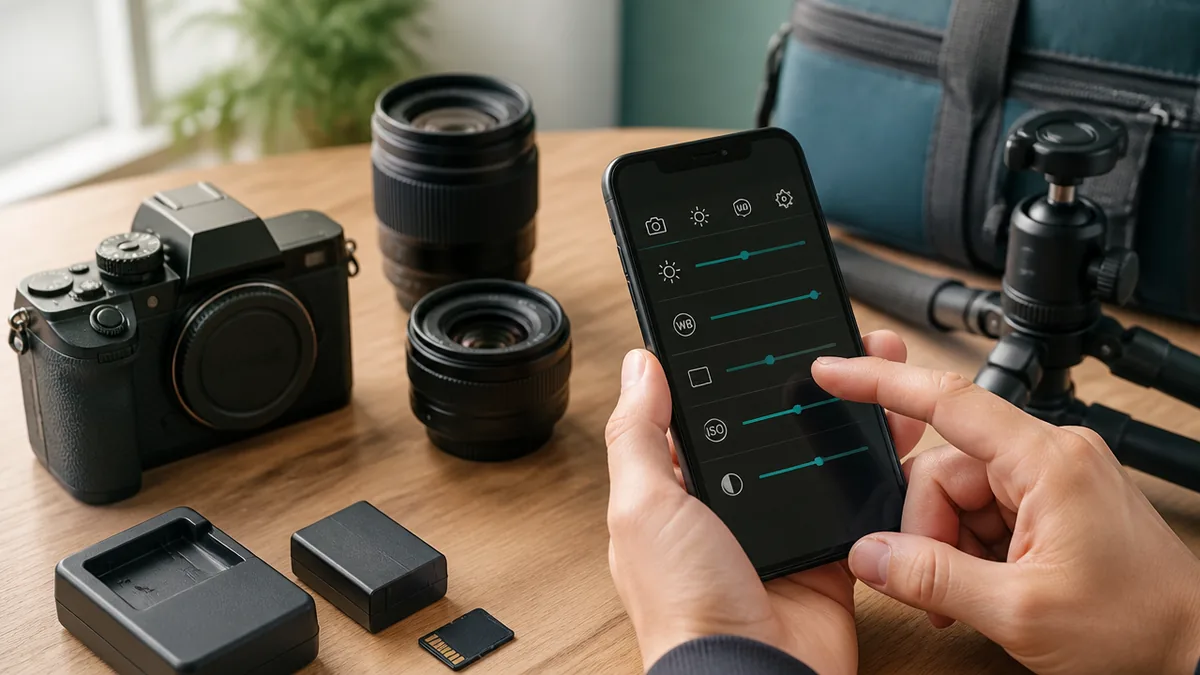
代わりのアプリを入れても「なんか違う」と感じる原因の多くは、アプリではなく撮り方にあります。Dazzの写真が雰囲気よく見えるのは、フィルターそのものより、光と被写体の選び方によるところが大きいのです。
実は「高画質すぎるスマホ」がフィルム感を邪魔している
意外と知られていないけれど、最近のAndroidスマホで撮った写真にフィルターをかけても古っぽく見えにくいのは、標準カメラが自動で行うHDR合成とシャープ処理が強いからです。暗いところも明るいところも均一に写り、輪郭がくっきりしすぎるので、いくら粒子を足しても「新しい写真に加工しただけ」に見えてしまいます。フィルムやCCDデジカメらしさの正体は、白飛びしかけたハイライト、つぶれ気味の影、少し甘い輪郭です。そこで、Snapseedや1998 Camのように後から加工する場合は、編集の最初に「シャープネス」や「ストラクチャ」を下げ、「コントラスト」をやや上げ、ハイライトを少し飛ばし気味にすると一気に雰囲気が出ます。Huji CamやOMO Rollのように撮影時に効果がかかるアプリは、そもそも標準カメラの処理を通らないので有利です。注意点として、機種によっては標準カメラのAI補正がオフにできないため、編集側で補うしかないこともあります。
フラッシュと逆光が「エモさ」を作る
Dazzで撮られた写真の多くに共通するのが、フラッシュの使い方です。夜のカフェや室内で被写体にフラッシュを当てると、背景が暗く落ち、人物だけが白っぽく浮き上がる、2000年代のデジカメ特有の写りになります。OMO Rollも説明文で「夜のカフェやバー、街中でフラッシュを焚けば、コントラストの効いたエモい夜スナップが完成」とうたっているくらい、定番のテクニックです。昼間なら逆光がおすすめで、太陽を被写体の後ろに置くと、Snapseedのハレーションやブルームのような光のにじみがより自然に乗ります。比較として、順光(太陽を背にして撮る)だとくっきり写りすぎて、フィルターをかけてものっぺりしがちです。注意点はスマホのフラッシュが小さく光が届く距離が短いことで、人物までの距離は1〜2メートル程度に近づいた方がきれいに写ります。また、レストランなどフラッシュ撮影がマナー違反になる場所では使わないでください。
被写体は「ちょっと古いもの」を選ぶと失敗しにくい
フィルム風の加工が映えるかどうかは、被写体でも大きく変わります。商店街の看板、駅のホーム、自販機、古い喫茶店のメニューなど、もともと時代を感じさせるものは粒子や色あせと相性が抜群です。反対に、ガラス張りの新しいビルやスマホ画面、最新の車などは、加工で古く見せても違和感が残ります。使用シーンで言えば、旅行先の路地裏や実家の部屋、海辺の夕方などが鉄板です。人物を撮るなら、正面から決めポーズよりも、横顔や歩いている後ろ姿のほうがスナップらしい空気になります。注意点として、構図まで古くする必要はありません。水平を取り、主役を画面の3分の1の位置に置く基本を守るだけで、同じフィルターでも完成度が上がります。構図の基本を押さえておくと、アプリを変えても写真の質が安定します。
| 撮影シーン | おすすめアプリと撮り方 | 費用感 |
|---|---|---|
| 夜のカフェ・友だちとの集まり | OMO RollのCCD系+フラッシュ | 無料範囲から |
| 旅行・日常の記録 | Huji Camで日付入りスナップ | 無料範囲から |
| 夕方の逆光・海辺 | 標準カメラで撮りSnapseedでハレーション | 課金不要 |
| 作品として色を整えたい | VSCOのフィルムプリセット | 年間メンバーシップ |
| いろいろ試したい | 1998 Camのフィルター着せ替え | 一部有料プラン |
どうしても本家Dazzを使いたい人の3つの選択肢
代わりのアプリではなく、やはりDazzそのものの写りが欲しいという人もいるでしょう。Androidのままでは使えないので、選択肢は限られます。ここでは現実的な3つの方法を、費用と手間で比べます。
家族の古いiPhoneやiPadで「Dazz専用機」にする
手元に使っていないiPhoneやiPadがあるなら、それをDazz専用のカメラにするのが一番手軽です。対応OSはiOS 16.0以降 / iPadOS 16.0以降なので、OSを更新できる端末であればSIMカードが入っていなくてもWi-Fi経由でインストールできます。撮った写真はGoogleフォトなどのクラウドに上げれば、普段使いのAndroidスマホからも見られます。比較すると、新しいアプリを探す手間も、Androidで似たものを使う妥協もなく、本物の写りがそのまま手に入るのが利点です。デジカメを持ち歩く感覚で、小さめのiPhoneをポーチに1台入れておくのも楽しい使い方です。注意点は、古い端末だとカメラの画質や処理速度が落ちることと、バッテリーの劣化で外出中に電池が持たないことです。また、iOS 16に更新できない世代の端末にはインストールできません。
iPhone版Dazzの料金は買い切りと年額の2択
iPhone版Dazzは無料でダウンロードでき、一部のカメラは無料で使えます。すべてのカメラとアクセサリーを開放するのが「Dazz Pro」で、公式FAQによると課金形態は年額のサブスクと買い切りの2種類のみです。App Storeでの表示価格は、Dazz Proが900円、Dazz Pro 買い切りが2,200円。年額プランはファミリー共有で最大5人まで使えるのが特徴です。ほかにDazz Exp Cameraが500円、Dazz Camera NT16が300円、Dazz ND Filterが150円のように、カメラやアクセサリーの単品購入もあります。比べると、数年使うつもりなら買い切りの方が負担は軽く、1年だけ試したいなら年額という選び方になります。注意点として、これらはApp Storeでの購入なので、Android端末やGoogle Playのアカウントには一切引き継げません。
| 販売元 | DAZZ PTE. LTD. |
| 対応OS | iOS 16.0以降 / iPadOS 16.0以降(Android非対応) |
| サイズ | 149.5 MB |
| Dazz Pro | 900円(年額サブスク)/買い切り 2,200円 |
| 評価 | 4.8(約7.9万件) |
 ポチップ
アプリをやめて「本物のデジカメ・フィルム」に行く手もある
Dazzが再現しているのは、フィルムカメラや2000年代のCCDデジカメの写りです。それなら、アプリではなく実機を使うという選択肢もあります。コンパクトなデジカメやフィルムカメラは、スマホにはないフラッシュの強さや、ファインダーをのぞいて撮る体験そのものが楽しさになります。比較すると、アプリは無料〜数千円で試せて撮り直しも自由、実機は本体代やフィルム代・現像代がかかる一方で、写りに「加工では出せない偶然」が混ざります。友だちに「それ何で撮ったの?」と聞かれる楽しさは実機ならではです。注意点として、中古のCCDデジカメはバッテリーや記録メディアが手に入りにくい機種もあるので、買う前に対応する電池とメディアを確認してください。デジカメでエモい写真が撮れる条件は、別の記事で機種と価格つきで比較しています。
スマホで撮った写真はきれいなのに、なぜか心に残らない。SNSで見かける“エモい”写真は、どう見ても最新のスマホでは出せない色をしている。あの雰囲気を出すには、結…
課金・データ移行で後悔しないためのQ&A
最後に、Androidユーザーからよく出る疑問をまとめて解消します。特に課金と機種変更まわりは、知らないと損をしやすいポイントです。
失敗パターン2:無料トライアルの解約忘れで年額が引き落とされる
フィルム風カメラアプリで多いのが、「無料で試せる」と思って登録した7日間などのトライアルが、気づいたら年額プランに自動更新されていたという失敗です。原因は、トライアル開始時にGoogle Playの定期購入として登録され、期間終了の前に解約しない限り自動で課金される仕組みにあります。アプリをアンインストールしても定期購入は解約されない点も、見落とされやすいポイントです。対策は、トライアルを始めたらその場でGoogle Play ヘルプの定期購入の解約手順に沿って「お支払いと定期購入」から自動更新を止めておくことです。多くの場合、解約しても期間終了まではそのまま使えます。VSCOのように7日間の無料トライアル後に年間サブスクへ移行するアプリでは、特に効果的な方法です。
iPhoneからAndroidに機種変更したらDazzの写真はどうなる?
機種変更でAndroidに移る人が気になるのが、これまでDazzで撮った写真です。Dazzで撮った写真はiPhoneの写真アプリ(カメラロール)に保存されているので、写真そのものはGoogleフォトへのバックアップや、機種変更時のデータ移行ツールでAndroidに移せます。一方で、Dazzのアプリと、Dazz Proの購入履歴はApp Storeに紐づくため、Androidには引き継げません。比較すると、写真は資産として残り、アプリと課金は残らないと覚えておけば迷いません。注意点として、Dazzのネガを保存して後から露出や色温度を変えて再処理する機能は、アプリ内のデータに依存します。機種変更の前に、再処理したい写真は必ず仕上げて書き出しておいてください。iPhoneを手放す前にやっておくべき作業の一つです。
カメラ権限・保存先のトラブルはこう直す
Androidでフィルム風カメラアプリを使うと、「カメラが真っ黒」「撮ったのにアルバムにない」といったトラブルが起きることがあります。原因の多くは権限設定です。Huji Camのストア説明では、動作しない場合の対処として、端末の設定から「アプリ」→「HUJI」→「権限」でカメラを一度オフにし、再起動して案内に従う手順が案内されています。ほかのアプリでも同じで、カメラと写真・動画へのアクセスが許可されているかを最初に確認するのが近道です。保存先については、OMO Rollのように端末のアルバム(DCIM)へ自動保存するアプリもあれば、アプリ内に保存してから書き出しが必要なアプリもあります。Huji Camは現像が終わるまで写真がアプリ内に留まる仕組みです。注意点として、アプリ内にしか保存されない写真は、アンインストールで消えることがあります。大事な写真は早めに端末のアルバムへ書き出しておきましょう。
まとめ
まずは課金不要のSnapseedか、手軽なHuji Camを1本入れて、今日の帰り道の景色を逆光で撮ってみてください。その1枚で好みの方向性が見えれば、次に選ぶアプリも迷わず決められます。
※アプリの価格・仕様・ダウンロード数は2026年10月1日時点の各ストア表示です。最新情報は各ストアと公式サイトでご確認ください。



コメント