「RAWとJPEG、結局どっちで撮ればいいの?」——カメラを買ったばかりの方が最初にぶつかる疑問のひとつです。結論から言うと、迷ったらRAW+JPEGの同時記録がベストです。ただし、それぞれの特性を正しく理解しておかないと、SDカードの容量を無駄に消費したり、せっかくのRAWデータを活かしきれなかったりします。この記事では、RAWとJPEGの画質差・ファイルサイズ・編集自由度を具体的な数値で比較し、被写体やシーンごとの使い分けまで徹底解説します。読み終わるころには、自分の撮影スタイルに合った記録形式がはっきりわかるはずです。
・RAWとJPEGの根本的な違い(色深度・ダイナミックレンジ・圧縮方式)
・64GB SDカードで撮れる枚数の差と、ストレージ管理のコツ
・RAW現像で「どこまで写真が変わるか」を数値で解説
・被写体・目的別のベストな記録形式の選び方
RAW vs JPEGの違いをひと言で整理する|”生データ”と”完成品”の差
RAWは「デジタルネガ」、JPEGは「プリント済み写真」
RAWとJPEGの違いを最もシンプルに言えば、RAWはセンサーが捉えた光の情報をそのまま保存した”生データ”、JPEGはカメラ内部で色やコントラストを調整し圧縮した”完成品”です。フィルム時代に例えるなら、RAWが現像前のネガフィルム、JPEGがプリントショップで仕上げてもらった写真にあたります。RAWはそのままでは鑑賞しづらく「現像」という処理が必要ですが、明るさ・色味・コントラストの調整幅がJPEGとは比較にならないほど広いのが最大の特徴です。逆にJPEGはカメラが最適と判断した設定で仕上がるため、撮ったその場ですぐにSNSに投稿したり印刷したりできます。ただし、カメラが自動で情報を間引いて圧縮しているため、後から大幅に編集しようとすると画質が破綻しやすい点は理解しておきましょう。
色深度の差は「256色」対「16,384色」
RAWとJPEGの画質差を理解するうえで重要なのが「色深度(ビット深度)」です。JPEGは8bit=1チャンネルあたり256階調、RAWは12〜14bit=1チャンネルあたり4,096〜16,384階調の情報を持っています。これはRGB3チャンネルの組み合わせで考えると、JPEGが約1,677万色に対し、14bit RAWは約4.4兆色を記録できる計算です。色深度が高いほど、グラデーションの滑らかさや暗部・明部の階調表現が豊かになります。特に夕焼けの微妙なグラデーションや、逆光で暗くなった人物を明るく補正するとき、色深度の差が写真のクオリティに直結します。JPEGで同じ補正をすると、色が段階的に途切れる「トーンジャンプ(バンディング)」が発生しやすくなるのです。
圧縮方式が根本的に違う|非可逆と可逆の差
JPEGは「非可逆圧縮(ロッシー圧縮)」を採用しており、一度圧縮すると元の情報には戻せません。さらに、編集して保存するたびに再圧縮がかかり、そのつど画質が劣化します。たとえば明るさを少し調整して保存し、別の日にまたホワイトバランスを変えて保存すると、2回ぶんの劣化が蓄積する仕組みです。一方、RAWは非圧縮または可逆圧縮で記録されるため、何度現像設定を変えても元データが傷つきません。現像ソフトで行った調整はRAWファイル本体ではなく「サイドカーファイル」や「カタログ」に記録されるため、いつでもゼロから設定をやり直せます。「あとでこう直したい」が効くのはRAW、「撮った瞬間が完成形」ならJPEGと覚えておくとわかりやすいでしょう。
RAW(ロウ)=カメラのイメージセンサーが受け取った光情報をそのまま記録したファイル。メーカーごとに拡張子が異なる(Canon: .CR3、Nikon: .NEF、Sony: .ARW、FUJIFILM: .RAF、OM SYSTEM: .ORF、Panasonic: .RW2)。
JPEG(ジェイペグ)=Joint Photographic Experts Groupが策定した画像圧縮規格。拡張子は .jpg または .jpeg。世界で最も広く使われている画像形式。
画質の差はどこに出る?ダイナミックレンジと色再現を数値で比較
ダイナミックレンジはRAWが約12〜14EV、JPEGは回復可能域が狭い
ダイナミックレンジとは、写真に記録できる「最も暗い部分」と「最も明るい部分」の幅のことです。最新のミラーレスカメラのセンサーは約12〜14EVのダイナミックレンジを持っていますが、この情報をフルに活かせるのはRAW記録のときだけです。JPEGはカメラ内で8bitに変換される過程で情報が間引かれるため、白飛びした空や黒つぶれした影をあとから復元しようとしても限界があります。RAWなら±3〜4EVの露出補正をかけても画質劣化が少ないのに対し、JPEGでは±1EV程度でノイズや色破綻が目立ち始めます。逆光や室内と窓の明暗差が大きいシーンでは、この差が顕著に表れます。
ホワイトバランスの修正力が決定的に違う
JPEGはカメラが決めたホワイトバランスで色情報が「確定」された状態で保存されます。あとからソフトで色温度を変えられないわけではありませんが、元データの色情報が8bitに丸められているため、大きく動かすと色被りや不自然なグラデーションが残ります。RAWの場合、ホワイトバランスは現像時に自由に変更でき、撮影時の設定はあくまで「プレビュー用のタグ情報」に過ぎません。つまり、室内の蛍光灯下で撮って緑かぶりした写真も、RAWなら現像時にワンクリックで自然な色に補正できます。JPEGだと緑を打ち消すためにマゼンタを足すことになり、肌色まで不自然になりがちです。
ノイズ処理の自由度もRAWが有利
高感度(ISO 3200以上など)で撮影した写真にはノイズが発生しますが、ノイズ処理のアプローチもRAWとJPEGで大きく異なります。JPEGはカメラ内蔵のノイズリダクションが自動で適用された結果が保存されるため、「ノイズは減ったがディテールも消えた」という仕上がりに不満があっても修正できません。RAWなら、Adobe Lightroom ClassicやDxO PureRAWなどの現像ソフトで、AI搭載のノイズ除去を元データに直接適用できます。近年のAIノイズ除去はカメラ内処理より精度が高く、ISO 6400で撮影した写真でもISO 800相当のクリアさに仕上がることがあります。暗所や夜景を頻繁に撮る方ほど、RAW記録のメリットは大きいでしょう。
| 項目 | RAW | JPEG |
|---|---|---|
| 色深度 | 12〜14bit(4,096〜16,384階調/ch) | 8bit(256階調/ch) |
| ダイナミックレンジ活用 | センサー性能をフル活用(12〜14EV) | カメラ内処理で圧縮(回復幅±1EV程度) |
| 露出補正の許容範囲 | ±3〜4EVでも劣化が少ない | ±1EVを超えるとノイズ・色破綻が発生 |
| ホワイトバランス | 現像時に自由に変更可能 | 撮影時の設定で確定(大幅変更で色破綻) |
| ノイズ処理 | 現像ソフトで自由に強度調整 | カメラ内処理で確定済み |
| 圧縮方式 | 非圧縮 or 可逆圧縮 | 非可逆圧縮(保存のたびに劣化) |
ファイルサイズと保存枚数|64GB SDカードで何枚撮れるか
RAW 1枚=約20〜50MB、JPEGの2〜6倍
RAWのファイルサイズは、カメラのセンサー画素数や圧縮設定によって変わりますが、1枚あたり約20〜50MBが一般的な目安です。たとえば2,400万画素クラスのミラーレス(Sony α6700やNikon Z50IIなど)では1枚あたり約25〜30MB、4,500万画素クラス(Sony α7RVなど)では約50〜60MBに達します。対してJPEGは高画質設定でも1枚あたり約5〜15MBです。単純にストレージ消費だけ見れば、RAWはJPEGの約2〜6倍の容量を食います。RAW+JPEG同時記録にすると両方のファイルが保存されるため、さらに容量が必要になる点も計算に入れておきましょう。
64GBカードでの撮影枚数シミュレーション
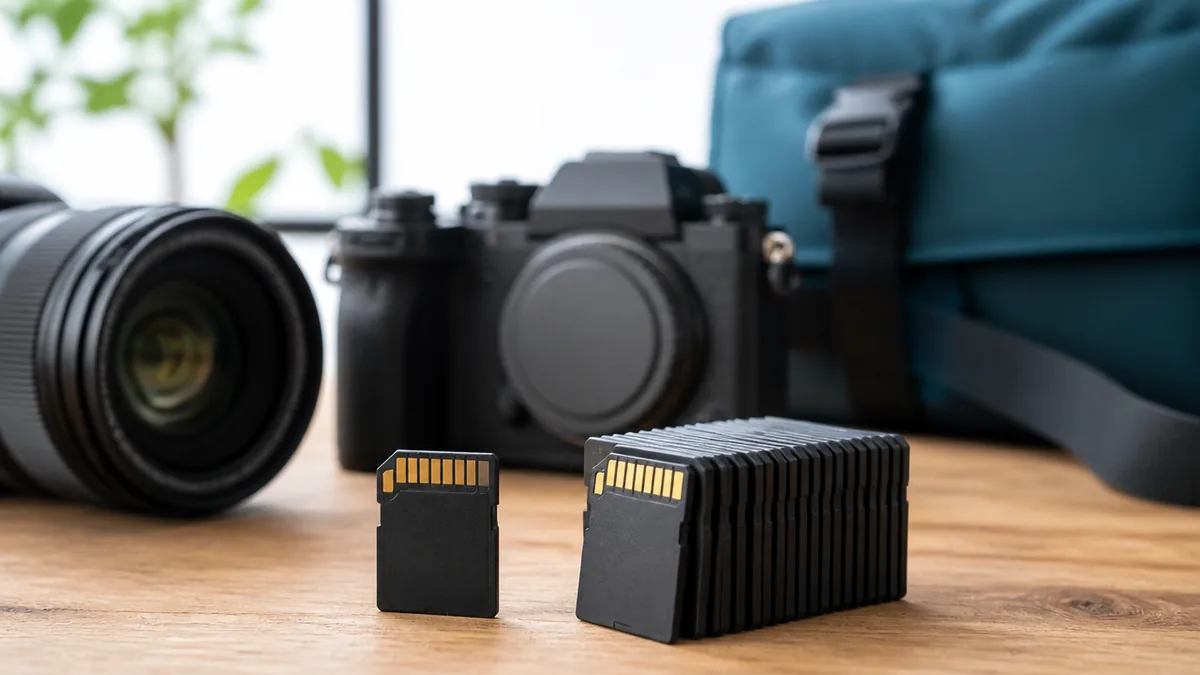
実際に64GB SDカードでどれくらい撮れるか、2,400万画素クラスのカメラで試算してみます。RAW(非圧縮)なら約1,300〜2,000枚、JPEG(高画質)なら約4,000〜8,000枚が目安です。日帰りの撮影旅行で500〜1,000枚程度撮る方なら、64GBカード1枚でもRAW記録で足りる計算です。ただし、連写を多用するスポーツ撮影や野鳥撮影では1日で数千枚に達することもあるため、RAW記録を選ぶなら128GB以上のSDカードを2枚持ちするのが安心です。価格は128GB UHS-IIカードで5,000〜8,000円程度。コスト面のハードルは年々下がっています。
SDカードの「書き込み速度」を見落とすと連写が止まる
RAW記録で見落としがちなのが、SDカードの書き込み速度です。RAWファイルは1枚あたりのデータ量が大きいため、書き込み速度が遅いカードだとバッファが詰まり、連写が途中でフリーズするというトラブルが起こります。これは初心者がやりがちな失敗のひとつで、安価なUHS-Iカード(書き込み速度30〜50MB/s)でRAW連写すると、秒間10コマのカメラでも5〜6枚でバッファが一杯になることがあります。対策はシンプルで、UHS-II対応カード(書き込み速度150〜300MB/s)を選ぶこと。RAW記録を前提にするなら、カード選びの段階で「UHS-II」の表記を確認してください。
RAW記録に切り替える前に、お使いのSDカードの書き込み速度を確認しましょう。UHS-I(最大104MB/s)では連写時にバッファ詰まりが起きやすく、UHS-II(最大312MB/s)なら快適にRAW連写できます。カードの裏面や型番で「UHS-II」「V90」などの表記があるかチェックしてください。128GB UHS-IIカードの実勢価格は5,000〜8,000円程度です。
RAW現像でどこまで変わる?露出・ホワイトバランス・色の補正力
露出を±3EV動かしても破綻しないRAWの底力
RAW現像の最大の恩恵は、露出を±3〜4EVという大幅な範囲で補正しても画質劣化が少ないという点です。具体的に言うと、逆光で顔が真っ暗に写った写真でも、RAW現像で+3EV持ち上げればディテールが復活します。同じことをJPEGで試すと、暗部にカラフルなノイズが乗り、色が濁った不自然な仕上がりになります。「露出を少し間違えた」くらいならJPEGでもリカバリーできますが、「明らかに暗すぎた・明るすぎた」というミスを救えるのはRAWだけです。初心者ほど露出設定に不安があるはずなので、「保険」としてRAW記録しておく価値は大きいでしょう。
ホワイトバランスを撮影後に「なかったこと」にできる
レストランのオレンジ照明の下で撮った料理写真が、見た目と全然違う色になった——そんな経験はありませんか。RAWなら現像時に色温度をスライダーひとつで自由に変えられるため、撮影時のホワイトバランス設定はあくまで「仮」です。オレンジかぶりを打ち消して本来の色に戻すのも、あえて暖色に振ってノスタルジックな雰囲気にするのも自由自在。JPEGでも多少の調整はできますが、色情報が8bitに圧縮されているため大幅な変更には耐えられず、特に肌色や空の青が不自然になりがちです。ホワイトバランスのミスをゼロコストでやり直せるのは、RAW記録ならではの安心感です。
ピクチャースタイルも現像時に切り替えられる
カメラのピクチャースタイル(Canon)、ピクチャーコントロール(Nikon)、クリエイティブルック(Sony)などの色味設定は、JPEGでは撮影時に適用され、後から変更できません。「風景モードで撮ったけど、ポートレートモードのほうが肌色がきれいだった」と後悔しても手遅れです。RAWなら、現像ソフト上でピクチャースタイルを自由に切り替えられます(メーカー純正の現像ソフトを使う場合)。ただしAdobe Lightroomなどサードパーティ製ソフトではメーカー独自のスタイルは再現できないため、ピクチャースタイルにこだわる方はメーカー純正ソフトと併用するのがおすすめです。
自由に変更できる:露出(明るさ)、ホワイトバランス(色温度)、コントラスト、彩度、シャープネス、ノイズ除去、レンズ補正、ピクチャースタイル
変更できない:ピント位置(ボケの位置)、被写界深度、手ブレによるブレ、構図(トリミングは可能だが画素数が減る)
→ RAWは「露出や色のミス」は救えますが、「ピントや構図のミス」は救えません。撮影時に集中すべきポイントは変わらないことを覚えておきましょう。
実はJPEG撮って出しが有利なシーンもある
SNS即アップやスマホ転送なら圧倒的にJPEGが便利
撮影した写真をその場でInstagramやXに投稿したい、スマホに転送して友人に送りたい——そんなシーンではJPEGが圧倒的に有利です。RAWファイルはスマホの標準アプリでは直接表示できないことが多く、SNSにアップロードすることもできません。カメラからスマホへのBluetooth/Wi-Fi転送も、RAWは1枚あたりのデータ量が大きいぶん転送時間がかかります。旅行中にリアルタイムでSNS投稿したいなら、RAW+JPEG同時記録にしてJPEGのほうをスマホに転送するのが現実的なワークフローです。
大量撮影のイベントではJPEGの軽さが武器になる
運動会や発表会のように「とにかく枚数を撮る」イベントでは、JPEGの軽さがメリットになります。1日で2,000〜3,000枚撮るような場面で全部RAW記録すると、64GBカードでは足りず、帰宅後のデータ取り込みにも時間がかかります。RAWで2,000枚を取り込むと、データ量は約50〜60GB、取り込み時間はUSB 3.0カードリーダーで約10〜15分。JPEGなら同じ枚数でデータ量は約15〜20GB、取り込み時間は3〜5分で済みます。「全部を丁寧にRAW現像する時間はない」という現実を考えると、イベント撮影はJPEGメインで撮り、特別な1枚だけRAWで残す運用も合理的です。
実はカメラのJPEG処理はかなり優秀|撮って出しで十分なケース
意外と知られていないのですが、最近のカメラのJPEG処理エンジンは非常に優秀で、撮って出しの段階でかなり完成度の高い写真が出てきます。特にFUJIFILMのフィルムシミュレーションやNikonのピクチャーコントロール、Sonyのクリエイティブルックは、独自の色味が評価されており「このカメラの色が好きだから買った」というユーザーも多いです。RAW現像で自分好みに仕上げるのも楽しいですが、カメラが出すJPEGの色味に満足しているなら、無理にRAW現像を始める必要はありません。大切なのは「自分が何をしたいか」で記録形式を選ぶことです。
RAW+JPEG同時記録にすると、シャッターを切るスピードは遅くなる?
シャッタースピード自体は変わりませんが、バッファの消費は速くなります。連写時に「RAW+JPEG」だとRAW単体より連写持続枚数が減る機種もあるため、連写を多用する方はカメラの仕様で連写持続枚数を確認しておきましょう。日常的なスナップ撮影では体感差はほぼありません。
RAW vs JPEGどっちで撮る?被写体別・目的別の最適解
風景・夜景はRAW一択|ダイナミックレンジが生命線
風景写真は明暗差が大きいシーンが多く、RAW記録のメリットが最も発揮されるジャンルです。朝焼け・夕焼けでは空のハイライトと手前の地面のシャドウの差が5EV以上になることも珍しくありません。RAWなら現像時にハイライトを抑え、シャドウを持ち上げて、肉眼で見た印象に近い写真に仕上げられます。夜景も同様で、街灯の白飛びを抑えつつ暗部のディテールを出すにはRAWの情報量が不可欠です。風景・夜景を本格的に撮りたいなら、RAW記録は必須と考えてよいでしょう。
ポートレート・人物撮影はRAWで肌色補正の自由度を確保
人物撮影ではホワイトバランスと肌色の再現が仕上がりを左右します。蛍光灯下やミックス光源(自然光+LED照明など)で撮影した場合、JPEGだと肌色が緑や青に転ぶことがあり、後から補正しても不自然さが残ります。RAWなら色温度と色かぶり補正をピンポイントで調整できるため、肌色を正確に再現しやすくなります。ポートレートでは背景のボケ味やコントラストも作品の印象を大きく変えるため、編集の自由度が高いRAWのほうが理想の仕上がりに近づけやすいでしょう。ただし、撮影枚数が多いファミリーフォトなどでは、前述の通りJPEGメインで効率を優先する選択もアリです。
スナップ・日常記録はJPEGでテンポよく|RAW+JPEGも◎
街歩きスナップや日常の記録撮影は、テンポの良さと手軽さが大事なジャンルです。1枚1枚をじっくりRAW現像する時間がなければ、JPEGの撮って出しで十分。カメラの色味設定(ピクチャースタイルやフィルムシミュレーション)を自分好みにカスタマイズしておけば、撮るだけで満足のいく写真になります。それでも「あとで1枚だけじっくり仕上げたい」と思うことがあるなら、RAW+JPEG同時記録にしておけば柔軟に対応できます。容量に余裕があるなら「とりあえずRAW+JPEG」が最もリスクの少ない選択です。
| 撮影シーン | おすすめ形式 | 理由 |
|---|---|---|
| 風景・夜景 | RAW | 明暗差が大きく、ダイナミックレンジの広さが必須 |
| ポートレート | RAW | 肌色・ホワイトバランス補正の自由度が重要 |
| スポーツ・野鳥 | RAW(大容量カード必須) | 高感度ノイズ処理と露出補正で歩留まりが上がる |
| スナップ・日常記録 | JPEG or RAW+JPEG | テンポ重視。余裕があればRAW+JPEGで保険 |
| イベント(運動会等) | JPEG | 大量撮影で全RAW現像は現実的でない |
| SNS即投稿 | JPEG | スマホ転送・アップロードの速さが最優先 |
RAW現像を始めるために必要なソフトとPC環境
無料の純正ソフトでまず試すのが正解
RAW現像を始めるのに、いきなり有料ソフトを買う必要はありません。各カメラメーカーが無料の純正RAW現像ソフトを提供しています。Canon Digital Photo Professional(DPP)、Nikon NX Studio、Sony Imaging Edge Desktop、FUJIFILM X RAW STUDIOなど、いずれも自社カメラのRAWファイルに最適化されており、ピクチャースタイルの変更も正確に反映されます。まずは純正ソフトで「露出補正」「ホワイトバランス変更」「ノイズ除去」の3つを試してみてください。RAW現像の効果を実感できたら、より高機能な有料ソフトへのステップアップを検討すれば十分です。
有料ソフトはAdobe Lightroom Classicが定番|代替も充実
本格的にRAW現像を行うなら、Adobe Lightroom Classic(フォトプラン月額2,380円)が業界標準です。ほぼすべてのカメラメーカーのRAWに対応し、写真の管理・現像・書き出しまでワンストップで完結します。月額制に抵抗がある方は、Capture One(月額約2,600円 or 買い切り版あり)やDxO PhotoLab(買い切り約24,900円)も選択肢になります。完全無料のオープンソースソフトとしてdarktableとRawTherapeeがあり、機能面では有料ソフトに迫る実力がありますが、日本語の情報が少なめな点は覚悟が必要です。
PCスペックが足りないとRAW現像はストレスになる
RAW現像はPCに負荷がかかる作業です。スペックが不足すると、1枚の写真を開くだけで数秒〜十数秒かかり、スライダーを動かすたびにプレビューが固まるというストレスフルな状態になります。これも初心者がRAW現像を挫折する典型的なパターンです。快適にRAW現像を行うための目安は、CPU: Intel Core i5以上またはApple M1以上、メモリ: 16GB以上、ストレージ: SSDです。メモリ8GBのPCでもRAW現像自体は可能ですが、Lightroomでカタログを開きながら他のアプリを使うと動作が重くなります。PCの買い替えが難しい場合は、メーカー純正の軽量な現像ソフトから始めるのが現実的な解決策です。
スマホだけでRAW現像する選択肢もある
「PCを持っていない」「外出先で現像したい」という方には、スマホアプリでのRAW現像という選択肢もあります。Adobe Lightroom Mobile(無料/一部機能は有料)やSnapseed(無料)はスマホ上でRAWファイルを読み込み、本格的な露出・色味調整が可能です。最近のスマホはApple M4チップやSnapdragon 8 Elite搭載で処理能力が高く、2,400万画素程度のRAWなら快適に現像できます。ただし、4,500万画素以上の高画素RAWや大量枚数の一括処理にはPC環境が必要です。「まずは1枚だけ丁寧に仕上げたい」という使い方なら、スマホRAW現像は十分実用的です。
| ソフト名 | 価格 | 特徴 |
|---|---|---|
| メーカー純正ソフト | 無料 | ピクチャースタイル完全再現。初心者の第一歩に最適 |
| Adobe Lightroom Classic | 月額2,380円 | 業界標準。写真管理と現像をワンストップで完結 |
| Capture One | 月額約2,600円 | 色の再現性に定評。プロカメラマンに人気 |
| DxO PhotoLab | 買い切り約24,900円 | AIノイズ除去「DeepPRIME XD」が強力 |
| darktable / RawTherapee | 無料 | オープンソース。高機能だが日本語情報少なめ |
カメラ設定の手順と覚えておきたい記録形式のバリエーション
RAW記録への切り替えは「画質設定」メニューから3ステップ
RAW記録の設定方法はメーカーによって多少異なりますが、基本の流れは共通です。①MENUボタン→②「画質」または「記録画質」→③「RAW」「RAW+JPEG」を選択の3ステップで完了します。Nikonなら「撮影メニュー」→「画質モード」、Sonyなら「撮影」→「画質」→「ファイル形式」、Canonなら「撮影設定」→「記録画質」です。RAW+JPEG同時記録の場合、JPEGの画質(Fine/Normal/Basic)も選べるので、容量を節約したければJPEGをNormalに下げるのもひとつの手です。設定は一度変えれば電源を切っても保持されるので、毎回変更する必要はありません。
RAWにも種類がある|「非圧縮RAW」「可逆圧縮RAW」「ロスレスRAW」の違い
カメラの設定メニューを見ると、RAWの中にも複数の選択肢がある場合があります。「非圧縮RAW」はセンサーデータをそのまま保存するため最もファイルサイズが大きく、「可逆圧縮RAW(ロスレス圧縮RAW)」は画質劣化なしにファイルサイズを20〜40%削減したものです。一部のカメラには「非可逆圧縮RAW」もあり、こちらはわずかに情報を間引くことでさらにサイズを小さくしますが、通常の現像では画質差を感じることはほぼありません。迷ったら「可逆圧縮RAW」を選んでおけば、画質を犠牲にせずストレージを節約できるのでバランスが良いです。
HEIFという第三の選択肢も登場している
最近のカメラでは、JPEGに代わる新しい記録形式としてHEIF(ヒーフ)を搭載する機種が増えています。HEIFはJPEGと同等のファイルサイズで10bit記録(1,024階調/ch)が可能で、JPEGの8bit(256階調)より約4倍の色情報を持ちます。CanonのEOS R系やSonyのα系でHEIF記録が選べるようになっており、「RAWほどの編集自由度は要らないが、JPEGよりは階調を残したい」というニーズに応えます。ただし、HEIFはまだ対応ソフトが限られており、SNSやWebサービスによっては直接アップロードできない場合があるのが現時点のデメリットです。今後の対応拡大に期待しつつ、現状は「RAW+JPEG」が最も汎用性の高い選択と言えます。
デュアルスロット搭載カメラならスロット別に振り分けも可能
ミドルクラス以上のミラーレスカメラにはSDカードスロットが2つ搭載されているモデルがあります。デュアルスロット機なら、「スロット1にRAW、スロット2にJPEG」と振り分けて記録する設定が可能です。これにより、JPEGだけが入ったカードをすぐにスマホやPCに取り込んで共有し、RAWが入ったカードは自宅でじっくり現像するというワークフローが実現します。また「スロット2をバックアップ記録」に設定すれば、RAWデータの二重化もできるため、大切な撮影でのデータ損失リスクを減らせます。デュアルスロット機をお持ちの方は、ぜひ設定を見直してみてください。
まとめ|迷ったらRAW+JPEG同時記録から始めよう
RAWとJPEGは「どちらが優れているか」ではなく、「目的に合った記録形式を選ぶ」のが正解です。RAWは12〜14bitの色深度と広いダイナミックレンジを活かして、撮影後に露出・ホワイトバランス・ノイズ処理を自由にコントロールできる「素材」。JPEGはカメラ内で最適化された「完成品」で、軽量・高互換性・即共有が強みです。どちらか一方に決めきれないなら、RAW+JPEG同時記録が最もリスクの少ない選択肢です。
この記事の要点をまとめます。
- RAWは12〜14bit(最大16,384階調/ch)、JPEGは8bit(256階調/ch)。色深度の差が編集時の画質差に直結する
- RAWのファイルサイズはJPEGの約2〜6倍。64GBカードでRAW約1,300〜2,000枚、JPEG約4,000〜8,000枚が目安
- RAWなら±3〜4EVの露出補正でも画質劣化が少なく、ホワイトバランスも撮影後に自由変更できる
- JPEGは即共有・大量撮影・スマホ転送に強い。カメラのJPEG処理エンジンの進化で撮って出しの画質も十分高い
- RAW記録にはUHS-II対応SDカード(書き込み150〜300MB/s)を推奨。UHS-Iでは連写時にバッファ詰まりの原因になる
- RAW現像ソフトは無料の純正ソフトから始めて、物足りなくなったらAdobe Lightroom Classic(月額2,380円)やDxO PhotoLabを検討
- 快適なRAW現像にはCPU Core i5以上・メモリ16GB以上・SSDが目安。スマホアプリでの現像も実用レベル
まずはお手持ちのカメラの記録画質設定を「RAW+JPEG」に変えるところから始めてみてください。普段はJPEGをそのまま使い、「この1枚は丁寧に仕上げたい」と思ったらRAWを現像する——それだけで写真の楽しみ方が広がります。RAW現像ソフトはメーカー純正なら無料で使えるので、コストをかけずに試せます。まずは1枚、露出を変えてみるだけで「RAWってこういうことか」と実感できるはずです。
※製品の価格・仕様は2026年6月時点の情報です。最新情報は各メーカー公式サイトでご確認ください。
「写真の色がなんか変…」「見た目と違う色になってしまう…」そんな経験はありませんか? その原因のほとんどは、ホワイトバランスの設定にあります。ホワイトバランスは…
「ちゃんと撮れたと思ったのに、家に帰ってパソコンで見たら白飛びしていた」「暗い場所で撮ったら真っ黒で何も写っていなかった」——こんな経験はありませんか。カメラの…
「オートで撮ったのに、なんだか写真が暗い」「雪景色を撮ったら灰色っぽくなった」——こんな経験はありませんか。それ、カメラの故障ではなく、カメラの”ク…
コメント