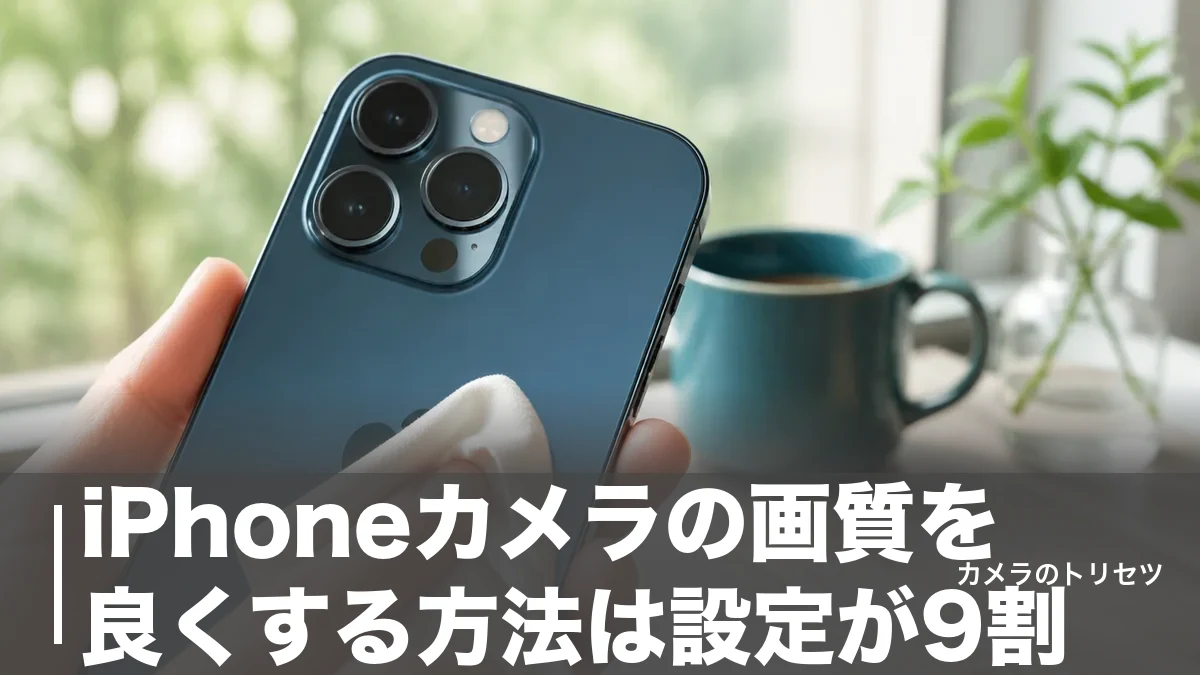
「同じ景色を撮っているのに、SNSで見かける写真はどうしてあんなにきれいなんだろう」——iPhoneのカメラを使っていて、そう感じたことはありませんか。実は、写りの差の多くはカメラの世代ではなく、設定と撮り方で生まれています。最新のiPhoneに買い替えなくても、いま手元にある1台のまま画質は大きく変わります。
この記事では、iPhoneカメラの画質を良くする方法を「フォーマット設定」「露出・ピントの操作」「光の読み方」「ナイトモード」「構図とレンズ選び」「撮影後の編集」という6つの角度から、具体的な数値と手順で解説します。難しい機材の話ではなく、今日その場で試せる内容ばかりです。
結論を先に言うと、画質を底上げする一番の近道は「レンズを拭く」「フォーマットを見直す」「明るさを自分で決める」の3つ。この3つだけで、写真の印象は驚くほど引き締まります。順番に見ていきましょう。
・iPhoneの画質を左右する「3つの正体」と最優先で直すべき場所
・ProRAW/48MPフォーマットの使い分けと、効かない落とし穴
・タップ・AE/AFロック・ナイトモードで写真が変わる具体的な操作手順
・被写体別のおすすめ設定と、撮影後に画質を一段上げる編集のコツ
なぜあなたのiPhone写真は「あと一歩」なのか|画質を決める3つの正体
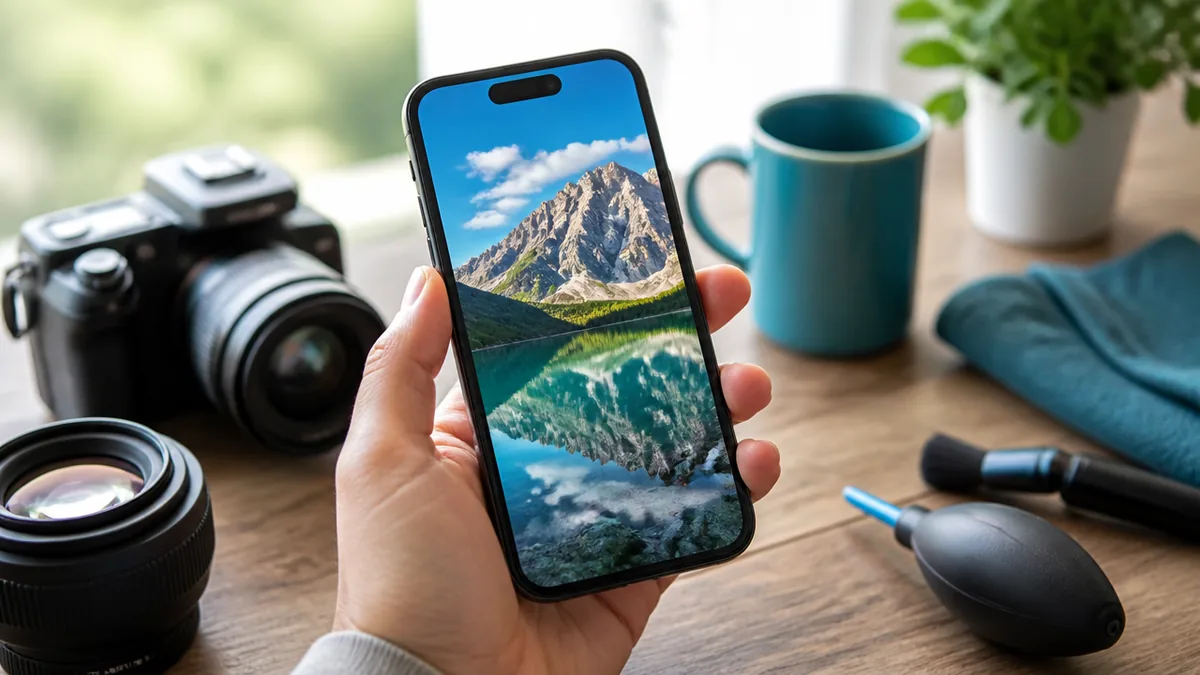
画質を上げる方法に入る前に、そもそも何が写りを決めているのかを整理しておきましょう。原因が分かれば、どこに手を入れれば効果が大きいかが見えてきます。iPhoneの画質を左右するのは、大きく「センサー」「レンズの状態」「撮影・処理の設定」の3つです。
センサーは1/1.28型|「撮り方」で差が出る理由
iPhone Proのメインカメラのセンサーサイズは約1/1.28型で、一眼カメラのAPS-C(23.5×15.7mm)やフルサイズ(36×24mm)に比べると受光面積は大幅に小さくなります。センサーが小さいほど暗所でノイズが出やすく、ボケも得にくいのが物理的な弱点です。だからこそ、iPhoneは複数枚を合成する画像処理で画質を稼いでいます。裏を返せば、光の条件や設定を整えるだけで結果が大きく変わるということ。センサーの限界を「撮り方」で補うのが、iPhone画質改善の基本姿勢です。注意点として、暗い室内で無理にズームすると画質は一気に崩れます。
「iPhoneのカメラって、あんなに小さいのになんで綺麗に撮れるの?」「センサーサイズが大事らしいけど、うちのiPhoneはどれくらいなの?」——スマホでの撮影…
画質が落ちる最大の犯人はレンズの皮脂汚れ
意外に思われるかもしれませんが、写真が白っぽくぼやける原因で最も多いのがレンズの汚れです。iPhoneはポケットやバッグに入れて持ち歩くため、背面のレンズに指紋・皮脂・ほこりが付きやすく、これが光を乱反射させて全体のコントラストを下げます。設定をいくら追い込んでも、レンズが曇っていれば効果は帳消しです。対策はマイクロファイバークロスで円を描くように優しく拭くこと。ティッシュや服の裾は微細な傷の原因になるので避けてください。冬に寒い屋外から暖かい室内へ移ると結露で曇ることもあり、この場合は温度になじむまで数分待つのが正解です。
「汚れているから」とティッシュや衣類でゴシゴシ拭くと、レンズ表面のコーティングに細かい傷が入り、逆に恒久的なにじみの原因になります。原因は乾いた繊維と硬いホコリの摩擦。対策は、必ずメガネ用などのマイクロファイバークロスを使い、力を入れず円を描くように拭くこと。エアダスターや洗浄液の直接噴射も避けましょう。
「盛れる」加工と「高画質」は別物と知る
画質を良くしたいとき、多くの人が真っ先に美肌加工や彩度アップのフィルターに手を伸ばします。しかし「盛れる」加工と「高画質」はまったく別の話です。過度なフィルターはディテールを塗りつぶし、肌や空をのっぺりさせて、かえって安っぽい写真になります。本当の高画質とは、細部の解像感・自然な階調・正確な色が保たれている状態のこと。まずは撮影段階で光と露出を整え、加工は最小限の補正にとどめるのが結果的に一番きれいに見えます。加工ありきで撮ると、後から情報量が足りず救えないケースが増える点に注意してください。
iPhoneカメラの画質を良くする方法の第一歩|フォーマット設定を見直す
撮り方の前に、まず土台となる「記録フォーマット」を見直しましょう。ここを変えるだけで、写真が持つ情報量そのものが増えます。設定は「設定」アプリ→「カメラ」→「フォーマット」から行います。1回設定すれば以降は自動で反映されるので、最初にやっておくべき作業です。
ProRAW・48MPで解像度と情報量を引き上げる
iPhone 12 Pro以降のProモデルでは、Apple ProRAWが使えます。設定→カメラ→フォーマットで「Apple ProRAW」をオンにすると、解像度を12MPまたは48MPから選択可能。48MPで撮ると、24mm相当のメインカメラで4800万画素という高精細な記録になり、後からのトリミングや現像に強くなります。RAWは色や明るさの情報を圧縮せず残すため、白飛び・暗部の復元幅が段違いです。ただしファイルサイズは12MPで約25MB、48MPで約75MBと大きく、ストレージを圧迫します。すべての写真をProRAWにする必要はなく、作品として残したい風景や大事な集合写真だけオンにするのが現実的な使い分けです。
「iPhoneでもRAW撮影ができるらしいけど、自分の機種で使えるの?」「ProRAWって何が違うの?」——検索してもProモデルの話ばかりで、結局どう始めれば…
HEIFとJPEGはどちらで残すべきか
RAWを使わない普段の撮影でも、フォーマット選びで画質と容量のバランスは変わります。iPhoneの標準は「高効率(HEIF)」で、JPEGより圧縮効率が高く、同じ画質でもファイルサイズを小さく保てます。容量を節約しながら画質を落としたくないなら、HEIFのままが正解です。一方、古いパソコンや一部のサービスにそのまま渡したい場合は、互換性重視の「互換性優先(JPEG)」が無難。ただしJPEGは同じ画質を保つとファイルが大きくなりがちです。解像度コントロールをオンにすれば、HEIFでも12MP/24MP/48MPを選べるので、まずはHEIFの24MPあたりを常用にすると扱いやすいでしょう。用途で使い分けるのがコツです。
48MPが効かない落とし穴に注意
「48MPに設定したのに、写真の画素数が上がっていない」という声は少なくありません。これは仕様を知らないことから起きる典型的なつまずきです。48MPで記録できるのはメインカメラの1倍(24mm)ズーム時のみ。ウルトラワイド、望遠、ナイトモード、フラッシュ、マクロ撮影では自動的に12MPに落ちます。さらにズーム倍率を上げると、1.2倍で3500万画素、1.5倍で2400万画素と段階的に画素数が下がります。高精細を狙うなら、レンズは1xのまま、被写体に自分が近づいて撮るのが鉄則です。これを知らずに望遠で撮り続けると、せっかくの設定が無効になってしまいます。
| 項目 | HEIF(高効率) | JPEG(互換性) | ProRAW 48MP |
|---|---|---|---|
| 情報量 | 標準 | 標準 | 最大(未圧縮) |
| 1枚の容量目安 | 小さい | やや大きい | 約75MB |
| 編集の自由度 | 中 | 低 | 高(白飛び復元に強い) |
| 向いている用途 | 普段使い全般 | 共有・互換重視 | 作品・風景撮影 |
実は、機種を買い替えるより設定を詰めるほうが差が出る
「画質を上げたいなら最新のProを買うべき」と思われがちですが、実はそうとは限りません。ここ数年のiPhoneは画像処理エンジンが成熟しており、標準モデルでも設定と撮り方を詰めれば、雑に撮ったProの写真をあっさり上回ることは珍しくありません。世代差が効くのは望遠の伸びや暗所の限界性能といった一部の領域で、日常のスナップや風景の多くは「レンズを拭く・露出を合わせる・光を選ぶ」で決まります。つまり数万円の買い替えより、今日の5分の設定見直しのほうが費用対効果は高いのです。もちろん光学望遠が必要な運動会などでは、上位機のレンズ構成が生きる場面もあります。
タップだけで写真が変わる|露出とピントを自分で決める
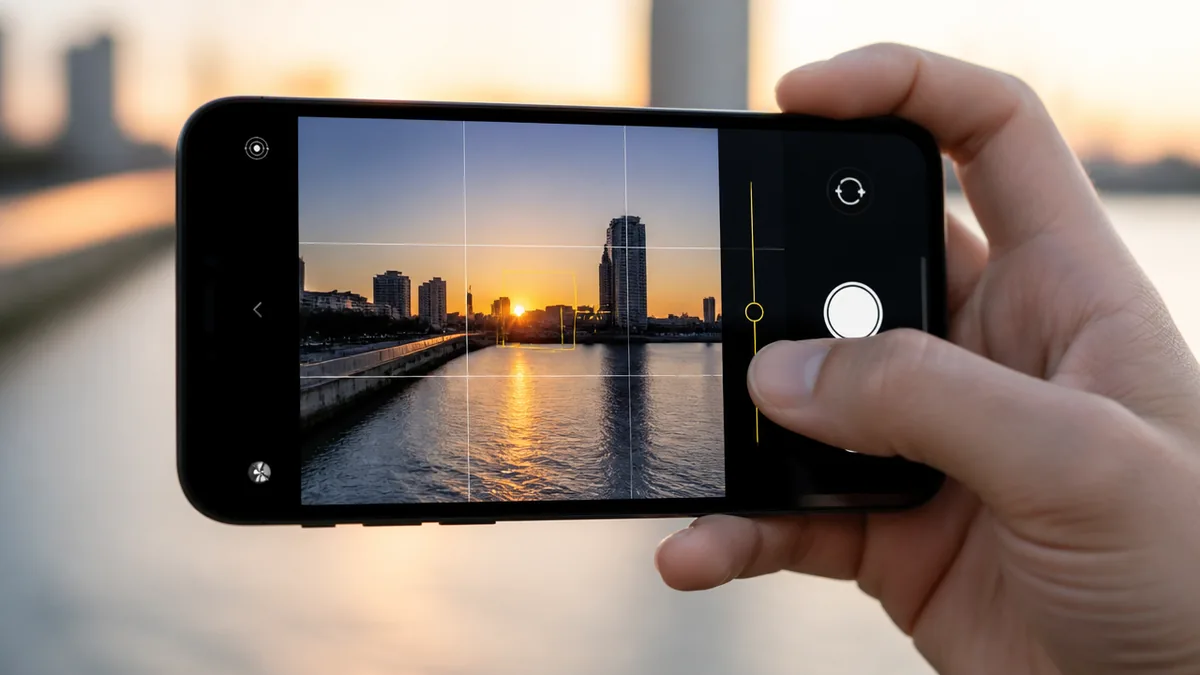
フォーマットを整えたら、次は撮影中の操作です。iPhoneは全自動でもよく写りますが、明るさとピントを自分でコントロールするだけで、写真は一気に「意図のある1枚」に変わります。指先だけでできる操作なので、今日から実践できます。
画面タップとスライダーで明るさを操る
撮影画面で被写体をタップすると、黄色い枠(フォーカス)と太陽マークの露出スライダーが表示されます。この状態で指を上下に動かすと、上で明るく、下で暗くと露出を自在に調整できます。iPhoneの自動露出は画面全体の平均で明るさを決めるため、白い壁を背景にすると被写体が暗く、夜景では明るくなりすぎがちです。そんなときはタップして手動で微調整するだけで、狙い通りの明るさに整います。特に料理や逆光の人物では、少し明るめに振ると印象が良くなります。注意点は、明るくしすぎると白飛びして情報が失われること。ハイライトが白く潰れない範囲で調整するのがコツです。
AE/AFロックで構図をずらして撮る
被写体を画面の中央からずらして構図を作りたいとき、そのままだとピントや明るさが動いてしまうことがあります。そこで使うのがAE/AFロックです。被写体を約3秒間長押しすると画面上部に「AE/AFロック」と表示され、明るさ(AE)とピント(AF)が固定されます。これは一眼カメラでいうシャッター半押しに相当する機能。ロックした状態で構図を動かしても、狙った被写体にピントと露出が合ったまま撮影できます。動く被写体を待ち構えるときや、三分割構図で被写体を端に置きたいときに重宝します。注意点は、被写体との距離が大きく変わるとピントがずれること。距離が変わったら一度ロックを解除して合わせ直しましょう。
AE=Auto Exposure(自動露出=明るさ)、AF=Auto Focus(自動ピント)の頭文字。この2つを固定する機能がAE/AFロックです。画面を長押しするだけで、iPhoneが自動で明るさやピントを再調整するのを止められるため、構図を動かしても写りが安定します。
スマートHDRとグリッドで底上げする
細かい操作が苦手でも、2つの機能をオンにするだけで平均点は上がります。1つ目はスマートHDR。設定→カメラでオンにすると、明暗差の大きいシーンで明るい部分と暗い部分を自動で合成し、逆光でも白飛び・黒つぶれを抑えてディテールを残します。2つ目はグリッド。設定→カメラ→「構図」でグリッドをオンにすると、画面が縦横3分割の格子線で区切られ、三分割構図や水平の傾き確認がしやすくなります。どちらも一度設定すれば常時働くので、まず有効化しておくのがおすすめです。注意点として、HDRは動きの速い被写体で合成のブレが出ることがあるため、スポーツ撮影では作例を見て判断しましょう。
光を制する者がiPhone写真を制す|時間帯と逆光の使い方
センサーが小さいiPhoneにとって、光の質と量は画質を決める最重要ファクターです。同じ被写体でも、光の向きと時間帯を変えるだけで別物の写真になります。ここを意識できると、設定を触らなくても写真が見違えます。
順光・逆光・サイド光で印象はここまで変わる
光の向きは大きく3つに分けられます。順光(被写体の正面から光が当たる)は色が鮮やかで失敗が少ない反面、立体感が乏しく平面的になりがち。逆光(被写体の後ろから光が来る)は輪郭が光って幻想的になりますが、顔が暗く沈むためHDRや露出補正が必要です。サイド光(横からの光)は陰影が生まれ、料理や人物に最も立体感を出せる光です。iPhoneで質感を出したいなら、窓際でサイド光を使うのが定番テクニック。注意点は、真上からの強い日中光は影が濃くなりすぎること。その場合は日陰に入るか、少し時間帯をずらすと柔らかい描写になります。
マジックアワーの30分を狙う
写真が最も美しく写る時間帯が、日の出直後と日の入り前後の「マジックアワー」です。太陽が低い位置にあるこの時間は、光が柔らかく色温度が暖かいため、空がオレンジから青へグラデーションし、被写体にも自然な立体感が生まれます。時間にして前後30分ほどの限られたチャンスなので、狙う場所には少し早めに着いて構えておくのが成功のコツ。iPhoneならこの時間帯は明るさも十分で、ナイトモードに頼らずクリアに撮れます。注意点は、時間の経過で光が刻々と変わること。1枚撮って満足せず、露出を微調整しながら数分間撮り続けると、ベストな1枚に出会えます。
逆光はシルエットかHDRか、意図で選ぶ
逆光は「失敗の原因」と思われがちですが、使い方次第で最も印象的な写真を生みます。選択肢は2つ。1つは被写体を思い切り暗く落として輪郭だけを見せるシルエット表現。夕日を背景に人物を配置し、露出を下げれば決まります。もう1つはスマートHDRや露出調整で顔の明るさを持ち上げ、背景の空も被写体も両方見せる方法です。どちらを選ぶかは表現の意図次第。注意点は、レンズに直接強い光が入るとフレアやゴーストで白っぽくなること。手やフードで余分な光を遮ると、コントラストが戻ってクリアな描写になります。
暗い場所でもザラつかせない|ナイトモード完全攻略
iPhoneの弱点である暗所を救うのがナイトモードです。仕組みと露光時間の考え方を理解すれば、夜景や薄暗い室内でもノイズの少ないクリアな1枚が撮れます。手ブレ対策が仕上がりを左右する、コツのいる撮影です。
ナイトモードの仕組みと露光時間の考え方
ナイトモードは暗い場所で自動的に起動し、短い露光の写真を複数枚連続で撮って合成することで、ノイズを抑えながら明るさを確保します。画面左上に黄色い月のアイコンと秒数が表示され、これが露光時間です。手持ち撮影ではiPhoneが手ブレ状況を判断し、概ね1〜3秒に自動設定されます。秒数はスライダーで「自動」から「最大」まで調整でき、最大にすると取り込む光量が増えてノイズが減り、階調も滑らかになります。ポイントは、露光中はiPhoneを動かさないこと。合成中に動くと被写体がぶれるため、脇を締めて固定するのが基本です。注意点は、動く被写体は残像になるため、人物は静止してもらう必要があります。
三脚・固定で十数秒露光を引き出す
ナイトモードの実力を最大限引き出すなら、iPhoneを固定するのが決定打です。三脚などでしっかり固定されているとiPhoneが判断すると、露光時間の上限が延び、条件によっては十数秒程度まで長くなります。長い露光は光を大量に取り込めるため、街の夜景や星のある空を驚くほどクリアに描けます。手持ちでは物理的に難しい表現が、固定するだけで可能になるわけです。三脚がなくても、壁・テーブル・手すりにiPhoneを置いて安定させれば効果は十分。さらにシャッターを押す瞬間のブレを防ぐため、セルフタイマー(3秒)を併用すると仕上がりが安定します。注意点は、風で三脚が揺れると台無しになるので、脚を低く構えることです。
夜景でありがちな失敗と対策
夜景撮影でよくあるのが「全体は明るいのに肝心の被写体だけブレる」失敗です。原因は、長い露光時間中の被写体の動きと手ブレの2つ。対策として、まず撮影前に画面を長押ししてAE/AFロックをかけ、ピントと露出を固定します。夜は光源が少なくピントが迷いやすいため、これだけで歩留まりが上がります。次に、露光が長くなるほど固定が重要になるので、可能な限り置き撮りかタイマーを使いましょう。もう1つの落とし穴は、明るいネオンや街灯を画面に入れると露出がそれに引っ張られ、周囲が暗く沈むこと。露出スライダーで少し持ち上げるとバランスが整います。
露光時間を「最大」にしたのに、手持ちのまま撮ってしまい写真全体がブレる——これが夜景で最も多い失敗です。原因は数秒間の露光中に生じる微細な手ブレ。対策は、iPhoneを三脚や台に固定し、セルフタイマーでシャッターを切ること。固定できない場合は露光を「自動」に戻し、脇を締めて息を止めて撮ると成功率が上がります。
構図とレンズ選びで「素人っぽさ」を消す
設定と光を整えたら、最後は構図とレンズの使い分けです。技術的にきれいでも、構図が平凡だと印象に残りません。逆に、ちょっとした配置とレンズ選びの工夫で、同じ被写体が見違えるほど洗練されます。
三分割構図と日の丸回避で垢抜ける
初心者の写真が平凡に見える最大の理由が、被写体を毎回ど真ん中に置く「日の丸構図」です。安定はしますが単調になりがち。そこで有効なのが三分割構図です。前述のグリッドで画面を縦横3分割し、線が交わる4つの点のどれかに被写体を置くと、余白に物語が生まれ、視線が自然に流れます。風景なら地平線をグリッドの上か下のラインに合わせると安定感が増します。もちろん日の丸構図が悪いわけではなく、被写体を強調したいときには有効。注意点は、余白に不要なものが写り込むと散漫になること。配置を決めたら、フレームの端まで一度見渡す習慣をつけましょう。
「写真がなんだかパッとしない」「SNSで見る上手い写真と自分の写真は何が違うのか」——そう感じたことがある方は多いのではないでしょうか。その答えの大部分は「構図…
標準・超広角・望遠を意図で使い分ける
iPhone Proは超広角・広角(メイン)・望遠の3つのレンズを備え、切り替えで画角を変えられます。広い風景や狭い室内では超広角(0.5x)、日常のスナップやポートレートはメイン(1x)、遠くの被写体や圧縮効果を出したいときは望遠が向きます。重要なのは、画質を優先するならできる限りメインカメラ(1x)を使うこと。前述の通り48MPが効くのも1xのみで、望遠や超広角はセンサーが小さく画質が一段落ちます。「2倍で撮りたい」ときも、デジタルズームより自分が近づくほうが高精細です。注意点は、超広角は周辺が引き伸ばされて歪むこと。人物を端に置くと体型が不自然になるため、中央寄りに配置しましょう。
被写体との距離とアングルで立体感を出す
同じレンズでも、被写体に寄る・引く、カメラの高さを変えるだけで印象は大きく変わります。料理は真上(真俯瞰)か斜め45度で立体感と全体像のバランスが取れ、人物は目線の高さから撮ると自然で、少し見上げる角度は脚長効果が出ます。子どもやペットはしゃがんで相手の目線まで下がると、生き生きとした表情が撮れます。ローアングルやハイアングルを意識するだけで、いつもの被写体が新鮮に見えるはずです。注意点は、寄りすぎるとiPhoneのレンズは最短撮影距離を切ってピントが合わなくなること。マクロ非対応の機種では、10cm前後まで離すとピントが安定します。
| 被写体 | おすすめレンズ・設定 | ひとことコツ |
|---|---|---|
| 風景 | メイン1x+48MP | 地平線を三分割線に |
| ポートレート | ポートレートモード+サイド光 | 窓際で柔らかい光を |
| 料理 | メイン1x+露出やや上げ | 斜め45度・自然光 |
| 夜景 | ナイトモード+固定 | AE/AFロック+タイマー |
| 子ども・ペット | メイン1x+連写 | 目線の高さまで下がる |
撮った後にもう一段上げる|編集とRAW現像
画質は撮って終わりではありません。撮影後の編集で、写真はもう一段引き締まります。とはいえやりすぎは禁物。ここでは「自然に、でも確実に」画質を底上げする後処理の考え方を紹介します。
標準「写真」アプリの編集で十分できること
高価な編集アプリを入れなくても、iPhone標準の「写真」アプリの編集機能だけでかなりの調整ができます。効果が大きい順に触るなら、まず「露出」と「ブリリアンス」で全体の明るさを整え、次に「ハイライト」を下げて空の白飛びを抑え、「シャドウ」を上げて暗部のディテールを起こします。仕上げに「彩度」を控えめに、「明瞭度」を少し足すと、眠い写真がくっきりします。ポイントは、各スライダーを±20の範囲で微調整すること。編集はいつでも元に戻せる非破壊なので、思い切って試して大丈夫です。注意点は、彩度と明瞭度を上げすぎると不自然になること。一度強くかけてから戻すと、適量が見つけやすくなります。
ProRAW現像で白飛び・暗部を救う
フォーマットの章で触れたProRAWの真価は、この編集段階で発揮されます。RAWは色や明るさの情報を圧縮せず保持しているため、通常なら白く飛んでしまった空の階調や、黒くつぶれた影のディテールを、編集で大きく引き戻せます。標準の写真アプリでもProRAWの現像は可能で、より本格的に追い込むならLightroomなどの現像アプリが便利です。逆光や明暗差の激しいシーンほど恩恵は大きく、「撮影時に救えなかった」を後から救えるのがRAWの強み。注意点は、ファイルが約75MBと重く枚数が増えると容量を圧迫すること。全部RAWにせず、ここぞという場面に絞るのが賢い使い方です。
AI高画質化・過度な加工に頼りすぎない
最近はAIで解像度を引き上げるアプリも増え、古い写真やブレた写真をある程度は復元できます。便利な一方で、AIが生成した細部は「それらしく描いた」ものであり、元にない情報を創作している点は理解しておくべきです。文字やディテールが不自然になることもあり、記録性が求められる写真には不向き。頼るのは救済目的に留め、日常の写真はまず撮影段階で画質を確保するのが王道です。過度なフィルターや美肌加工も同様で、かけすぎるとのっぺりして情報量が失われます。注意点は、SNS用に一度加工した画像を元データとして残さないこと。編集は必ず元ファイルを保持したまま、コピーに対して行いましょう。
色を整えるホワイトバランスの一手間
写真が「なんとなく安っぽい」と感じる原因の多くは、色かぶりです。蛍光灯の下では緑がかり、白熱電球ではオレンジに転ぶなど、光源によって色は偏ります。iPhoneは自動で補正しますが、意図と違う色になることも。編集アプリの「暖かみ(色温度)」と「色合い」を微調整するだけで、白いものが正しく白く写り、写真全体が締まります。特に料理は少し暖色に、風景の空は少し寒色に振ると印象が良くなります。注意点は、色を極端に振ると肌が不健康に見えること。人物が入る写真では、肌色が自然に見える範囲を基準に調整するのが失敗しないコツです。
まとめ:iPhoneの画質は「設定と撮り方」で確実に変わる
iPhoneカメラの画質を良くする方法は、高価な機材や最新機種への買い替えではなく、いま手元の1台の設定と撮り方を見直すことから始まります。センサーが小さいという物理的な制約を、フォーマット設定・露出操作・光の選び方・ナイトモード・構図・編集という6つの工夫で補うのが基本戦略です。とりわけ効果が大きいのは、レンズの汚れを拭くこと、48MPやProRAWで情報量を増やすこと、そして画面タップで明るさを自分で決めること。この3つは今日すぐに実践できて、写真の印象を大きく引き上げます。
難しく考える必要はありません。まずは設定アプリでフォーマットと構図グリッドを見直し、次の1枚から「タップして明るさを整える」を習慣にしてみてください。それだけで、あなたのiPhone写真は確実にワンランク上がります。
※本記事の機能・設定は2026年7月時点の情報です。最新の対応機種や仕様はApple公式サイト(Apple ProRAWについて、iPhoneでナイトモードを使う)でご確認ください。
コメント