スマホで撮った写真を「もう少しかわいく」「もう少し見やすく」したいとき、最初に名前が挙がるのがラインカメラアプリです。ところが実際に入れてみると、保存しようとした瞬間に有料プランの案内が出てきて「これ、結局お金がかかるの?」と手が止まってしまう人が少なくありません。
結論から言えば、撮影・フィルター・スタンプ・文字入れ・コラージュといった基本機能は無料のまま使えます。有料のLINE Cameraプレミアムは、対象の有料コンテンツや機能を使い放題にするための追加オプションという位置づけで、App Storeの表示では1ヶ月900円、1年4,500円です。つまり「無料で足りる人」と「課金すると時間が買える人」がはっきり分かれるアプリです。
この記事では、App Store・Google Play・LINE公式ガイド・各カメラメーカーの公式ページで確認できた数値だけを使って、無料と有料の境界線、入れる前に見ておきたいスペック、撮影から保存までの操作、そして一眼・ミラーレスで撮った写真を仕上げる手順までを順番に整理します。カメラで撮った写真をスマホで仕上げたい人にも役立つ組み立てにしました。
・無料のままできること/プレミアム(1ヶ月900円・1年4,500円)でできることの境界
・入れる前に確認したい容量・対応OS・評価の実データ
・撮影から保存・共有までの操作と、つまずきやすい失敗の直し方
・一眼やミラーレスの写真をスマホに転送して仕上げるまでの流れ
ラインカメラアプリは無料でどこまで使える?課金ラインの正体
基本機能は無料、プレミアムは1ヶ月900円・1年4,500円の追加オプション
まず押さえておきたいのは、アプリ本体のダウンロードも、撮影・フィルター・スタンプ・文字入れ・コラージュといった中心的な機能も無料で使えるという点です。App Storeの公式説明にも「プレミアムを購入しなくても、アプリの基本機能は無料でご利用いただけます」と明記されています。
有料のLINE Cameraプレミアムは、対象の有料コンテンツや機能が使い放題になるサブスクリプションです。App Storeに表示されている金額は1ヶ月900円、1年4,500円の2種類。年払いは1年分をまとめて支払う形なので、季節イベントごとにスタンプを買い足すタイプの人ほど元が取りやすい設計になっています。
使いどころがはっきりしているのは、たとえば子どもの行事が年に何度もある家庭や、SNS用の画像を毎週作る人です。逆に「年に数回、旅行の写真を1枚ずつ加工するだけ」なら、無料の範囲で困る場面はほとんどありません。
注意点として、プレミアムに入っても写真そのものが上手くなるわけではない、という当たり前のことは忘れないでください。課金で増えるのは素材と機能の選択肢であって、構図や露出の判断は撮る側の仕事です。編集で救えない写真は、やはり撮影段階で決まります。
| 項目 | 無料のまま | プレミアム |
|---|---|---|
| 費用 | アプリ本体は無料 | 1ヶ月900円/1年4,500円 |
| 基本機能 | 撮影・フィルター・文字入れ・コラージュが使える | 同じ機能に加え対象の有料コンテンツが使い放題 |
| スタンプ | 無料配布分+単品購入(160円・320円など) | 対象コンテンツを都度購入せず利用 |
| 向いている人 | 加工は月に数回という人 | 毎週のように素材を使い分ける人 |
※カメラのトリセツ調べ/App Store・Google Playの公式掲載情報(2026年9月時点)をもとに作成
「1枚だけ使いたい」なら単品購入という抜け道がある
サブスクリプションに抵抗があるなら、スタンプの単品購入が現実的な選択肢になります。App Storeに掲載されているApp内課金には、ハッピー・バースデーのような160円の商品と、foxy!・量産型スタンプ・てがきスヌーピーといった320円の商品が並んでいます。使いたいものが1つか2つに絞れているなら、毎月の支払いを増やさずに済みます。
判断の目安はシンプルで、1年のあいだに買い足すスタンプが数点で収まるなら単品、毎月のように新しい素材を探すならプレミアム、という分け方になります。誕生日や卒園といった年に一度のイベント向けデザインは、そのとき買って使い切るほうが気持ちよく使えます。
使用シーンで言えば、家族のアルバム用に季節ごとのフレームを1つずつ揃えるような使い方は単品が向きます。一方、SNSの投稿画像を毎週作る人や、複数のテイストを試したい人は、単品を積み上げるより定額のほうが選択肢の幅で有利です。
デメリットもあります。単品で買ったスタンプは、当然ながらそのデザインしか使えません。流行の見た目は入れ替わりが速いので、半年後には使わなくなることも珍しくない、という前提で買うのが無難です。
課金する前に押さえる自動更新と返金のルール
プレミアムはサブスクリプションなので、放っておくと自動で更新されます。App Storeの説明には「現在のサブスクリプション期間が終了する24時間以内に自動的に更新され、各アプリストアアカウントに請求されます」と書かれており、解除は購入後に各アプリストアの設定からいつでも可能です。つまり止める操作はアプリの中ではなく、ストア側の設定で行います。
返金についても、LINE Cameraの有料サービス利用規約に規定があります。商品を受け取った時点から7日以内であれば解約の申し出ができ、返金は申し出の日から3営業日以内とされています。ただし、すでに使用した部分は対象外という条件が付いています。
実務的に効くのは「更新日をカレンダーに入れておく」という地味な対策です。1年プランは契約してから次の請求まで間が空くぶん、更新のタイミングを忘れがちになります。イベントのために入って、そのまま1年放置というパターンはよく起こります。
見落としやすい点として、解約してもプレミアム対象として使っていた素材は使えなくなります。どうしても残したいデザインがあるなら、期間中に加工を済ませて画像として保存しておくのが確実です。
入れる前に確認したい3つの数字|容量・対応OS・評価の割れ方
iOS版は359.7MB、初回はさらに約50MBを読み込む
ストレージが常に赤信号という人は、先に容量を確認しておきましょう。App Storeの掲載情報では、iOS版のアプリサイズは359.7MBです。加えて公式説明には「スタンプやフレームなどのコンテンツを自動ダウンロード(無料)するために、ネットワークを使用しています。初回の容量は約50MBになります」という注記があります。
つまりインストール直後に、本体サイズとは別にコンテンツの読み込みが走ります。写真や動画でストレージが埋まっている端末だと、この初回ダウンロードが途中で止まって「スタンプが表示されない」という症状につながります。空き容量に余裕を作ってから入れるほうが早いです。
使用シーンで差が出るのは、旅行先での利用です。モバイル回線しかない状況で大量のスタンプを読み込むと通信量を消費します。出発前に自宅のWi-Fiで一度起動し、使いそうな素材を読み込ませておくと現地でのストレスが減ります。
デメリットとして、スタンプを増やすほどアプリの占有容量は膨らみます。写真を大量に保存している端末では、アプリの容量よりも写真の整理を先にしたほうが効果が大きい、という点も合わせて覚えておいてください。
対応OSはiOS 16.0以降。古い端末では起動できないことがある
App Storeの記載では、必要環境はiOS 16.0以降です。バージョンは18.5.5で、iOS版は2026年9月3日、Android版は2026年9月4日に更新されています。初回リリースは2012年4月25日なので、10年以上にわたって更新が続いているアプリということになります。
ここで問題になるのが、家族のお下がり端末や、サブ機として残している古いスマホです。OSの更新が止まっている端末では、ストアからインストールできない、あるいは旧バージョンのまま新機能が使えないという事態が起こります。子ども用に古い端末を渡している家庭では、先に対応状況を確認しておくのが安全です。
Android側は機種の幅が広く、同じバージョン番号でも描画や動作の軽さに差が出ます。スタンプを多く重ねたときの反応が鈍いと感じたら、使っていない素材を整理するか、編集する写真の枚数を減らすと改善することがあります。
注意点は、OSを更新すればすべて解決するとは限らないことです。古い端末はメモリの制約もあるため、切り抜きや高画質化といった処理の重い機能ほど動作が不安定になりやすい傾向があります。
実は評価が真っ二つ|App Store 4.3に対しGoogle Playは2.1
意外と知られていないのが、同じアプリなのにストアによって評価が大きく違うという事実です。App Storeの評価は4.3(16万3777件)である一方、Google Playの評価は2.1(151万件のレビュー)。ダウンロード数はGoogle Playで1億+と表示されており、母数が桁違いに多いぶん、Android側の厳しい評価がそのまま平均に出ています。
この差をどう読むかですが、「Androidだと使えない」と決めつけるのは早計です。レビュー数が151万件という規模は、長く使われてきたアプリだからこそ積み上がった数字でもあります。一方で、広告表示や仕様変更に対する不満が集まりやすい環境であることも確かです。Google Playの掲載には「広告が表示されます」という表記があります。
実際の判断としては、自分の端末で無料のまま数日使ってみて、広告の頻度と動作の軽さが許容できるかを見るのが確実です。評価点は平均値でしかないので、自分の使い方(スタンプ中心か、色調整中心か)に近いレビューを直近から数件読むほうが参考になります。
デメリットとして、評価の低さが気になる人は編集の主軸を別アプリに置くという選択もあります。ただしスタンプとフレームの数という一点では、3万種類以上という規模に並ぶ無料アプリは多くありません。
撮影から保存まで、最初に覚える操作は5つでいい
撮影前にフィルターを決めると、後からの調整が減る
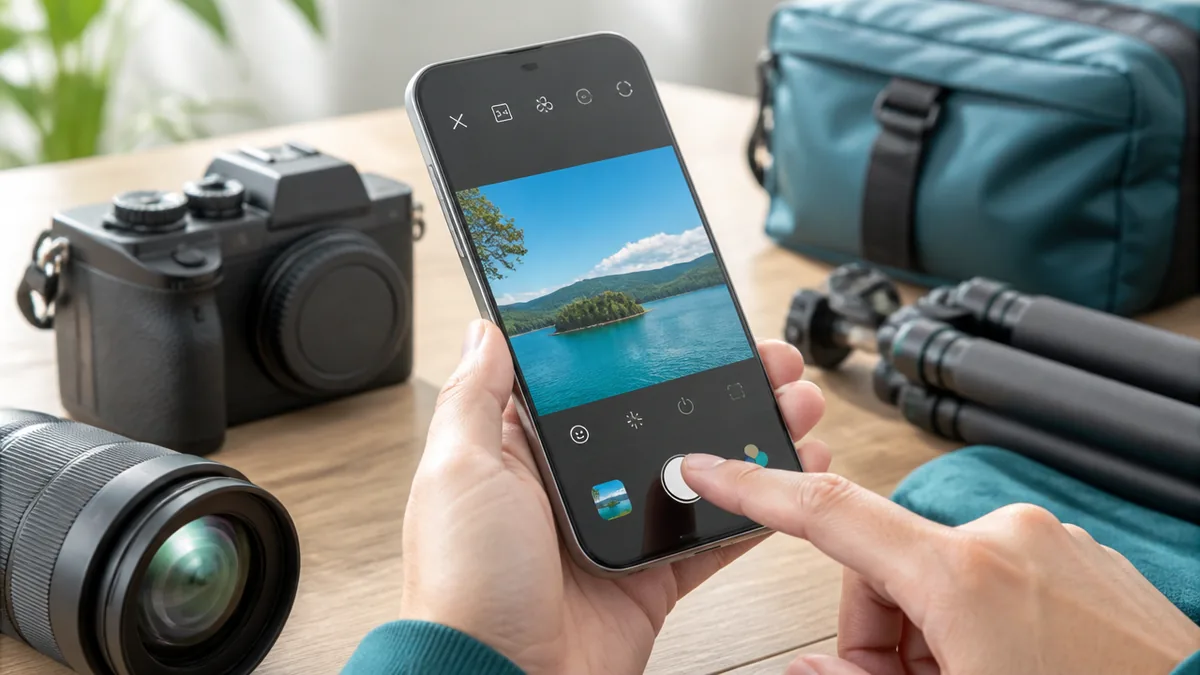
操作の入り口は、撮影時にフィルターを選んでおくことです。公式説明では人気フィルターとして「ワンタップで色味・雰囲気を一気にチェンジ」できること、韓国風やナチュラル系のトレンドが揃っていることが挙げられています。撮る前に方向性を決めておくと、後から色を作り込む手間が減ります。
理由は単純で、撮影後に色を大きく動かすほど画質は劣化しやすくなるからです。スマホの写真はJPEGで保存されるため、明るさや彩度を強く動かすと階調が痩せます。撮影時点で近い雰囲気にしておけば、後処理の移動量が小さくて済みます。
使い分けの目安は、人物中心ならナチュラル系、食べ物や小物なら彩度が少し上がる系統、街のスナップならコントラストの強い系統です。同じ被写体でフィルターを2〜3種類試し、どれが自分の好みに近いかを先に把握しておくと、現場で迷う時間がなくなります。
注意点として、強いフィルターは逆光や白い壁の前で破綻しやすくなります。明るい部分が真っ白に飛んでしまったら、フィルターを弱めるか、いったん素の状態で撮ってから加工に回すほうが安全です。
ギャラリーの写真を読み込む流れと、編集の順番
すでに撮ってある写真を加工する場合は、アプリ内のギャラリーから読み込みます。ここで効いてくるのが編集の順番です。おすすめは、明るさや色などの全体補正を先に済ませ、そのあとでスタンプや文字を載せる流れ。先に装飾を置いてしまうと、後から色を変えたときに装飾だけ浮いて見えます。
公式説明にある機能を整理すると、フィルター、スタンプ&フレーム、ビューティー補正、コラージュ、文字入れ、切り取り&背景削除という構成です。このうち「写真そのものを触る系」と「上に載せる系」に分けて考えると、順番を間違えにくくなります。
使用シーンで言えば、イベントの写真を10枚まとめて加工するときほど順番の効果が出ます。全体補正の設定を決めてから装飾に進めば、並べたときのトーンが揃い、アルバムとしての見栄えが良くなります。
注意すべきは、途中で元の写真と見比べる工程を飛ばさないことです。編集画面を見続けていると目が慣れて、色を強くしすぎていることに気づけなくなります。
加工が終わった画面から、そのままLINEのトークへ共有して満足してしまうケースです。手元の端末には加工後の画像が残らず、あとで印刷しようとしたときに圧縮された受信画像しか手元にない、という事態になります。原因は「共有=保存」と思い込んでいること。対策は、共有の前に必ず端末へ保存し、保存したファイルを確認してから送る手順に変えることです。
保存と共有は分けて考える。印刷を想定するなら特に重要
仕上げた画像は、まず端末に保存してから共有に進むのが基本です。保存した画像は元の解像度に近い状態で残りますが、メッセージアプリを経由したものは圧縮される場合があります。あとからプリントしたい写真ほど、この差が効いてきます。
理由は、共有経路によって画像の扱いが変わるためです。LINE公式ブログの案内でも、送信時の設定によって画質が変わることが説明されています。加工の質を保ちたいなら、保存済みのファイルを起点にするのが確実です。
使い分けとしては、SNS投稿は共有機能から直接でも問題は小さく、家族へのアルバム共有やプリント用は保存ファイルから送る、という二段構えが扱いやすいです。年賀状や写真プリントに回す予定があるなら、保存を省略しないでください。
注意点として、端末のストレージが不足していると保存自体が失敗することがあります。保存したつもりで消えていた、という事故を避けるため、保存後にカメラロールで実物を確認する癖をつけましょう。スマホ側の画質そのものを底上げしたい人は、カメラ設定の見直しも合わせて効果があります。
「同じ景色を撮っているのに、SNSで見かける写真はどうしてあんなにきれいなんだろう」——iPhoneのカメラを使っていて、そう感じたことはありませんか。実は、写…
「元の写真」と比べる操作を必ず挟む
編集画面では、加工前の状態と見比べる操作を挟むのが上達の近道です。スライダーを動かした直後は変化が心地よく感じられますが、時間を置いて見ると強すぎることがよくあります。比較して初めて、やりすぎに気づけます。
根拠として、明るさや彩度の調整は連続して動かすほど基準が上がっていきます。少し明るく、もう少し明るく、と重ねた結果、白飛び寸前になるのはよくある流れです。基準点をその都度確認すれば、この暴走を止められます。
実践の目安は、調整を終えたら一度画面を閉じ、他の写真を1枚挟んでから見直すこと。目のリセットになります。人物写真なら肌の色、風景なら空の階調を見ると、やりすぎの判定がしやすくなります。
デメリットは、作業時間が少し伸びることです。10枚以上をまとめて処理するときは、最初の1枚だけ丁寧に基準を作り、残りは同じ設定を当てていくほうが現実的です。
スタンプ・文字入れ・コラージュで「盛りすぎない」ための線引き
3万種類以上のスタンプは、1枚あたりの数を先に決める
公式説明によれば、スタンプ&フレームは3万種類以上が用意され、毎週更新され、サンリオキャラクターズなどの公式コラボも含まれます。選択肢が多いぶん、置きすぎて写真が見えなくなるという失敗が起こりやすくなります。先に「1枚に3つまで」といった上限を決めておくと安定します。
理由は、スタンプが視線を奪うからです。人の目は文字とキャラクターに引き寄せられるため、主役の顔や料理より先にスタンプへ視線が行きます。主役を見せたい写真ほど、装飾は余白側に寄せるのが基本になります。
使用シーンで言えば、子どもの写真では顔を隠さない位置に、料理写真では皿の外側に置くと破綻しません。逆に、背景がごちゃついた写真では大きめのフレームで周囲を締めると、主役が浮かび上がります。
注意点として、コラボ系のデザインは季節性が強く、時間が経つと古く見えます。長く残すアルバム用には、シンプルな枠や日付程度にとどめるほうが飽きません。
フレーム=写真の外周に重ねる枠のデザイン。写真の一部が隠れる代わりに、余白ができて主役が締まって見える。
コラージュ=複数の写真を1枚にレイアウトする機能。旅行や記念日の記録を1枚にまとめたいときに使う。
切り抜き(背景削除)=人物やモノだけを残して背景を消す処理。合成やスタンプ化の下ごしらえに使う。
文字入れは「読めるか」から逆算する
文字入れはフォントが多数用意されており、見出し風から手書き風まで選べます。ここでの判断基準はデザイン性よりも可読性です。小さい画面で一瞬見たときに読めるかどうかで、フォントとサイズを決めます。
理由は、SNSやトークのタイムラインでは写真が小さく表示されるからです。パソコンの大きな画面で作ると読めていた文字が、スマホでは潰れて判別できないという事故が起こります。作業中でも、端末を少し離して見ると判定しやすくなります。
使い分けの目安は、日付や場所のような情報は細めのフォントで小さく、タイトル的な言葉は太めで大きく、という二層構造です。色は写真から一色を拾うと馴染みます。白か黒のどちらかで迷ったら、背景が明るい写真には濃い色、暗い写真には明るい色が基本です。
注意点として、写真の端ぎりぎりに文字を置くと、SNS側のトリミングで切れることがあります。上下左右に少し余白を残しておくと、どの表示環境でも読めます。
旅行写真の空に白い文字でタイトルを入れたら、投稿後に見返すと文字が消えていた——という失敗です。原因は、編集画面の背景が暗いUIだと白文字が読めているように錯覚すること。対策は2つ。文字に薄い影や縁取りを付けるか、文字を置く場所を空ではなく影のある部分へ移すことです。フォントを太くするだけでも判読性は上がります。
コラージュは「記録用」と「見せ用」で組み方を変える
コラージュは複数の写真をまとめてレイアウトする機能で、旅行や記念日の記録に向くと公式説明でも案内されています。組み方の分岐点は、後から見返す記録なのか、人に見せる1枚なのかという目的の違いです。
記録用なら枚数を多めに入れて、その日の流れがわかるように並べるのが実用的です。見せ用なら枚数を絞り、主役の1枚を大きく、補足の写真を小さく配置すると視線の流れが作れます。全部を同じ大きさで並べると、どれを見ればいいのか伝わりません。
使用シーンとしては、運動会や発表会のように時系列がある行事は記録用の組み方、料理や作品の紹介は見せ用の組み方が合います。縦長・横長のどちらで出力するかは、投稿先の表示形式に合わせて決めてください。
注意点は、コラージュにすると1枚あたりの解像度が下がることです。プリントを前提にするなら、コラージュ版とは別に、元の写真も個別に保存しておくと後悔しません。
AI切り抜き・背景削除・ビューティー補正はどこまで任せられるか
切り抜きと背景削除は「輪郭の素直さ」で結果が決まる
公式説明では、切り取り&背景削除について「AIで人物やモノを自動切り抜き。合成も自由自在」と案内されています。自動処理の精度を左右するのは、被写体と背景のコントラスト、そして輪郭の複雑さです。
うまくいきやすいのは、無地に近い背景に立つ人物や、テーブルの上の料理など、境界がはっきりしている写真。逆に苦手なのは、髪の毛が風で散っている写真、透明なグラス、細い金属のフレームなど、輪郭が複雑だったり背景が透けたりする被写体です。
実践のコツは、切り抜きを前提に撮る段階で背景を整理しておくこと。一歩横に動いて背景をシンプルな壁にするだけで、後処理の成功率が上がります。撮影時の工夫のほうが、後処理の手直しより圧倒的に速いというのが現実です。
注意点として、切り抜きの境界に背景の色が残ることがあります。人物を別の背景に合成したときに縁が浮いて見えたら、縁の処理をやり直すか、背景を元の色に近いものに変えるほうが自然に収まります。
ビューティー補正は引き算で使う
ビューティー補正には、小顔・美肌・明るさ調整といった項目が用意されています。ここでの原則は、強くかけてから弱めるのではなく、弱い状態から少しずつ足していくことです。
理由は、肌の質感が失われると一気に不自然になるからです。美肌処理は肌の細かい凹凸を平らにする処理なので、かけすぎると陶器のような質感になり、髪や服との解像感の差が目立ちます。顔だけ別の写真から貼ったように見えるのは、この差が原因です。
使用シーンで言えば、記念写真やプロフィール写真は控えめに、SNS向けのカジュアルな1枚は少し強めに、という程度の使い分けで十分です。集合写真では全員に同じ強さがかかるため、一人だけ不自然になっていないかを確認してください。
注意点として、補正をかけた写真は元に戻せません。加工前の写真を残したうえで、加工版を別ファイルとして保存する運用にしておくと、あとから「やりすぎた」と思ったときにやり直せます。
AIに任せないほうがいい写真もある
便利な機能ほど、使わない判断が要る場面があります。たとえば、事故や不具合の状況を記録した写真、保険や修理の申請に使う写真、作品の実物を伝える写真。これらは「写っているものを変えない」ことに価値があります。
理由は明確で、消しゴム的な処理や形の補正は、写真が持つ証拠としての性質を損なうからです。背景に写り込んだ不要物を消した結果、現場の状況がわからなくなってしまうと、あとで困るのは自分です。
使い分けの目安は、「誰かがこの写真をもとに判断するか」で線を引くこと。判断材料になる写真は無加工で残し、見て楽しむ写真だけ加工する。この一本の線を引いておくと迷いません。
注意点として、加工した写真と無加工の写真が同じフォルダに混ざると、後から見分けがつかなくなります。ファイル名やアルバムを分けておくだけで、この混乱は防げます。
一眼で撮った写真をラインカメラアプリで仕上げる転送と加工の手順
まずはメーカー公式の転送アプリを入れる
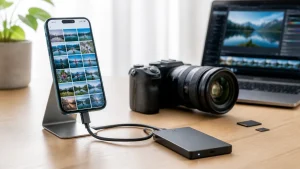
一眼やミラーレスで撮った写真をスマホで加工するには、カメラからスマホへ画像を移す必要があります。各社が公式アプリを無料で配布しており、キヤノンはCamera Connect、ソニーはCreators’ App、ニコンはSnapBridgeが該当します。
ソニーのCreators’ Appは、公式ページで「撮影画像の転送、リモート撮影、カメラの設定を行うためのモバイルアプリケーション」と説明されており、対応OSはAndroid 13 – 17、iOS 18.7 – 26.6と記載されています。ニコンのSnapBridgeは公式ページで「無償でダウンロードできます」と案内され、カメラ・スマートデバイスとも最大5台まで登録できます。
使い分けというより、自分のカメラのメーカーに合わせて選ぶだけです。複数メーカーを併用している人は、アプリも併用することになります。接続方式はBluetoothとWi-Fiを組み合わせるのが一般的で、初回のペアリングだけは落ち着いて設定できる場所で行うのが無難です。
注意点は、対応OSの範囲が明記されていることです。OSを最新にしたばかりのタイミングや、逆に古いままの端末では、アプリ側が追いついていない場合があります。カメラ本体のファームウェアも合わせて確認しておくと、接続できない原因を切り分けやすくなります。
| 項目 | Canon Camera Connect | ソニー Creators’ App | ニコン SnapBridge |
|---|---|---|---|
| 価格 | 無料 | 無料 | 無償でダウンロード可 |
| 転送サイズ | [縮小/オリジナル]から選択可能 | 撮影画像の転送に対応 | JPEGサムネイル画像を自動転送(画素数は機種により異なる) |
| 元画像の扱い | RAWファイル取り込みはiOSのみ対応 | リモート撮影・カメラ設定にも対応 | 大きい元画像や動画はWi-Fiで手動選択 |
| 確認先 | キヤノン公式 | ソニー公式 | ニコン公式 |
※カメラのトリセツ調べ/各社公式ページの掲載内容(2026年9月時点)をもとに作成
転送サイズの選び方で、後の加工の自由度が変わる
転送時にサイズを選べるかどうかは、加工の自由度に直結します。キヤノンのCamera Connectは公式ページで「画像サイズは[縮小/オリジナル]から選択可能です」と明記されています。ニコンのSnapBridgeはBluetooth経由でJPEGサムネイル画像を自動転送し、データサイズの大きい元画像や動画はWi-Fi接続で手動選択する仕組みです。
判断の目安はシンプルで、トークで送るだけなら縮小、トリミングやプリントの可能性があるならオリジナルです。縮小版は転送が速いぶん、切り出したときに画質が足りなくなります。
使用シーンで分けると、その場で友人に共有したい旅行スナップは縮小、あとで年賀状やアルバムに使う家族写真はオリジナル、という運用が扱いやすいでしょう。運動会のように大量に撮る日は、全部をオリジナルで送ると時間もストレージも消費します。
注意点は、サムネイルだけを転送している状態で「元画像を送ったつもり」になることです。あとで拡大して初めて解像度不足に気づくというのは、転送設定を確認しないまま使っていると起こりがちな事故です。
RAWで撮った写真は、仕上げのルートが別になる
RAWで撮影している人は、経路を分けて考えてください。LINE CameraのApp Storeの公式説明には、RAW現像やRAW読み込みに関する記載がありません。つまりRAWの階調を活かした現像を前提にするアプリではない、という前提で使うのが正しい理解です。
キヤノンのCamera ConnectについてはRAWファイル取り込みがiOSのみ対応と公式に記載されています。RAWを本格的に現像したいなら、Lightroomのようなアプリ側で現像し、書き出したJPEGを装飾に回すのが素直な流れになります。
実践の順番としては、RAW現像で色と明るさを決める→JPEGで書き出す→ラインカメラアプリでスタンプや文字を載せる、という流れ。役割を分けることで、それぞれの得意分野だけを使えます。
注意点は、書き出したJPEGにさらに強い補正を重ねると画質が落ちることです。色の調整は現像側で完結させ、装飾アプリでは「載せる」作業だけに徹するのが劣化を防ぐコツです。
「RAWとJPEG、結局どっちで撮ればいいの?」——カメラを買ったばかりの方が最初にぶつかる疑問のひとつです。結論から言うと、迷ったらRAW+JPEGの同時記録…
LINEで送ると画質が落ちる、を回避する設定
せっかく仕上げた写真がトークで劣化するのは避けたいところです。LINE公式ブログの案内では、[その他]→[設定マーク]→[写真と動画]→[送信する写真の品質]で「高画質」を選ぶと、オリジナルの次に画質のよい状態で写真を送信できると説明されています。
さらに、写真を送る画面で左下の「ORIGINAL」にチェックを入れると、元のデータサイズのまま送信されます。チェックを外したままだと、容量を抑えた写真が送られます。相手にプリントしてもらう前提なら、この操作が分かれ目になります。
使い分けの目安は、日常のやり取りは通常のまま、プリントやアルバム用の共有は「ORIGINAL」を使う、という切り替えです。オリジナル送信は通信量が増えるので、モバイル回線しかない場面では無理をしないほうが賢明です。
注意点として、受け取る側の保存操作によっても画質は変わります。送信側だけが気をつけても、相手が圧縮版を保存すれば意味がありません。プリント前提の写真は、その旨を一言添えて送ると確実です。
目的別に選ぶなら?Foodie・SNOW・Lightroom・Googleフォトとの使い分け
料理写真が多いならFoodieのフィルター量が効く
食べ物の写真が中心なら、同じSNOW Corporationが提供するFoodieが候補になります。App Storeの掲載情報では、フィルターは200種類以上、アプリサイズは230.9MB、評価は4.5(8万98件)、バージョンは8.3.1(2026年9月9日更新)です。有料のFoodie PROは月間750円、年間3,600円と表示されています。
強みは、料理の色を美味しそうに寄せるフィルターがまとまっていることと、無音モードが用意されている点です。静かな店内で撮るときにシャッター音が気になる場面では、実用的な差になります。フィルムモードや一括編集も備えています。
使い分けの目安は、料理単体の色作りはFoodie、そこに文字やスタンプを載せるならラインカメラアプリ、という二段構えです。どちらか一方で完結させる必要はありません。
注意点として、料理向けのフィルターは人物に当てると肌の色が転びやすくなります。友人と料理を一緒に写した1枚では、色の寄せすぎに気をつけてください。
自撮り中心ならSNOWのビューティー機能が近道
自撮りやプロフィール写真が主目的なら、SNOWのほうが目的に近い機能が揃っています。App Storeの掲載情報では、バージョンは15.4.0(2026年9月17日更新)、サイズは340.4MB、評価は4.5(36万991件)。公式説明には「全世界で4億人が利用する」とあり、有料のSNOW VIPは月間1,190円、年間4,600円です。
機能面では、スマートビューティー、肌質補正、顔のバランス調整、体型補正、AIヘアやAIスタイルといった項目が並びます。撮影しながらメイク加工ができるAR機能もあり、自撮りに寄せた設計です。
使い分けの目安は、顔の加工が主役ならSNOW、写真を飾って渡すのが目的ならラインカメラアプリ。両方入れて用途で切り替えるのが、結果的に一番速い運用になります。
注意点は、補正の効きが強いぶん、元の顔立ちから離れやすいことです。証明写真的な用途や、初対面の相手に見せるプロフィールでは、強い補正は逆効果になります。
色を本気で追い込むならLightroom、消すだけならGoogleフォト
写真の色と明るさを本格的に追い込みたい場合は、Lightroomが選択肢に入ります。アドビ公式によれば、Lightroomモバイル版(iOS版、Android版)は無料アプリとして提供され、プレミアム機能はアップグレード時に利用できるという位置づけです。Lightroomプランは年間プランの月々払いで1,480円、年額は14,080円。写真編集をまとめて扱うフォトプランは月々2,380円と案内されています。
一方、「写り込んだ不要なものを消したいだけ」ならGoogleフォトで足ります。Google公式の案内では、編集マジックで編集した写真は1か月あたり10回まで無料で保存でき、Google One プレミアム(2TB以上)の定期購入者、またはGoogle Pixelで利用する場合は保存回数に制限がないと説明されています。Google Oneは100GBのBasicが290円、2TBのプランが1,450円です。
使い分けの結論はこうです。色を作るのはLightroom、消すのはGoogleフォト、飾るのはラインカメラアプリ。1つのアプリで全部やろうとするより、役割を分けたほうが仕上がりも作業時間も安定します。
注意点として、アプリを増やすほど写真の保存場所が分散します。どのアプリで仕上げたファイルを「完成版」にするかを決めておかないと、似たような画像が何枚も増えていきます。
「写真をもっとキレイに仕上げたいけど、Lightroomって何ができるの?」「Classic とCC、どっちを選べばいいの?」——カメラで撮った写真を本格的に編…
| やりたいこと | 向いているアプリ | 費用の目安 |
|---|---|---|
| スタンプ・文字で飾る | LINE Camera | 無料/プレミアムは1ヶ月900円 |
| 料理をおいしく見せる | Foodie | 無料/PROは月間750円 |
| 自撮りを整える | SNOW | 無料/VIPは月間1,190円 |
| 色と明るさを追い込む | Lightroom | モバイルアプリは無料/プランは月々1,480円 |
| 写り込みを消す | Googleフォト | 編集マジックの保存は1か月あたり10回まで無料 |
4つを並べると、課金の判断基準が見えてくる
費用だけを横に並べると、LINE Cameraのプレミアムは1ヶ月900円、Foodie PROは月間750円、SNOW VIPは月間1,190円、Lightroomプランは月々1,480円という並びになります。どれも「毎日使うなら安い、月に数回なら高い」という性質の支出です。
判断の軸は、自分が1か月に何枚仕上げるかという一点に尽きます。週に1度も加工しないなら、無料の範囲と単品購入で十分足ります。逆に週に何枚も作るなら、素材探しに使う時間のほうが高くつきます。
使い分けの現実解としては、まず全部を無料で1か月使ってみて、素材が足りないと感じたアプリだけ課金する順番です。最初から複数のサブスクリプションに入ると、使わない月の支払いが積み上がります。
注意点として、サブスクリプションは解約を忘れると静かに続きます。契約日を1か所に記録しておくことが、結果的に一番効く節約になります。
まとめ:無料で始めて、足りなくなってから課金でいい
ラインカメラアプリの強みは、3万種類以上のスタンプとフレーム、そしてワンタップで雰囲気を変えられるフィルターにあります。写真を「整える」というより「渡せる形に仕上げる」ためのアプリだと考えると、使いどころがはっきりします。色と明るさの作り込みは現像アプリに任せ、その上に載せる作業をここで行う。この分担にすると、どちらのアプリも本来の力を発揮します。
一眼やミラーレスを使っている人ほど、この組み合わせの効果は大きくなります。メーカー公式の転送アプリでスマホに画像を送り、必要なら現像アプリで色を決め、最後に文字やスタンプを載せてから共有する。転送サイズとLINE送信時の画質設定という2か所を押さえておけば、仕上げた画質を落とさずに相手へ届けられます。
最初の一歩としておすすめなのは、手持ちの写真を1枚だけ選んで、フィルター→文字入れ→保存までを通してやってみることです。操作の流れがつかめれば、次からは数分で仕上がります。そのうえで「使いたい素材が有料だった」という場面が月に何度も来るなら、そのときに課金を検討すれば十分間に合います。
※アプリの価格・仕様・対応OSは更新により変わることがあります。最新情報はApp Storeの公式ページやLINEみんなの使い方ガイドでご確認ください。
コメント