本記事にはプロモーション(広告)が含まれています
「iPhoneの望遠では運動会の子どもが小さくしか写らない」「もっと背景をぼかしたいけれど、外付けで何とかならないの?」――iPhoneのカメラに何かを足したいと考えたとき、最初にぶつかるのが「何を、どうつなげばいいのか」という問題です。外付けレンズ、USBカメラ、別体のジンバルカメラと選択肢はいくつもありますが、仕組みがまったく違うため、選び方を間違えると「つないだのに映らない」「レンズを付けたのに画質が落ちた」という結果になりがちです。
先に結論をお伝えすると、iPhoneのカメラを外付けで強化する方法は大きく3通りです。1つ目はレンズの前に光学レンズを足す方法、2つ目は変換器を介してUSBカメラの映像をiPhoneに取り込む方法、3つ目はiPhoneとアプリで連携する別体カメラを使う方法。手軽さと費用で選ぶならクリップ式レンズ、画質を求めるならケース固定式レンズ、手ブレのない動画まで欲しいならジンバルカメラが答えになります。
この記事では、メーカー公式のスペックと価格をもとに、外付けレンズ4製品・USBカメラ変換器・ジンバルカメラを比較し、「iPhoneの標準カメラでUSBカメラが使えない理由」や「外付けレンズで失敗しやすい設定」まで、売り場で質問されることの多いポイントを順番に解説していきます。
・iPhoneのカメラを外付けで強化する3つの方法と、それぞれの向き不向き
・USBカメラがiPhoneの標準カメラアプリで映らない理由と回避策
・クリップ式とケース固定式の外付けレンズ4製品のスペック・価格比較
・外付けレンズの効果を引き出すiPhone側の設定と、よくある失敗
iPhone カメラ外付けの方法は3通り|まず仕組みの違いを押さえる
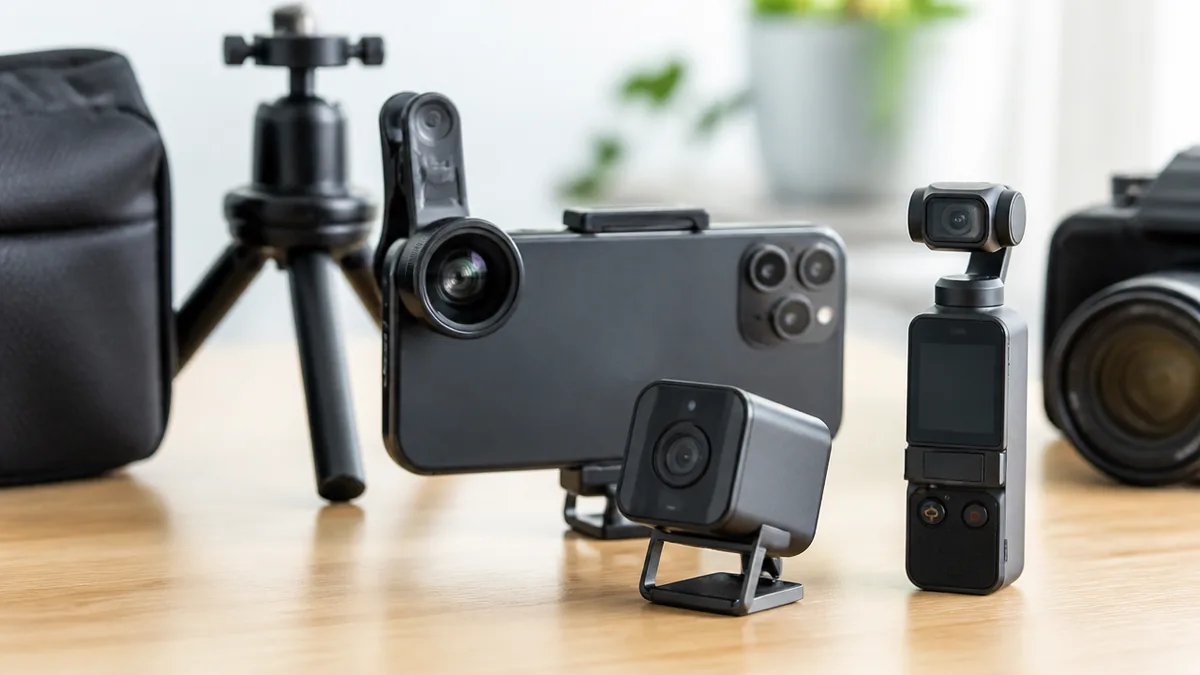
外付けと一口に言っても、光を足すのか、映像を取り込むのか、別のカメラを操るのかで必要な機材も予算もまったく変わります。最初にこの3つの違いを整理しておくと、後の製品選びで迷わなくなります。
レンズを足すだけの「光学アタッチメント」が一番手軽
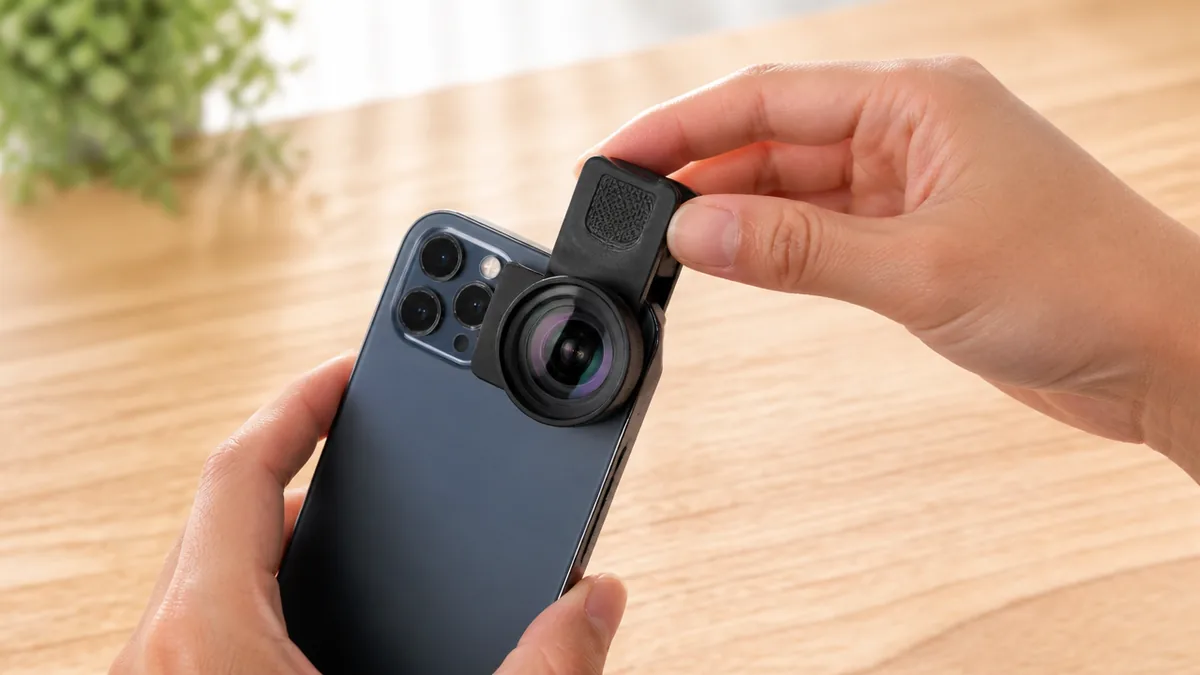
結論から言うと、iPhoneのカメラを外付けで強化したい人の大半は、まず外付けレンズから検討するのが正解です。iPhoneのレンズの前に別の光学レンズを重ねて、焦点距離を伸ばしたり(望遠)、縮めたり(広角)、寄れる距離を短くしたり(マクロ)する仕組みなので、iPhone側の設定やアプリの対応を気にせず、標準カメラアプリのままで使えます。
価格帯の幅も広く、エレコムのクリップ式2倍望遠レンズ「P-SLZ2XBK」は3,980円、レンズ本体の作りにこだわったMoment(モーメント)のTele 58mmは米国公式ストアの通常価格で150ドルです。旅行先で「もう少し寄りたい」、子どもの発表会で「表情まで大きく撮りたい」といった、撮影シーンがはっきりしている人ほど効果を実感しやすい方法です。
注意したいのは、外付けレンズは光学ガラスを1枚重ねる構造上、周辺部の画質低下(ケラレや流れ)が出やすい点です。また、iPhoneは被写体や明るさに応じて使うカメラを自動で切り替えるため、外付けレンズを付けたカメラとは別のカメラで撮ってしまう失敗が起きます。この対策は後半の設定パートで詳しく紹介します。


 ポチップ
USBカメラをつなぐ方法は「変換器かアプリ」が前提
2つ目は、USBで接続するカメラ(WebカメラやUSB顕微鏡、内視鏡カメラなど)の映像をiPhoneに映す方法です。USB-C搭載のiPhoneなら差せば映りそうに思えますが、実はiPhoneの標準カメラアプリはUSBカメラを認識しません。映像を取り込むには、UVC(USBカメラの共通規格)に対応した専用アプリを使うか、インフィニテグラの変換器「ラズリンク RLK-R100」のような中継機器を挟む必要があります。
この方法が活きるのは、写真表現というより「iPhoneの画面で映像を見る・記録する」用途です。たとえば配管点検の内視鏡カメラ、基板や植物を観察するUSB顕微鏡、手元を真上から映す書画カメラなど、iPhone内蔵カメラでは物理的に届かない場所を撮りたいときに選択肢になります。
デメリットは、対応範囲がアプリと機器の組み合わせ次第になることです。ラズリンクの公式サイトにも「すべてのカメラでの動作は保証できません」と明記されており、手持ちのカメラが動くかは試してみるまで確定しません。きれいな写真を撮りたいという目的なら、この方法は遠回りになります。
別体カメラをiPhoneから操る「連携型」という選択肢
3つ目は、iPhoneにケーブルでつなぐのではなく、Wi-FiやBluetoothで連携する別体カメラを使う方法です。代表例がDJIのジンバルカメラ「Osmo Pocket 4」で、1インチCMOSセンサーと3軸ジンバルを内蔵し、DJI Mimoアプリを入れたiPhoneから操作・転送・編集ができます。
iPhone単体の外付けレンズでは解決できない「歩きながら撮る動画の揺れ」「暗い室内でのノイズ」を、カメラ側のハードウェアで解決できるのが強みです。価格はスタンダード コンボで79,200円と、外付けレンズとは桁が1つ違いますが、Vlogや旅行動画をiPhone以上の品質で残したい人には現実的な候補になります。
ただし、撮影するのはあくまでOsmo Pocket 4のカメラで、iPhoneはリモコン兼編集端末という位置づけです。「iPhoneのカメラそのもの」を強化するわけではないので、写真をiPhoneの写真アプリで一元管理したい人は、転送の手間が1工程増える点を理解しておきましょう。
UVC=USB Video Classの略。USBカメラをドライバなしで使うための共通規格で、パソコンやiPadでは標準対応しています。
焦点距離=レンズが写す範囲(画角)を表す数値。数字が大きいほど望遠になり、遠くの被写体を大きく写せます。
ジンバル=モーターで傾きを打ち消し、手ブレを抑える装置。Osmo Pocket 4は3軸で制御します。
外付けの前に「内蔵カメラでどこまで撮れるか」を確認する
意外と見落とされがちですが、外付けを検討する前に、自分のiPhoneの内蔵カメラでどこまで撮れるかを確認しておくことが大切です。Apple公式の仕様によると、iPhone 18 Proは超広角13mm、メイン24mm、2倍の48mm、望遠100mm(4倍)、さらに8倍の200mmまでを内蔵カメラでカバーしています。一方、iPhone 17は超広角13mmとメイン26mm、2倍の52mm相当までです。
この差は外付けレンズの選び方に直結します。iPhone 17のユーザーが2倍の外付けレンズを買っても、内蔵の2倍(52mm相当)と大きく変わらない画角しか得られません。逆に、Proモデルで4倍の望遠カメラに2倍レンズを重ねれば、より遠くまで届く組み合わせが作れます。
注意点として、内蔵の2倍はメインカメラの48MPセンサーの中央を使う仕組みのため、暗い場所では画質が落ちることがあります。「内蔵では足りない」と感じた具体的な場面(距離・明るさ・動き)を書き出してから外付けを選ぶと、無駄な買い物を避けられます。
iPhone 17を買ったものの、シャッターボタンを押すだけで終わっていませんか。前のiPhoneから乗り換えて「なんとなくキレイになった気はするけれど、何が変…
 ポチップ
USBカメラはiPhoneの標準カメラで映らない?知っておきたい接続の壁
「USB-Cになったのだから、USBカメラも差せば使えるはず」。売り場でよく受ける質問ですが、答えは「標準の状態では使えない」です。ここを理解しておかないと、カメラを買ってから使えないことに気づくことになります。
USB-C搭載iPhoneでもUVCカメラとして認識されない
結論として、2026年10月時点で公開されている検証情報では、iPhoneはUSBカメラをカメラとして認識しません。iPhone/iPad向けUSBカメラ変換器を開発するインフィニテグラが、USB-C搭載のiPhone 15にUSBカメラを直接つないだ検証を公開しています。その結果は「USBデバイスとしては認識されているが、USBカメラ(UVC : USB Video Class)として認識する処理が全く走っていない」というものでした。同社は2025年5月の追記で、iPhone 16(iOS 18)でも同様の結果だったと報告しています。
比較対象として、iPadはiPadOS 17からUVCに対応しているため、同じUSBカメラがiPadでは映る、というケースが起こります。「iPadで使えたからiPhoneでも大丈夫」と考えるのは危険です。
注意したいのは、これはUSB端子の形の問題ではなくOS側の対応の問題だという点です。USB-C変換アダプタを買い足しても解決しません。iPhoneでUSBカメラを使いたい場合は、次に紹介するアプリか変換器が前提になります。
出典:インフィニテグラ「iPhone15へのUSBカメラ接続調査」
UVC対応アプリを使えば映る組み合わせもある
標準カメラアプリでは認識しなくても、UVCに対応したサードパーティ製アプリを使うと、一部のUSBカメラ映像をiPhoneに表示できるケースがあります。App Storeには「USB Camera」のようにUVCカメラの表示をうたうアプリが公開されており、アプリ側がカメラとの通信を担う仕組みです。
この方法は、追加の変換器が不要で始めやすいのがメリットです。手持ちのWebカメラや内視鏡カメラが映るかどうかをまず試してみたい、という段階なら、アプリから試すのが順序として合理的です。
デメリットは、映るかどうかがカメラの機種・アプリのバージョン・iOSのバージョンの組み合わせで変わり、保証がないことです。また、アプリ内で表示・録画した映像は、FaceTimeやビデオ会議アプリのカメラとしては使えません。「iPhoneでWeb会議に外付けカメラを使いたい」という目的には合わない点を覚えておきましょう。
変換器「ラズリンク」はブラウザでも映せる中継機
アプリで映らなかった場合や、業務用途で安定性を重視したい場合の選択肢が、インフィニテグラの「ラズリンク RLK-R100」です。iPhoneとUSBカメラの間に挟む変換器で、公式価格は36,000円(税抜・送料込、本体単体)。UVC規格対応のUSBカメラを接続でき、ブラウザでの表示・録画のほか、App Store版の専用アプリでも使えます。
本体はUSB Type-Cの入出力を備え、サイズは72×35×13mm、重量は25gと手のひらに収まる大きさです。対応ビデオフォーマットはMotion JPEGとYUV。ブラウザでの録画は最大10分・音声なし、専用アプリなら録画時間の制限なしで音声の有無も選べます。設備点検や教育現場で、内視鏡や拡大鏡の映像をiPhoneで記録したい人向けの製品です。
注意点は、公式サイトに「すべてのカメラでの動作は保証できません」と書かれていること、そして同社の検証で「FacetimeやZoom, Teams等アプリではラズリンクを使ってもUSBカメラを認識することはできません」とされていることです。また、Lightning端子のiPhoneで使う場合はバッテリが別途必要になります。購入前に、使いたいカメラの動作実績を問い合わせておくと安心です。
失敗パターン1:Web会議用にUSBカメラを買ったのに映らない
実際によくあるのが、「iPhoneをWeb会議に使っているので、画質のいいUSB Webカメラを付けよう」と考えて購入し、つないでも何も起きないというケースです。原因はここまで説明したとおり、iPhoneの標準機能がUVCカメラを認識しないことにあります。さらに、ラズリンクのような変換器を使っても、ZoomやTeamsといった会議アプリからはUSBカメラを選べません。
この場合の対策は、目的に合わせて機材を入れ替えることです。Web会議でカメラ映像の品質を上げたいなら、外付けカメラではなくiPhone内蔵のフロントカメラ(iPhone 18 Pro・iPhone 17ともに18MP)を活かし、照明とスマホスタンドで画質を整えるほうが確実です。パソコンで会議に出られるなら、USBカメラはパソコン側につなぐのが正解になります。
見落としがちなポイントとして、iPadなら標準でUVCに対応しているため、会議端末をiPadにする選択肢もあります。「iPhoneにつなぐ」ことにこだわらず、手持ちの機器全体で解決策を考えるのが失敗しないコツです。
・iPhoneの標準カメラアプリ・FaceTime・Zoom・TeamsではUSBカメラを選べない
・UVC対応アプリや変換器で映るかどうかは、カメラとの相性次第
・iPadはiPadOS 17からUVCに対応しているため、iPadなら標準で使える場合がある
・「写真をきれいに撮りたい」目的なら、USBカメラより外付けレンズかジンバルカメラを選ぶ
クリップ式とケース固定式、外付けレンズはどちらを選ぶべき?
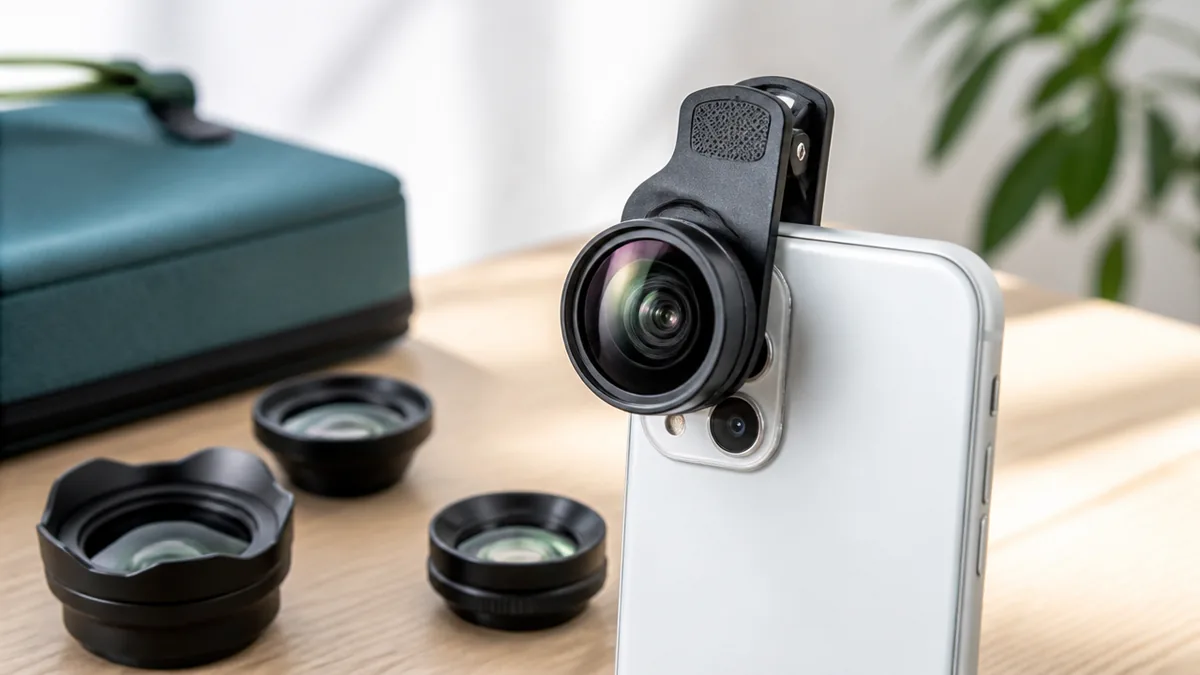
外付けレンズを選ぶとき、最初に決めるべきなのは倍率でもブランドでもなく「取り付け方式」です。ここで選び方を間違えると、レンズ自体の性能を活かしきれません。
クリップ式は「どのiPhoneにも付く」手軽さが最大の利点
クリップ式は、洗濯ばさみのような金具でiPhoneを挟み、カメラの前にレンズを固定するタイプです。エレコムのP-SLZ2XBKは、奥行方向最大約15mm、縦方向最大約35mmまで挟めるクリップを採用し、各種スマートフォンに対応します。Apexelの2X望遠レンズ HD5V2もユニバーサルスライド式クリップで、すべてのiPhoneモデルに対応するとしています。
機種変更してもそのまま使い回せるのがクリップ式の強みです。家族で複数のiPhoneを持っている、Androidと併用している、といった人なら、1本のレンズを共有できます。価格も手頃で、P-SLZ2XBKは3,980円と、外付けレンズを初めて試すハードルが低い製品です。
デメリットは、取り付けるたびにレンズの位置を目視で合わせる必要があることです。わずかなズレで画面の四隅が黒く欠けるケラレが発生しますし、厚手のケースを付けているとクリップの挟み幅を超えて装着できない場合もあります。装着前にケースの厚みを測っておきましょう。
ケース固定式は位置ズレがなく画質で有利
ケース固定式は、専用ケースにレンズマウントが組み込まれていて、レンズをはめ込むだけで光軸が正確に合うタイプです。MomentのT-Seriesは専用ケース(Drop-in Mount)またはUniversal Lens Mountが必須で、ShiftCamのP.Seriesも専用ケースかユニバーサルマウントでレンズを固定するS.Mountシステムを採用しています。
毎回同じ位置にレンズが付くため、ケラレや片ボケが起きにくく、レンズ本来の性能を引き出しやすいのが最大の利点です。Momentの58mmは6 elements, 5 groupsのガラスレンズ構成、ShiftCamの60mmはFluorite Crystal(フローライト結晶)を使った6エレメント構成と、レンズ自体の作りもカメラ用レンズに近い設計になっています。
注意点は、ケースとレンズがセットで機種に縛られることです。Momentは公式でiPhone 14〜17全モデルとiPhone 18 Pro/Pro MaxをT-Seriesの対象としていますが、ケースは機種ごとに買い替えが必要です。また、日本向けの公式オンラインストアは2026年10月時点で停止しており、米国公式ストアか国内販売店での購入になります。
重さと持ち運びやすさは意外な差になる
外付けレンズの重量は、レンズの作りと倍率で差が出ます。エレコムP-SLZ2XBKは約86g(レンズ+クリップ)、同じエレコムの8倍モデルP-SLZ8XBKは約125g、Momentの58mmは116.5g、ShiftCamの60mmは110gです。
iPhone本体に100g前後の重さが前方に加わると、片手持ちでの撮影はバランスが崩れやすくなります。運動会のように長時間構えるシーンでは、両手でしっかり持つか、スマホ用の三脚・グリップを併用したほうがブレを防げます。
見落としがちなのは、外付けレンズは常にポケットに入れておけるサイズではないという点です。ShiftCamの60mmは直径56mm、長さ38.6mmと、カメラ用の交換レンズに近い存在感があります。撮影の予定がある日だけ持ち出す前提で、収納ポーチやキャップが付属するかも確認しておきましょう。エレコムのP-SLZ2XBKには収納ポーチとレンズキャップが付属します。
外付けレンズ4製品をスペックと価格で比較
ここからは、2026年10月時点でメーカー公式の販売・製品ページを確認できた外付けレンズ4製品を、同じ物差しで比較します。いずれも「2倍前後の望遠」を軸にしたモデルなので、使い勝手と画質の考え方の違いが見えやすいラインナップです。
| 項目 | エレコム P-SLZ2XBK | Apexel HD5V2 | Moment Tele 58mm | ShiftCam 60mm |
|---|---|---|---|---|
| 倍率 | 望遠2倍 | メイン装着時2倍 | メイン装着時 約2倍 | 2倍光学ズーム |
| 取付方式 | クリップ | スライド式クリップ | 専用ケース必須 | 専用ケース等が必要 |
| レンズ構成 | ガラス・FMCコーティング | 12枚のレンズ要素 | 6 elements, 5 groups | 6エレメント(Fluorite Crystal) |
| 重量 | 約86g(クリップ込み) | 公式記載なし | 116.5g | 110g |
| 公式価格 | 3,980円 | 24.99ドル | 通常150ドル | 公式サイトで確認 |
※ドル表記は各社の公式オンラインストアの表示価格です。国内での販売価格は販売店により異なります。
エレコム P-SLZ2XBK|3,980円で国内メーカーの安心感
初めての外付けレンズとして選びやすいのが、エレコムの「P-SLZ2XBK」です。公式価格3,980円で、2026年10月1日時点でエレコム公式ショップに在庫があることを確認しています。国内メーカーの製品なので、問い合わせ窓口が日本語で、家電量販店でも扱いがあるのは安心材料です。
レンズはアルミニウムとガラスで構成され、光の反射を抑えるFMCコーティングを施しています。重量は約86g、サイズはφ約40mm×H約92mm×D約60mm(レンズ+クリップ)。収納ポーチ・レンズキャップ・レンズクリーナーが付属するので、買ったその日から持ち出せます。発表会や運動会で「内蔵の倍率ではあと少し足りない」という場面に向いています。
注意点として、エレコム公式はiPhoneのProモデルでは使用前にマクロ制御の設定変更が必要だと案内しています。設定を変えないまま近い被写体を撮ると、iPhoneが自動で超広角カメラに切り替え、外付けレンズを通さずに撮ってしまいます。また、iPhone 17のように内蔵で2倍(52mm相当)を持つ機種では、メインカメラに付けても内蔵2倍との差は小さい点も理解しておきましょう。
Apexel 2X望遠レンズ HD5V2|望遠カメラに重ねて4倍を狙える
Apexelはスマホ用レンズを中心に展開するブランドで、日本語の公式ストアも運営しています。2X望遠レンズ HD5V2は公式ストアで24.99ドル。メインカメラに装着すると2倍、iPhoneの望遠カメラに装着すると4倍の光学ズームになるとしています。12枚のレンズ要素で構成され、60日間返金保証と12ヶ月保証が付きます。
クリップ式でありながら「どのカメラに重ねるか」で倍率を変えられる考え方は、Proモデルのユーザーと相性がいい部分です。対応機種もすべてのiPhoneモデルのほか、Galaxy・Pixelなどと幅広く、家族でスマホのメーカーがバラバラでも共有できます。
注意点は、公式ページにレンズ単体の重量が明記されておらず、手元に届くまで重さのイメージがつかみにくいことです。また、価格がドル表記のため、国内のECで買う場合は販売店ごとの価格を確認してください。望遠カメラに重ねる使い方は、後述する「カメラの自動切り替え」の影響を受けやすい点も覚えておきましょう。
Moment Tele 58mm|ケース固定でレンズ性能を引き出す本格派
「外付けレンズでも画質に妥協したくない」という人に検討してほしいのが、Momentの「Tele 58mm Mobile Lens(T-Series)」です。米国公式ストアの通常価格は150ドル(2026年10月1日時点でT-Series IIは125ドルのセール中)。iPhoneのメインカメラに装着すると約2倍の画角になり、58mmという名前のとおり、ポートレートに使いやすい中望遠の画角が得られます。
レンズ構成は6 elements, 5 groupsのガラスで、マルチレイヤーの低フレアコーティングを採用。T-Series IIは初代より「30% more glass」とガラスの量を増やしています。重量は116.5g。専用ケースのDrop-in Mountにはめるだけで光軸が合うため、クリップ式で起きがちな位置ズレのストレスがありません。人物を背景から浮かせたい、料理や小物を自然な遠近感で撮りたい、といった用途に向いています。
デメリットは、Momentの専用ケースまたはUniversal Lens Mountがないと使えないことと、日本向け公式ストアが2026年10月時点で停止していることです。購入は米国公式ストアからの個人輸入か、国内の取扱店になります。また、iPhone 13以前はM-Seriesが対象で、T-Seriesは使えません。
ShiftCam P.Series 60mm|フローライトガラスを使った2倍望遠
ShiftCamの「P.Series 60mm Telephoto Lens」(旧称LensUltra 60mm Telephoto)は、レンズ素材にFluorite Crystal(フローライト結晶)を採用した2倍望遠です。6エレメント構成で、各面に5層、合計60層のコーティングを施しています。重量は110g、最短撮影距離は30〜40cmです。
注目したいのは、72mmのフィルター規格を備え、磁気式フィルターにも対応している点です。NDフィルターやPLフィルターを組み合わせれば、日中の動画でシャッタースピードを落として自然なブレ感を出したり、水面の反射を抑えたりと、カメラに近い撮り方ができます。対応機種はiPhone 14〜18 Pro/Pro Maxなどです。
注意点は、S.Mountシステムの専用ケースかユニバーサルマウントが必要なこと、そして公式サイトの価格が日本円で表示されない点です。国内では並行輸入品として流通していることが多く、販売店によって価格と保証条件が異なります。購入時は正規の保証が受けられるかを確認しておきましょう。

「日中に滝をシルクのように撮りたい」「明るい屋外でF1.4の開放ボケを使いたい」——こうした撮影は、カメラの設定だけでは実現できません。光が多すぎてシャッタース…
外付けレンズの効果が出ない原因は?iPhone側の設定3つ
外付けレンズを付けたのに「思ったほど大きく写らない」「ピントが合わない」と感じる原因の多くは、レンズではなくiPhone側の設定にあります。ここを押さえるだけで、同じレンズでも結果が変わります。
マクロ制御をオンにして自動切り替えを止める
結論から言うと、外付けレンズを使うProモデルのユーザーは、まず「マクロ制御」をオンにしてください。iPhoneは被写体に近づくと自動で超広角カメラに切り替えてマクロ撮影する仕組みがあり、メインカメラに外付けレンズを付けていても、勝手に別のカメラで撮ってしまうことがあるからです。エレコムもP-SLZ2XBKの注意事項として、iPhone Proモデルではマクロ制御の設定変更が必要だと案内しています。
設定は「設定」アプリの「カメラ」から「マクロ制御」をオンにする流れです。オンにすると、カメラアプリにマクロの切り替えボタンが表示され、自動切り替えを手動で止められるようになります。料理や小物をテーブルの上で撮るとき、近づくたびに画面が切り替わる現象が起きなくなります。
注意点として、マクロ制御のボタンはカメラアプリを閉じるとオンに戻る場合があります。「設定を保持」の項目で状態を保存しておかないと、次に起動したときにまた自動切り替えが働きます。撮影前に毎回確認する習慣をつけておくと安心です。
失敗パターン2:望遠カメラにレンズを付けたのにメインカメラで撮れていた
よくあるのが、Proモデルの4倍望遠カメラにクリップ式レンズを付け、カメラアプリで「4倍」を選んだのに、写った写真は外付けレンズの効果がない、というケースです。原因は、暗い場所や被写体が近い場面で、iPhoneが望遠カメラの代わりにメインカメラの画像を切り出して使うことにあります。画面上は「4倍」と表示されていても、実際に光を受けているのは外付けレンズを付けていないメインカメラなのです。
対策は2つあります。1つは、明るい屋外など望遠カメラが確実に使われる条件で撮影すること。もう1つは、使うレンズを固定できるサードパーティ製のカメラアプリを使うことです。Momentも、Tele 58mmを望遠カメラに重ねて使う場合は自社のカメラアプリとの併用を前提に案内しています。
見落としがちなのは、撮影直後に画面で確認しても気づきにくいことです。撮影前に指でiPhoneの望遠レンズを軽く覆い、プレビューが暗くなるかを確かめると、どのカメラが使われているかを簡単に判別できます。運動会の本番前に一度試しておくと、撮り直しのきかない場面での失敗を防げます。
レンズ面の清掃と位置合わせで画質の差が出る
外付けレンズの画質を左右するのは、レンズの性能だけではありません。iPhoneのレンズ面と外付けレンズの間にある指紋やホコリは、1枚レンズを重ねたことで影響が大きくなります。フレア(光のにじみ)や全体の白っぽさが出たら、まず両方のレンズ面を拭きましょう。エレコムP-SLZ2XBKにはレンズクリーナーが付属しています。
クリップ式の場合は、位置合わせも重要です。カメラアプリを起動した状態でレンズを付け、画面の四隅が均等に明るく写る位置を探してからクリップを締めると、ケラレを最小限に抑えられます。iPhoneを横持ちにしたり、クリップを触ったりしたあとは、もう一度四隅を確認しましょう。
注意点として、ケース固定式でもケースとレンズの間にホコリが入ると画質が落ちます。撮影のたびにレンズを着脱する人は、付属のキャップで前後のレンズ面を保護する習慣をつけておきましょう。
「同じ景色を撮っているのに、SNSで見かける写真はどうしてあんなにきれいなんだろう」——iPhoneのカメラを使っていて、そう感じたことはありませんか。実は、写…
実は「2倍レンズ+内蔵ズーム」より「内蔵望遠」が勝つ場面も多い
意外と知られていないけれど、Proモデルのユーザーにとっては「外付けレンズを足すより、内蔵の望遠カメラを使うほうがきれいに撮れる」場面が少なくありません。iPhone 18 Proの望遠カメラは48MPの100mm(4倍)で、さらに12MPの8倍(200mm)までを内蔵しています。2倍の外付けレンズをメインカメラに付けて得られる画角は、内蔵の2倍(48mm)とほぼ同じです。
外付けレンズが本当に活きるのは、内蔵カメラに「ない」画角や表現を足すときです。たとえばiPhone 17のように内蔵望遠が2倍までの機種で、より遠くを撮りたい場合や、MomentやShiftCamのように光学設計が異なるレンズで背景の写り方そのものを変えたい場合です。ShiftCamのP.Seriesのようにフィルターを使えるレンズなら、内蔵カメラではできないNDフィルター撮影も可能になります。
注意点として、この判断は機種ごとに変わります。外付けレンズを買う前に、まず内蔵カメラの最大倍率で同じ被写体を撮ってみて、「何が足りないのか」を確認するのが、無駄な出費を避けるいちばんの近道です。
外付けカメラを足すならOsmo Pocket 4はどう使える?
外付けレンズでは解決できない「動画の揺れ」や「暗所のノイズ」に悩んでいるなら、iPhoneと連携する別体カメラが選択肢になります。ここではDJIの最新ジンバルカメラ、Osmo Pocket 4を中心に、iPhoneとの組み合わせ方を解説します。
| センサー | 1インチCMOS |
| 静止画 / 動画 | 約37MP / 4K/60fps、スローモーション240fps |
| ジンバル | 3軸 |
| 重量 | 190.5g |
| 記録 | microSD(最大1TB)、内蔵ストレージ107GB |
| 公式価格 | スタンダード コンボ 79,200円 / クリエイター コンボ 99,880円 |
1インチセンサーと3軸ジンバルでiPhoneの弱点を補う
Osmo Pocket 4を選ぶ理由は、iPhone単体では物理的に難しい2つの要素を持っていることです。1つは1インチCMOSセンサー。光を受ける面積が大きいため、夕方の街歩きや室内の誕生日会のような暗めのシーンでも、ノイズを抑えた映像を残しやすくなります。もう1つは3軸ジンバルで、歩きながらの撮影でも水平と向きをモーターで保ちます。
動画は4K/60fpsに対応し、スローモーションでは240fpsまで記録できます。静止画は約37MPです。バッテリー駆動時間は公式の測定条件(25℃、1080p/24fps撮影、Wi-Fi・画面オフ時)で240分と、旅行の1日をカバーしやすい数字になっています。
注意点は、iPhoneの内蔵カメラと違い、望遠は得意ではないことです。運動会で遠くの子どもを大きく撮りたい、という目的なら、外付け望遠レンズやProモデルの内蔵望遠のほうが向いています。Osmo Pocket 4は「近〜中距離の動画を滑らかに撮る」道具だと考えてください。
iPhoneとはDJI Mimoアプリで連携する
Osmo Pocket 4とiPhoneの連携は、DJI Mimoアプリを使います。DJI公式のFAQによると、Wi-FiとBluetoothをオンにしてアプリに接続すると、デバイスの制御、ファームウェア更新、撮影した映像素材のエクスポートができます。撮った動画はアプリ上で同期・編集・共有まで完結できるので、SNSへの投稿もiPhoneから行えます。
有線でも、USB-C – USB-Cケーブル(USB 3.1)でOTG対応のスマートフォンに接続してファイルを書き出せるとされています。大容量の4K動画を移すときは、無線より有線のほうが待ち時間を短くできる場面があります。パソコンに接続すればウェブカメラとして使うこともできます。
注意点として、iPhoneのUSB-C規格は機種によって異なります。Apple公式の仕様では、iPhone 18 ProはUSB 3(最大10Gb/s)、iPhone 17はUSB 2(最大480Mb/s)です。有線で大きなファイルを移すなら、Pro系のほうが転送の待ち時間は短くなります。
記録メディアと転送の考え方を先に決めておく
Osmo Pocket 4は内蔵ストレージ107GBに加えて、最大1TBのmicroSDカードに記録できます。4K/60fpsで長時間撮る旅行や、子どもの行事を丸ごと残したい人は、microSDカードの容量と速度を先に決めておくと、撮影中の容量不足を防げます。
運用のコツは、「撮影はOsmo Pocket 4、選別と共有はiPhone」と役割を分けることです。撮った素材を全部iPhoneに転送するとストレージがすぐに埋まるため、DJI Mimoアプリで必要なクリップだけを書き出し、残りはパソコンや外付けストレージに保存する流れが現実的です。
デメリットとして、iPhoneの写真アプリだけで完結していた人には、管理する場所が2つに増える手間があります。前モデルのOsmo Pocket 3からの買い替えを考えている人は、microSDカードの選び方の考え方は共通なので、以下の記事も参考にしてください。

Osmo Pocket 3を手に入れて箱を開けたとき、多くの人が「あれ、これSDカード入ってないの?」と気づきます。そのとおりで、このカメラには内蔵ストレージが…
iPhone本体を外付けストレージで強化するという方向もある
別体カメラを買わずに、iPhone自体の動画性能を引き出す方法もあります。Apple公式の仕様では、iPhone 18 Proは外部ストレージでの記録時に最大4K/120fpsのProResビデオ撮影に対応し、ProRes RAWやApple Log 2、Genlockにも対応しています。USB-CにSSDをつなぐことで、本体容量を気にせず高画質の動画素材を残せるわけです。
映像制作で編集耐性の高い素材が欲しい人や、複数カメラで撮った映像の同期を取りたい人には、Osmo Pocket 4を追加するより、iPhone 18 Proと外付けSSDの組み合わせのほうが合う場合があります。「どのカメラで撮るか」より「どの形式で残すか」が重要な用途です。
注意点は、外部記録に必要なUSB 3の転送速度はPro系の仕様であり、USB 2のiPhone 17では同じ使い方ができないことです。また、SSDの給電や固定方法も考える必要があります。対応するSSDの条件は以下の記事で詳しく解説しています。
撮った写真と動画でiPhoneの空き容量が数GBを切り、「ストレージがいっぱいです」の通知が消えない。クラウドの月額を増やすのは気が進まないし、手元の外付けHD…
運動会・旅行・Vlog、目的別にどれを選べばいい?
ここまで紹介した方法と製品を、撮りたいシーン別に整理します。同じ「外付け」でも、目的が違えば正解は変わります。
| 撮影シーン | おすすめの外付け | 価格の目安 |
|---|---|---|
| 運動会・発表会(無印iPhone) | クリップ式望遠レンズ(エレコム P-SLZ2XBK等) | 3,980円 |
| 人物・料理を自然な遠近感で | ケース固定式(Moment Tele 58mm) | 通常150ドル+専用ケース |
| 旅行・Vlogの歩き撮り | DJI Osmo Pocket 4 | 79,200円〜 |
| 点検・観察(内視鏡・顕微鏡) | ラズリンク RLK-R100+UVCカメラ | 36,000円(税抜)+カメラ代 |
運動会・発表会なら「機種の内蔵倍率」から逆算する
子どもの行事でいちばん多い悩みは「遠くて小さい」です。この場合、まず自分のiPhoneが何倍まで内蔵しているかで選び方が分かれます。iPhone 17のように内蔵が2倍(52mm相当)までの機種なら、望遠の外付けレンズを足す意味があります。一方、iPhone 18 Proは200mm(8倍)まで内蔵しているため、まずは内蔵の8倍で撮ってみるのが先です。
内蔵で足りない場合、クリップ式の望遠レンズは手軽な選択肢です。ただし、エレコムの16倍モデル「P-SLZ16XBK」は公式で販売終了、8倍モデル「P-SLZ8XBK」(公式価格4,980円)も2026年10月1日時点で公式ショップは在庫切れでした。倍率の高いモデルは入手性が不安定なので、本番の数週間前には手元に揃えておきましょう。
注意点として、倍率が高くなるほど手ブレの影響は大きくなります。8倍クラスのレンズを使うなら、スマホ用三脚や一脚との併用はほぼ必須と考えてください。また、学校行事では三脚の使用が制限されていることも多いので、事前に確認しておくと安心です。
旅行・Vlogなら「動画の揺れ」を基準に選ぶ
旅行先での街歩きや食べ歩きを動画で残したい人は、外付けレンズより揺れ対策を優先しましょう。iPhoneにも手ブレ補正はありますが、歩きながら撮ると上下の揺れが残りやすく、見返したときに酔いやすい映像になります。
この用途にはOsmo Pocket 4の3軸ジンバルが効きます。重量は190.5gで、iPhoneと一緒に持ち歩いても負担が少なく、DJI Mimoアプリでその日のうちにiPhoneへ書き出してSNSに投稿できます。iPhoneにジンバルを付けるという方法もありますが、iPhone本体の重さを支える分、ジンバルが大きくなりがちです。
デメリットとして、Osmo Pocket 4は79,200円からと、外付けレンズより大きな投資になります。月に数回しか動画を撮らないなら、まずはiPhoneの手ブレ補正とアクションモードで試し、それでも不満がある場合に検討するのが堅実な順番です。Vlog向けカメラの全体像は以下の記事で比較しています。

スマホで撮った動画を編集していて、「なんか素人っぽいな」と感じたことはありませんか。原因は撮影技術より先に、機材の性能差にあることがほとんどです。歩きながら撮る…
人物・料理の写りにこだわるならケース固定式
SNSに載せる料理写真や、家族のポートレートで「スマホっぽさ」を減らしたい人には、Moment Tele 58mmのようなケース固定式の中望遠レンズが向いています。58mmの画角は人の顔の形が自然に写りやすく、背景の圧縮効果で被写体を際立たせられます。
iPhoneのポートレートモードでも背景はぼかせますが、ソフトウェア処理のため、髪の毛の輪郭やグラスの縁で不自然な切り抜きが起きることがあります。外付けの中望遠レンズで画角を変えれば、光学的な遠近感の違いで被写体を際立たせる撮り方ができます。
注意点は、ケースとレンズを合わせた総額と、機種変更時のケース買い替えです。iPhoneを毎年買い替える人なら、ケース代を含めた維持費も考えておきましょう。また、Momentの日本向け公式ストアは停止中のため、保証やサポートの窓口がどこになるかを購入前に確認してください。
点検・観察・教育ならUSBカメラ+変換器
建物の配管点検、電子工作の基板チェック、理科の授業での観察など、「iPhoneのカメラでは届かない・寄れない場所」を映したいなら、USBカメラとラズリンク RLK-R100の組み合わせが候補になります。内視鏡カメラや拡大鏡など、UVC規格に対応したUSBカメラの映像をiPhoneのブラウザや専用アプリに表示・録画できます。
この用途では、写真の美しさより「その場で確認して記録できること」が重視されます。iPhoneはタブレットやノートパソコンより携帯性が高く、現場で片手で持てるのがメリットです。専用アプリなら録画時間の制限がなく、音声の記録も選べます。
注意点として、公式で全カメラの動作は保証されていないため、業務で使う場合は手持ちのカメラとの相性を事前に確認するのが必須です。また、ラズリンク本体は36,000円(税抜)なので、iPadを持っているならiPadOS 17以降の標準UVC対応で済まないかを先に試すと、費用を抑えられる場合があります。
買ってから後悔しないための購入前チェックリスト
最後に、外付け機材を買う前に確認しておきたいポイントを整理します。どれも売り場で「先に聞いておけばよかった」と言われることの多い項目です。
販売終了・在庫切れのモデルを「現行品」と思い込まない
スマホ用の外付けレンズは、カメラ用の交換レンズに比べてモデルの入れ替わりが早いジャンルです。2026年10月1日時点では、エレコムの16倍望遠レンズ「P-SLZ16XBK」は公式で販売終了、8倍の「P-SLZ8XBK」は公式ショップで在庫切れ、ケンコー・トキナーのスマホ用クリップレンズも公式オンラインショップで売り切れ表示になっていました。
比較サイトやランキング記事は、掲載時点の情報のまま更新されていないことがあります。紹介されているモデルが今も買えるかは、メーカー公式の製品ページや公式ショップで確認するのが確実です。在庫限りのモデルは、故障時の修理やサポートが受けられるかも合わせて確認しておきましょう。
注意したいのは、販売終了品を通販で見つけても、出品者によって価格や状態がまちまちなことです。新品で買えるうちに買うか、現行の後継モデル・代替品を選ぶか、用途と予算で判断しましょう。
対応機種は「ケースの厚み」と「カメラ配置」で確認する
外付けレンズの対応機種は、クリップ式なら「挟める厚み」、ケース固定式なら「その機種専用のケースがあるか」で決まります。エレコムP-SLZ2XBKのクリップは奥行方向最大約15mmまで対応しますが、手帳型ケースや厚手の耐衝撃ケースを付けたままだと、カメラ部分の段差でレンズが浮いてしまうことがあります。
もう1つの落とし穴が、カメラの配置です。iPhoneは世代によってレンズの位置や間隔が変わり、Proモデルと無印モデルでも配置が異なります。クリップ式は位置を調整できますが、隣のレンズやフラッシュに外付けレンズが干渉する場合もあります。ケース固定式は、MomentならT-SeriesとM-Seriesのように世代で規格が分かれている点にも注意が必要です。
購入前には、自分のiPhoneの正確なモデル名(「設定」→「一般」→「情報」で確認できます)と、使っているケースの厚みを把握しておきましょう。この2つがわかっていれば、対応表との照合でほとんどの失敗は防げます。
海外ブランドは「価格表示」と「保証窓口」をセットで確認する
MomentやShiftCam、Apexelのような海外ブランドは、公式ストアの価格がドルなどの外貨で表示されます。Momentの58mmは通常150ドル、ApexelのHD5V2は24.99ドルですが、日本で買う場合は送料や関税、販売店の価格設定によって支払額が変わります。
保証の窓口も重要です。Apexelは公式ストアで60日間返金保証と12ヶ月保証を案内していますが、国内のECで並行輸入品を買った場合、同じ保証が受けられるとは限りません。Momentは日本向け公式ストアが停止しているため、問い合わせ先も英語になる可能性があります。
注意点として、「安いから」という理由だけで出所のわからない販売店を選ぶと、初期不良時の交換に時間がかかることがあります。画質を求めて高価格帯のレンズを選ぶなら、正規の販売経路と保証内容を確認してから購入するのが、結果的に満足度の高い買い方です。
・自分のiPhoneのモデル名と、内蔵カメラの最大倍率を確認したか
・クリップ式ならケースの厚み、ケース固定式なら対応ケースの有無を確認したか
・メーカー公式で現行販売中のモデルか(販売終了・在庫切れでないか)
・海外ブランドは正規の保証が受けられる販売経路か
まとめ
外付け機材選びで迷ったら、まず手持ちのiPhoneで、撮りたい被写体を内蔵カメラの最大倍率で1枚撮ってみてください。その写真を見て「遠い」「揺れる」「暗い」のどれが不満なのかがわかれば、レンズ・ジンバルカメラ・変換器のどれを選ぶべきかは自然に決まります。
※価格・在庫・対応機種は2026年10月1日時点の各メーカー公式情報です。最新情報は公式サイトでご確認ください。


コメント