「せっかく撮った写真なのに、空が真っ白で何も写っていない」「逆光で人物の背景が飛んでしまった」——こんな経験、カメラを使い始めた方なら一度はあるはずです。写真の明るい部分が真っ白になってディテールが消えてしまう現象、それが「白飛び」です。
結論から言うと、白飛びは「撮影前のカメラ設定」で8割防げます。そして万が一飛んでしまっても、RAW形式で撮影していれば現像ソフトでかなりの部分を取り戻せます。この記事では、白飛びの原因から撮影時の予防策、ヒストグラムでの確認方法、RAW現像での復元手順まで、一連の流れをすべて解説します。
・白飛びが起きる3つの原因と、カメラ側で防ぐ具体的な設定値
・ヒストグラムとクリッピング警告を使った白飛びの見抜き方
・RAW現像(Lightroom)で白飛びを復元する具体的な手順
・無料ソフト・スマホアプリでの白飛び補正方法
白飛びとは?写真が真っ白になる3つの原因
白飛び=明るい部分の階調データが消失した状態
白飛びとは、写真の明るい部分がRGB値255(最大値)に達してしまい、色やディテールの情報が完全になくなった状態のことです。たとえば青空が真っ白になっていたり、白いシャツの模様が消えてしまったりする現象がこれにあたります。
白飛びが起きると、後から編集ソフトで暗くしても「白い部分が灰色になるだけ」で、元の色やディテールは戻りません。JPEGの場合、256段階しかない8bitデータのうち最大値に張り付いてしまうため、データ上は「何も記録されていない」のと同じです。
ただしRAW形式で撮影していれば、12〜14bit(4,096〜16,384段階)の階調データが保持されているため、見た目は白飛びしていてもデータ上にはディテールが残っていることがあります。この違いは後述するRAW現像の章で詳しく解説します。
原因①|露出オーバー(カメラが明るく撮りすぎている)
白飛びの最も多い原因は、カメラの自動露出が実際よりも明るい設定を選んでしまうケースです。カメラの測光システムは画面全体の明るさを平均して適正露出を判断しますが、暗い部分が多いシーン(逆光・夜景と人物のミックスなど)では、暗い部分を明るくしようとして全体が露出オーバーになります。
とくに逆光での撮影は、背景の空が画面の大半を占めるため、カメラが「暗い被写体を明るくしよう」と露出を上げた結果、空が真っ白に飛んでしまうパターンが典型的です。オートモード任せで撮影していると、この問題に気づきにくいので注意が必要です。
対策としては、露出補正を-0.3〜-1.0に設定するだけで改善できます。詳しい設定方法は次のH2で解説します。
原因②|ISO感度が高すぎる
ISO感度はセンサーの感度を増幅する設定で、値を上げると暗い場所でも明るく撮れますが、その分だけ露出オーバーのリスクが高まります。たとえば屋外の晴天下でISO 3200のまま撮影すると、シャッタースピードを1/8000秒にしても露出オーバーで白飛びすることがあります。
ISO感度をオートに設定している場合、カメラ側が不必要に高い値を選ぶことがあります。明るい屋外ではISO 100〜400に固定するか、ISO感度オートの上限をISO 800〜1600に制限しておくと、意図しない白飛びを減らせます。
とくに初心者がやりがちな失敗として、室内撮影でISO感度を上げたまま屋外に出てしまうケースがあります。撮影場所を移動したら、必ずISO感度を確認する習慣をつけてください。
室内(ISO 3200)→屋外に移動→ISO感度を戻し忘れて白飛び連発。撮影場所を変えたらまずISO感度を確認しましょう。明るい屋外ならISO 100〜400が基本です。
原因③|輝度差が大きすぎてカメラのダイナミックレンジを超えている
3つ目の原因は、明暗差がカメラのダイナミックレンジ(記録できる明暗の幅)を超えているケースです。たとえば室内から窓の外の風景を撮ると、室内と屋外の明るさの差は10段以上になることがあります。最新のフルサイズ機でもダイナミックレンジは14〜15段程度なので、物理的にすべての明暗を1枚に収められない場面があります。
この場合、カメラの設定だけでは完全に解決できません。HDR撮影(明るさの異なる複数枚を合成)、ハーフNDフィルター(空側だけ暗くするフィルター)、日中シンクロ(ストロボで暗い部分を持ち上げる)といった追加テクニックが必要になります。
ただし、多くの白飛びは原因①②の露出設定ミスであり、ダイナミックレンジの限界が原因であるケースはそこまで多くありません。まずは露出補正とISO感度の見直しから始めるのが効率的です。
カメラの設定だけで白飛びを防ぐ4つの方法
露出補正を-0.3〜-1.0に設定する|最も手軽で効果が大きい
白飛びを防ぐ最も手軽な方法は、露出補正をマイナス側に設定することです。具体的には-0.3〜-1.0の範囲で設定すると、明るい部分の白飛びを抑えながら全体の雰囲気を崩さずに撮影できます。
露出補正は、絞り優先モード(A/Av)やシャッタースピード優先モード(S/Tv)で使える機能です。ダイヤルやボタンで即座に変更できるメーカーが多いので、カメラの操作マニュアルで位置を確認しておきましょう。
注意点として、マイナス補正をかけると全体が暗くなるため、暗い部分が黒つぶれする可能性があります。しかし後処理で暗部を持ち上げるほうが、白飛びした部分を復元するよりもはるかに簡単です。「迷ったらアンダー(暗め)で撮る」が白飛び防止の基本です。
シャッタースピードを速くして光の量を減らす
シャッタースピードを速くすると、センサーに光が当たる時間が短くなるため、露出を抑えられます。たとえば1/500秒を1/1000秒に変えると、光の量は半分(1段分)になります。
マニュアルモードで撮影している場合は、シャッタースピードを直接コントロールできるので、白飛びが起きたら1〜2段速くしてみてください。絞り優先モードの場合は露出補正を使うほうが直感的ですが、シャッタースピードの仕組みを理解しておくと、なぜ露出が変わるのかがわかりやすくなります。
ただし、シャッタースピードを速くしすぎると手ブレは防げても被写体ブレの表現(水の流れ、光跡など)が失われます。風景や流し撮りでは、NDフィルターで光量を落とすほうが適切な場面もあります。
測光モードを「スポット測光」に切り替える
カメラの測光モードを「スポット測光」に変更すると、画面の中心付近(全体の約2〜5%の範囲)だけで明るさを測定します。これにより、「明るい部分に合わせて露出を決める」ことができ、白飛びを抑えやすくなります。
使い方は、白飛びさせたくない明るい部分(空、白い建物など)にフォーカスポイントを合わせてAEロック(露出固定)し、構図を変えてシャッターを切る流れです。逆光や明暗差の大きいシーンで効果を発揮します。
デメリットとしては、暗い部分にスポットを当てると逆に露出オーバーになるリスクがあることです。スポット測光に慣れないうちは、「マルチパターン測光+露出補正-0.7」の組み合わせのほうが安定します。
ハイライト重点測光やDレンジ拡張機能を活用する
最近のミラーレスカメラには、白飛びを自動的に抑制する機能が搭載されています。Nikonの「ハイライト重点測光」は明るい部分を優先的に測光し、白飛びを抑えた露出を自動で決定します。Canonの「高輝度側・階調優先」、SONYの「Dレンジオプティマイザー」も同様の機能です。
これらの機能は、メニュー画面から有効にするだけで使えます。とくにハイライト重点測光は、結婚式やウェディングフォトのように白い衣装と暗い背景が混在するシーンで重宝します。
ただし、これらの機能を有効にすると全体的にアンダー気味(暗め)に撮影される傾向があります。暗い被写体を撮るときは機能をオフにするか、プラス補正を加えて調整してください。メーカー公式サイトで自分のカメラ機種の対応状況を確認しておくことをおすすめします。
ダイナミックレンジ=カメラセンサーが1回の露光で記録できる明るさの幅のこと。「段」で表し、数字が大きいほど明暗差のあるシーンに強い。最新フルサイズ機で約14〜15段程度。
ヒストグラムを使えば白飛びは撮影中に見抜ける
ヒストグラムの見方|右端に張り付いていたら白飛びのサイン
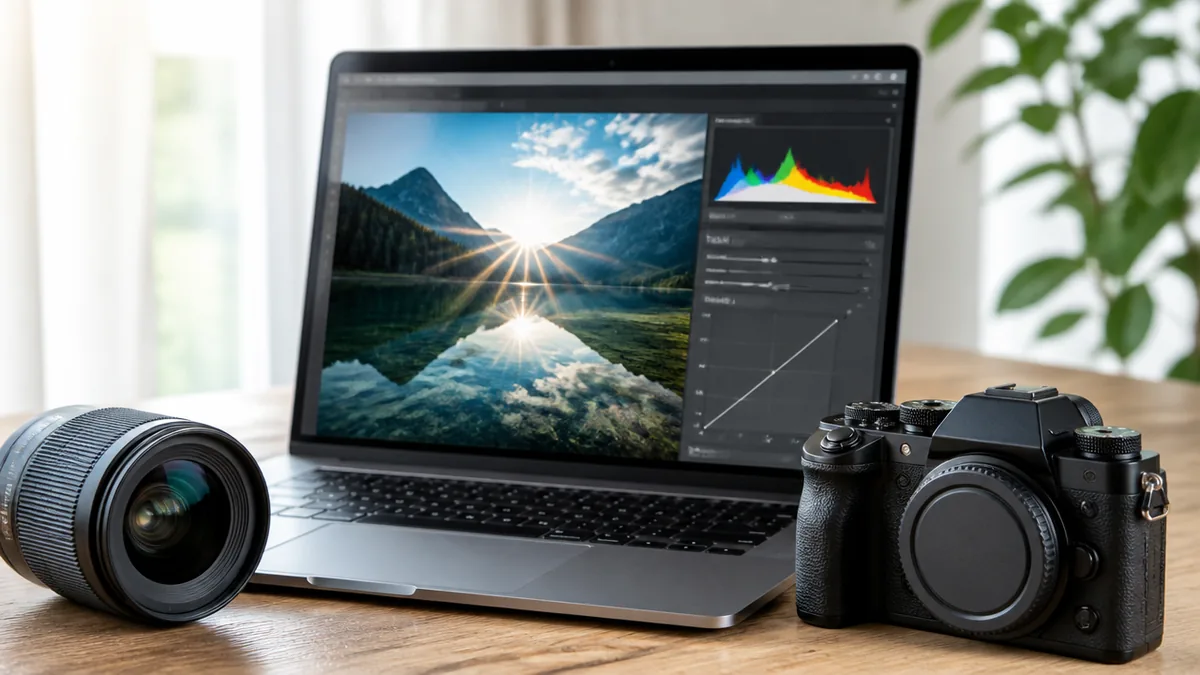
ヒストグラムは、写真の明るさの分布をグラフで表示する機能です。横軸が明るさ(左端が黒、右端が白)、縦軸がそのピクセルの数を示します。カメラの再生画面やライブビューで表示でき、液晶画面では判断しにくい白飛びを数値的に確認できます。
白飛びが起きていると、ヒストグラムの右端に波形が壁のように張り付きます。この状態は「ハイライトクリッピング」と呼ばれ、明るい部分のデータが上限に達していることを意味します。右端に張り付きがなければ、白飛びはしていないと判断できます。
カメラの液晶画面は屋外では明るく見えたり暗く見えたりと当てにならないため、「写真が明るすぎないか」の判断はヒストグラムに頼るのが確実です。撮影後にヒストグラムを確認する習慣をつけるだけで、白飛び写真を大幅に減らせます。
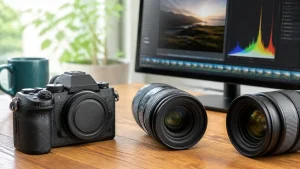
ライブビューでリアルタイムにヒストグラムを表示する
ミラーレスカメラの大きな利点のひとつが、撮影前にライブビューでヒストグラムをリアルタイム表示できることです。一眼レフではシャッターを切った後にしか確認できませんが、ミラーレスなら構図を決めながら白飛びリスクを同時にチェックできます。
設定方法はメーカーごとに異なりますが、多くの機種で「DISP」ボタンを押すとライブビュー上にヒストグラムが重なって表示されます。Nikonなら「モニターモード」の切り替え、Canonなら「INFO」ボタンで表示パターンを変更できます。
注意点として、ライブビューのヒストグラムはJPEGプレビューをもとに生成されるため、RAWで撮影している場合は実際のデータよりもやや白飛びが多く表示されることがあります。ヒストグラムの右端がギリギリ張り付いていない程度なら、RAWデータ上は余裕があるケースが多いです。
クリッピング警告(白飛び警告)を有効にする
多くのカメラには、白飛びした部分を点滅表示する「クリッピング警告(ハイライト警告)」機能があります。撮影後の再生画面で白飛びした領域が点滅するため、どの部分が飛んでいるかを視覚的に把握できます。
設定はメニューの「再生設定」や「表示設定」から有効にできます。一度オンにしておけば、撮影のたびに白飛び箇所が自動で点滅表示されるので、すぐに露出を修正できます。
実は意外と知られていないのですが、この機能はデフォルトではオフになっている機種がほとんどです。初心者のうちから有効にしておくと、「なぜこの設定だと白飛びするのか」という因果関係が感覚的にわかるようになります。カメラを買ったら最初に設定しておきたい機能のひとつです。
白飛び防止に効果的なカメラの初期設定3つ:①クリッピング警告をオン ②再生画面にヒストグラムを表示 ③ISO感度オートの上限をISO 1600に設定。この3つを最初に設定しておくだけで、白飛び写真は激減します。
RAWとJPEGで白飛び補正の成功率はここまで違う
RAWなら「見た目は白飛び」でもデータが残っている理由
RAW形式で撮影した写真は、12〜14bit(4,096〜16,384段階)の階調データを保持しています。一方、JPEGは8bit(256段階)しかありません。この圧倒的な情報量の差が、白飛び補正の成功率を大きく左右します。
カメラの液晶画面やPCで表示されるプレビューはJPEG相当の8bit表示なので、見た目は白飛びしているように見えても、RAWデータの内部にはまだ色やディテールが残っていることが多いのです。現像ソフトでハイライトを下げると、消えていたはずの空の色や雲のディテールが浮かび上がってきます。
ただし、RAWでも限界はあります。完全に露出オーバー(+3段以上)の場合はRAWでもデータが残っていないことがあります。「RAWなら何でも復元できる」わけではなく、あくまで「JPEGよりも復元の余地が大きい」と理解してください。
JPEGの白飛びがほぼ復元できない理由
JPEGは撮影時にカメラ内部で8bit(256段階)に圧縮・変換されるため、白飛びした部分はRGB値が255で固定されたデータとして保存されます。編集ソフトで明るさを下げても、255の白が200の灰色になるだけで、元の色やディテールは戻りません。
さらに、JPEGは非可逆圧縮を使っているため、編集・保存を繰り返すたびに画質が劣化します。白飛び補正のために何度も調整を重ねると、補正した部分だけでなく写真全体の画質が落ちてしまうリスクもあります。
「普段はJPEGで十分だけど、白飛びが心配な場面だけRAWで撮る」という使い分けも一案ですが、最近のカメラはRAW+JPEG同時記録に対応しているため、SDカードの容量に余裕があれば常時RAW+JPEGで撮影するのが安心です。
RAW+JPEG同時記録のメリットと容量の目安
RAW+JPEG同時記録を使えば、「すぐに使えるJPEG」と「いざというときに現像できるRAW」を同時に保存できます。JPEGだけの撮影と比べてファイルサイズは大きくなりますが、白飛びのリスクを考えると保険として有効です。
容量の目安として、2,400万画素のカメラでRAW+JPEG(標準画質)を同時記録した場合、1枚あたり約30〜40MBになります。64GBのSDカードなら約1,600〜2,000枚、128GBなら約3,200〜4,000枚撮影できる計算です。旅行やイベント撮影でも十分な枚数です。
注意点として、RAWファイルの書き込みにはSDカードの書き込み速度が影響します。連写を多用する場合はUHS-II対応のカードを使わないと、バッファが詰まって連写が止まることがあります。カード選びで「書き込み速度不足のSDカードを入れて連写がフリーズした」という失敗は意外と多いので、UHS-II対応(書き込み速度90MB/s以上)のカードを選んでください。
SDカードの書き込み速度不足でRAW連写がフリーズ。RAW+JPEG同時記録は1枚あたり30〜40MBのデータを書き込むため、UHS-I(書き込み30MB/s程度)のカードでは連写が途中で止まることがあります。UHS-II対応カード(書き込み90MB/s以上)を推奨します。
Lightroomで白飛びを復元する具体的な手順
Step 1|露光量を下げて白飛び部分の情報を確認する
Lightroomの現像モジュールを開いたら、まず「基本補正」パネルの「露光量」スライダーを左に動かします。-0.5〜-1.5程度下げると、白飛びしていた部分に何が写っているかが見えてきます。この段階では「全体が暗くなりすぎる」ことは気にしなくて大丈夫です。
露光量を下げることで、RAWデータの中に残っていた階調情報が画面上に現れます。空の色が戻ったり、雲のディテールが浮かび上がったりすれば、復元の見込みありです。逆に、露光量を-2.0まで下げても白いままの部分は、データが残っていないため復元は難しいと判断できます。
このステップはあくまで「確認」です。最終的な仕上がりは次のステップ以降で調整するので、露光量は後で戻しても構いません。
Step 2|ハイライトを-50〜-100に下げて白飛びを復元する
白飛び補正の主役は「ハイライト」スライダーです。ハイライトは写真の明るい部分だけに作用するため、暗い部分に影響を与えずに白飛びを抑えることができます。-50〜-100の範囲で調整してみてください。
ハイライトを-100まで下げると、空の色がかなり復元されます。ただし、やりすぎると明るい部分が不自然に暗くなり、「HDRっぽい」不自然な仕上がりになることがあります。空の色が戻り、かつ全体の雰囲気が自然に見える値を探すのがコツです。
Lightroomのクリッピング警告を活用すると便利です。ヒストグラム右上の三角マークをクリックすると、白飛びしている箇所が赤色でオーバーレイ表示されます。ハイライトを下げていくと赤い表示が消えていくので、どの程度まで復元できたかを視覚的に確認できます。
Step 3|白レベルで微調整し、シャドウで暗部を持ち上げる
ハイライトで大まかに復元したら、「白レベル」スライダーで微調整します。白レベルはハイライトよりもさらに明るい領域(最も白い部分)に作用するスライダーで、-10〜-30程度に下げると白飛びのギリギリの部分を救えます。
ハイライトと白レベルを下げると全体がやや暗く見えることがあるので、「シャドウ」スライダーを+30〜+70に持ち上げて暗部の明るさを補います。これにより、白飛びを抑えつつ全体の明るさバランスを整えられます。
最終的な調整は「コントラスト」スライダーで行います。ハイライトとシャドウを大きく動かすとコントラストが下がって眠い印象になることがあるため、コントラストを+10〜+20程度追加するとメリハリのある仕上がりになります。各スライダーの順番は「露光量→ハイライト→白レベル→シャドウ→コントラスト」が基本です。
| スライダー | 軽度の白飛び | 中程度の白飛び | 重度の白飛び |
|---|---|---|---|
| 露光量 | 0 〜 -0.3 | -0.5 〜 -1.0 | -1.0 〜 -1.5 |
| ハイライト | -30 〜 -50 | -70 〜 -90 | -100 |
| 白レベル | -10 〜 -20 | -20 〜 -40 | -40 〜 -60 |
| シャドウ | +10 〜 +30 | +30 〜 +50 | +50 〜 +70 |
無料ソフト・スマホアプリで白飛び補正する方法
RawTherapee|無料でRAW現像と白飛び補正ができるオープンソースソフト
RawTherapeeは、Windows・Mac・Linuxに対応した無料のRAW現像ソフトです。Lightroomと同様に「露光量補正」「ハイライト復元」「トーンマッピング」の機能があり、白飛びした部分の補正が可能です。
操作画面はLightroomに比べるとやや複雑ですが、「露出」タブの「露出補正」と「ハイライト圧縮」の2つを調整するだけで基本的な白飛び補正はできます。RAWファイルを直接読み込めるため、RAWで撮影している方にはLightroomの無料代替として有力な選択肢です。
デメリットとしては、写真管理機能がLightroomほど充実していない点と、日本語の情報が少ない点が挙げられます。ただし白飛び補正の処理品質はLightroomに引けを取りません。「月額料金を払わずにRAW現像したい」方にはおすすめです。
GIMP|JPEGの白飛びを部分的に目立たなくする方法
GIMPは無料で使えるフォト編集ソフトで、JPEG画像の白飛び補正にも対応しています。「色」メニュー→「トーンカーブ」で明るい部分のカーブを下げると、白飛び部分を暗くして周囲との差を目立たなくできます。
ただし前述のとおり、JPEGの白飛びは階調データが消失しているため、「復元」ではなく「ごまかし」に近い処理になります。明るい灰色にすることで違和感を減らす程度の効果です。本格的な復元にはRAWデータとLightroom/RawTherapeeの組み合わせが必要です。
GIMPの強みは部分的な補正ができることです。レイヤーマスクを使って「空だけ暗くする」「人物はそのままで背景の白飛びだけ補正する」といった処理が可能です。Lightroomの補正ブラシと似た使い方ですが、GIMPのほうがより細かいマスク処理ができます。
スマホアプリSnapseed|外出先での白飛び応急処置
Googleが提供する無料アプリ「Snapseed」は、iOS・Android対応で、スマホ上で白飛び補正ができます。「画像調整」メニューの「ハイライト」スライダーを左に動かすだけで、白飛びした部分をある程度抑えられます。
Snapseedのメリットは、撮影直後にスマホで確認・補正・SNS投稿までを完結できる手軽さです。一眼カメラで撮影した写真をWi-FiやBluetoothでスマホに転送し、Snapseedで白飛びを補正してからSNSにアップする、というワークフローはかなり実用的です。
ただし、スマホに転送された時点でJPEG変換されているため、補正の幅はLightroomでのRAW現像に比べると限定的です。あくまで「応急処置」として使い、本格的な補正は帰宅後にPCで行うのがベストです。
| 用途 | おすすめソフト | 価格 |
|---|---|---|
| RAW白飛び補正(本格派) | Adobe Lightroom | 月額1,180円〜 |
| RAW白飛び補正(無料) | RawTherapee / darktable | 無料 |
| JPEG部分補正 | GIMP | 無料 |
| スマホで応急処置 | Snapseed | 無料 |
被写体別|白飛びしやすい5つの場面と即効対策
逆光ポートレート|空を捨てるか顔を捨てるかの判断基準
逆光でのポートレート撮影は、白飛びが最も起きやすい場面のひとつです。背景の空と人物の顔の明るさの差が5〜7段あり、両方を適正露出にすることはカメラの性能的に難しいケースが多いです。
対策は2つのアプローチに分かれます。「空の色を残したい場合」は露出補正を-1.0〜-1.5に設定して空に合わせ、顔はRAW現像で持ち上げます。「顔の明るさを優先する場合」は顔にスポット測光で合わせ、背景の白飛びは許容します。レフ板やストロボで顔に光を足す方法もありますが、機材が必要になります。
実は逆光ポートレートでは、背景が白飛びしていてもふんわりした印象の写真に仕上がるため、意図的に白飛びさせるテクニックもあります。「白飛び=失敗」とは限らないことも覚えておくとよいでしょう。
晴天の風景写真|空と地上の明暗差を埋める方法
快晴の日に風景を撮ると、空が白飛びしやすくなります。太陽が出ている空と日陰の地面の明暗差は8〜10段に達することがあり、カメラのダイナミックレンジを超える場合があります。
最も効果的な対策は、ハーフNDフィルターを使って空だけ2〜3段暗くすることです。角型フィルターなら地平線の位置に合わせてグラデーションを調整できます。フィルターがない場合は、露出補正を-0.7〜-1.0にして空に合わせて撮影し、地上部分はRAW現像のシャドウ持ち上げで対応します。
時間帯を選ぶことも有効です。日の出・日の入り前後の1時間(マジックアワー)は空と地上の明暗差が小さくなるため、フィルターなしでも白飛びしにくくなります。風景撮影では撮影時間の選択が画質に直結します。
白い被写体(雪景色・白い花・白い建物)
雪景色や白い花、白い建物など「被写体そのものが白い」場面は、カメラの測光が被写体の白さを「明るすぎる」と誤判断してアンダー(暗め)に撮ることが多いです。この場合は逆に白飛びではなく、灰色っぽくくすんだ写真になりがちです。
しかし、それを避けるためにプラス補正をかけすぎると今度は本当に白飛びしてしまいます。白い被写体では、露出補正+0.3〜+0.7の範囲でテスト撮影し、ヒストグラムで右端に張り付いていないことを確認しながら調整するのが確実です。
冬の雪景色撮影では、「雪の白さを残しつつディテール(雪の結晶、影の陰影)を出す」のが理想です。露出補正+0.3〜+0.7を基本に、ヒストグラムの右端がギリギリ張り付かない値を探すのがベストです。
結婚式・白い衣装が主役のイベント
結婚式のウェディングドレスは、白飛びと隣り合わせの被写体です。ドレスのレースやビーズの刺繍といったディテールは、白飛びすると完全に消えてしまいます。会場の照明は暗いのにドレスだけ白いという明暗差が大きい環境も問題です。
対策としては、ハイライト重点測光に切り替えるか、スポット測光でドレスの白い部分を測光して露出を決めます。露出補正は-0.3〜-0.7が目安です。RAW+JPEGで撮影しておけば、後からドレスのディテールを復元できます。
結婚式はやり直しがきかないイベントです。試し撮りで露出を確認する余裕があれば、式が始まる前にドレスや会場の白い部分でテストショットを撮り、ヒストグラムを確認しておくことを強くおすすめします。
白飛びした写真は絶対に復元できないの?
RAW形式で撮影していれば、ハイライトを-100まで下げることで復元できるケースが多いです。ただし+3段以上の露出オーバーではRAWでもデータが残っていないことがあります。JPEGの場合は階調データが8bit(256段階)に圧縮されているため、白飛び部分の復元はほぼ不可能です。大切な撮影ではRAW形式を使うことが最善の保険になります。
まとめ|白飛び補正は「防ぐ→確認→復元」の3段階で攻略
白飛びは、原因を理解してカメラ設定で対策すれば大部分を防げます。そして万が一白飛びしても、RAW形式で撮影していればLightroomなどの現像ソフトでかなりの復元が可能です。「防ぐ→確認→復元」の3段階で考えると、白飛びに対する不安はほとんどなくなります。
この記事の要点を振り返ります。
- 白飛びはRGB値が255に達して階調が消失した状態。主な原因は露出オーバー、ISO感度の上げすぎ、輝度差がダイナミックレンジを超えているの3つ
- 露出補正を-0.3〜-1.0に設定するだけで白飛びの大半は防げる。「迷ったらアンダー(暗め)で撮る」が基本
- ヒストグラムの右端に波形が張り付いていたら白飛びのサイン。クリッピング警告をオンにしておくと一目でわかる
- RAWは12〜14bit(最大16,384段階)の階調を保持。JPEGの8bit(256段階)と比べて白飛び復元の余地が圧倒的に大きい
- Lightroomでの補正は「露光量→ハイライト(-50〜-100)→白レベル→シャドウ→コントラスト」の順に調整
- 無料ソフトならRawTherapee(RAW対応)やGIMP(JPEG部分補正)、スマホならSnapseedが使える
- 逆光・晴天風景・白い被写体・結婚式は白飛びリスクが高い場面。場面ごとの対策を事前に知っておくことが重要
まずは今日からできることとして、カメラのクリッピング警告をオンにして、撮影後にヒストグラムを確認する習慣をつけてみてください。それだけで白飛び写真は大幅に減ります。そしてRAW+JPEG同時記録を設定しておけば、万が一の白飛びにも対応できる安心感が得られます。
※スペック・価格・対応機能の最新情報は各メーカーの公式サイトでご確認ください。
あわせて読みたい
コメント