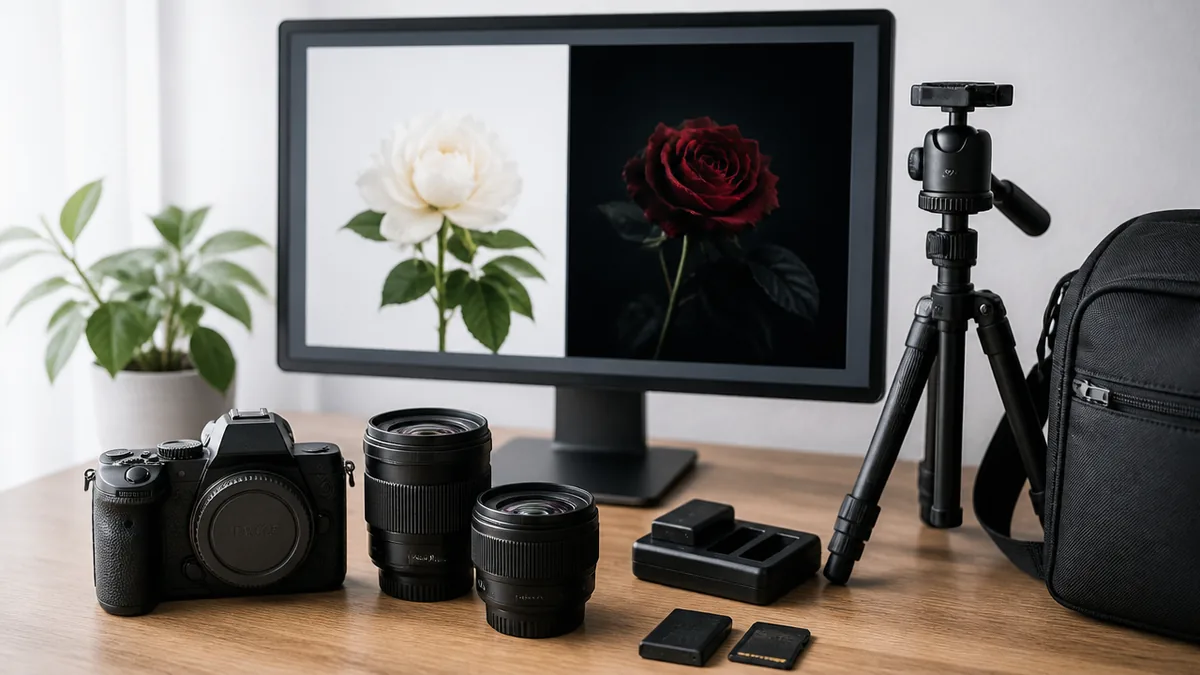
「もっと明るくふんわり撮りたい」「暗くてカッコいい写真にしたい」——カメラを始めると、一度はそう思う瞬間がありますよね。その願いを叶えるのが、ハイキーとローキーという撮影テクニックです。
ハイキーは露出補正を+1〜+3に設定して意図的に明るく撮る手法、ローキーは-1〜-3に設定して意図的に暗く撮る手法です。どちらもカメラの露出補正ダイヤルひとつで実践でき、特別な機材は必要ありません。大切なのは「どんな被写体にどちらを使うか」「どの設定値が最適か」を知っておくことです。
この記事では、ハイキーとローキーそれぞれの設定値・向いている被写体・撮影モード別の操作手順・RAW現像での仕上げ方まで、数値ベースで徹底解説します。読み終わるころには、露出補正を自在に操って写真表現の幅を広げられるようになるはずです。
・ハイキーとローキーの違いと写真に与える印象の変化
・露出補正+1/+2/+3、-1/-2/-3それぞれの効果の差
・被写体別のハイキー・ローキー使い分け早見表
・RAW現像で明暗をさらに追い込む具体的手順
ハイキーとローキーは露出補正だけで写真の印象を180度変える
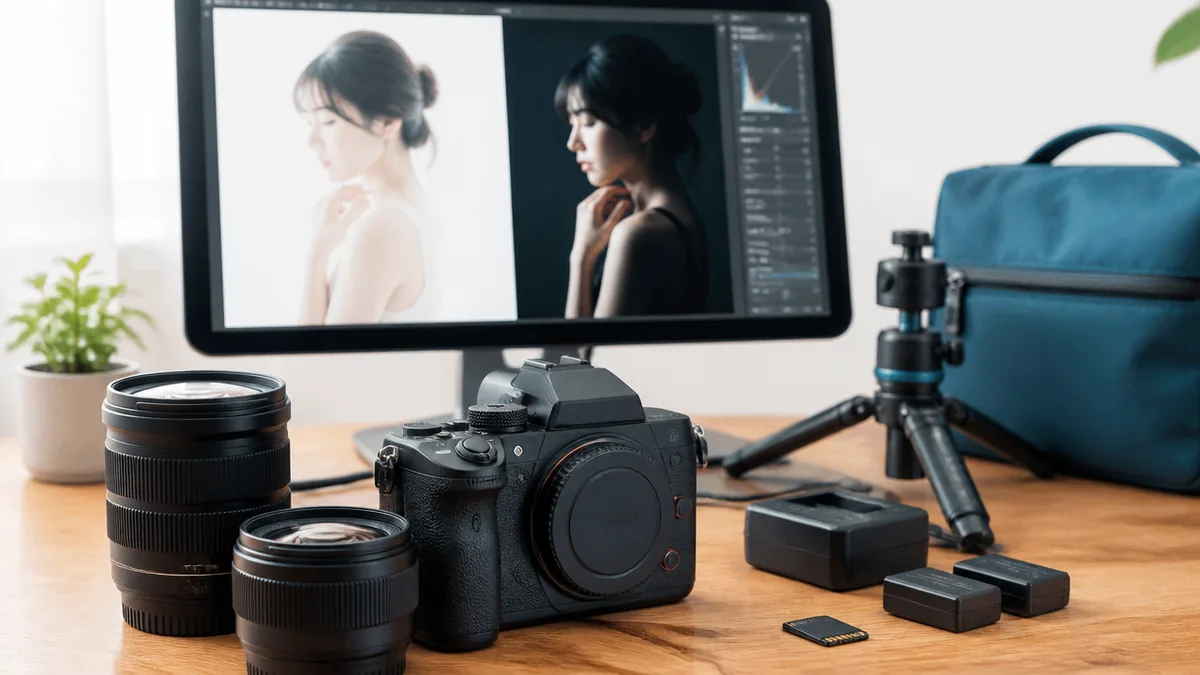
ハイキーは「明るさ」で柔らかさと透明感を生む手法
ハイキーとは、カメラの露出補正を+(プラス)側に設定し、写真全体を意図的に明るく仕上げる撮影手法です。適正露出よりも明るくすることで、柔らかさ・透明感・爽やかさといった印象を写真に加えられます。
具体的には、露出補正を+1〜+3の範囲で調整します。+1なら「ほんの少し明るい」程度、+3になると背景がほぼ白に飛ぶほどの明るさです。ポートレートでは+1〜+1.7程度が肌の透明感を出しやすく、花やテーブルフォトでは+2前後がふんわりした雰囲気を作りやすい目安になります。
ハイキーが効果的な場面は、順光〜半逆光の環境です。光が被写体にまんべんなく当たっている状態で露出を上げると、影が薄くなり全体が均一に明るくなります。逆に、強い逆光の場面でハイキーにすると被写体が光に溶けてしまい、何を撮ったのかわからなくなるリスクがあります。
注意点として、ハイキーは「白飛び」と紙一重です。ヒストグラムの山が右端に張り付いてしまうと、後処理でも復元できません。撮影時にカメラのヒストグラム表示をONにして、右端にわずかに余裕がある状態を目指しましょう。
ローキーは「暗さ」で重厚感とドラマチックさを生む手法
ローキーはハイキーの逆で、露出補正を-(マイナス)側に設定し、写真全体を意図的に暗く仕上げる手法です。暗い部分を増やすことで、重厚感・力強さ・ドラマチックな雰囲気を写真に与えます。
露出補正の目安は-1〜-3です。-1は「やや陰影が強い」程度、-2で暗部がしっかり沈み、-3になると背景がほぼ黒に落ちます。被写体だけにスポットライトが当たったような表現を狙うなら-2〜-3が目安です。
ローキーが映えるのは、明暗差のある環境です。サイド光(横から光が当たる状態)やスポット光が被写体を照らしている場面では、光の当たった部分だけが浮かび上がり、影の部分は深い黒に沈みます。逆光でシルエットを作る表現もローキーの定番テクニックです。
ローキー撮影で気をつけたいのは「黒つぶれ」です。ヒストグラムの山が左端に完全に張り付くと、暗部のディテールが失われます。意図的に黒つぶれさせるシルエット表現もありますが、金属の質感や建築のディテールを残したい場合は-1.5〜-2程度に抑えるのが安全です。
「適正露出」はカメラの判断であって正解ではない
カメラの露出計は、画面全体の明るさが「中間グレー(反射率18%)」になるように露出を決めます。つまり、白い被写体を撮ると暗めに、黒い被写体を撮ると明るめに写る傾向があります。これがカメラの「適正露出」ですが、それが撮影者の意図と一致するとは限りません。
ハイキーもローキーも、カメラの自動判断をあえて上書きする行為です。「カメラが決めた露出=正解」という思い込みを捨てることが、表現の第一歩になります。実際、プロの写真家の作品で完全な適正露出の写真は少数派です。意図を持って明暗をコントロールしている写真のほうがはるかに多いのです。
初心者がつまずきやすいのは「露出補正したら失敗するのでは」という恐怖感です。デジタルカメラはその場で結果を確認できますし、RAW撮影なら後から±2段程度は補正できます。まずは+1と-1から試してみて、画面の印象がどう変わるかを体感するところから始めましょう。
露出補正=カメラが自動で決めた明るさ(適正露出)を、撮影者が意図的に明るく(+)または暗く(-)調整する機能。1/3段刻みで調整できる機種が一般的で、±3〜±5段の範囲で設定できます。
明るくふんわり撮るハイキーの設定値|+1・+2・+3の違いを比較
+1は「ほんのり明るい」自然なハイキー
露出補正+1は、適正露出から1段分だけ明るくした状態です。見た目の印象は「少し明るいかな」程度で、不自然さはほとんどありません。日常のスナップやテーブルフォトで「もう少し明るく撮りたい」と感じたときの第一選択です。
+1が有効なシーンは、曇り空の屋外や室内の窓際撮影です。曇天はカメラが露出を抑えがちなので、+1にするだけでグレーっぽさが消えて印象が明るくなります。料理撮影でも+0.7〜+1程度の補正でお皿の白が自然に見え、食材の色味が鮮やかになります。
+1のメリットは白飛びのリスクが低いことです。ヒストグラムを見ても右端に余裕があるケースがほとんどで、JPEGで撮影しても後処理でのリカバリーが容易です。「ハイキーに初めて挑戦する」なら、まず+1から試すのが安全です。
デメリットは、「ハイキーらしい」ふんわり感や透明感はまだ控えめな点です。SNSで見かけるような「エアリーな写真」を目指すなら、+1.5以上が必要になります。
+2は「しっかりハイキー」花やポートレートの定番
露出補正+2は、適正露出から2段分明るくした状態です。写真全体が明らかに明るく、影が薄くなり、ふんわりした空気感が出ます。花の撮影やポートレートで「ハイキーらしい」仕上がりを狙うなら+2前後が定番です。
+2が特に効果的なのは、白やパステルカラーの被写体です。白い花、淡い色の洋服、明るい背景のカフェなど、もともと明るいトーンの被写体に+2を合わせると、全体が光に包まれたような柔らかい写真になります。
ただし+2になると白飛びのリスクが明確に上がります。特に晴天の屋外で+2にすると、空や白い壁が完全に飛んでしまう可能性があります。対策は2つ。1つはヒストグラムを確認して右端の張り付きを防ぐこと。もう1つはRAWで撮影し、後処理でハイライトを抑えることです。
+2の注意点として、カメラのダイナミックレンジが狭い古い機種やスマートフォンでは、白飛びが目立ちやすくなります。最近のミラーレスカメラはダイナミックレンジが広いため+2でも余裕がありますが、機種ごとの特性を把握しておくことが大切です。
+3は「ほぼ白飛び」意図的に使う上級テクニック
露出補正+3は、適正露出から3段分明るくした極端なハイキーです。背景のほとんどが白に飛び、被写体のシルエットだけがうっすら残るような表現になります。通常の撮影で使うことはほぼなく、明確な意図がある場合にのみ選択します。
+3が有効なのは「白バック風の写真」を作りたい場面です。窓際で逆光気味に撮影し、+3にすると背景が白に飛んで被写体が浮かび上がります。物撮りや雑貨のフラットレイでこのテクニックを使うと、スタジオで白背景紙を使ったような仕上がりに近づけます。
+3のリスクは明白で、被写体自体も白飛びする危険があります。肌のトーンが完全に飛んでしまったり、花の花弁のディテールが消えたりすると、写真として成立しなくなります。必ずRAWで撮影し、ヒストグラムを確認しながら撮ることが前提です。
実は+3をフルに使うよりも、+2で撮影してRAW現像で露出を+0.5〜+1追い込むほうが、白飛びをコントロールしやすく失敗が減ります。カメラ内で+3にするのは「現場で最終形を確認したい」場合に限定するのが実用的です。
| 項目 | +1 | +2 | +3 |
|---|---|---|---|
| 印象の変化 | ほんのり明るい | ふんわり・透明感 | 背景ほぼ白飛び |
| 白飛びリスク | 低い | 中程度 | 高い |
| 向いている被写体 | スナップ・料理 | 花・ポートレート | 白バック風・物撮り |
| JPEG撮影 | OK | 注意が必要 | RAW推奨 |
| 難易度 | 初心者向け | 中級者向け | 上級者向け |
暗く重厚に撮るローキーの設定値|-1・-2・-3の違いを比較
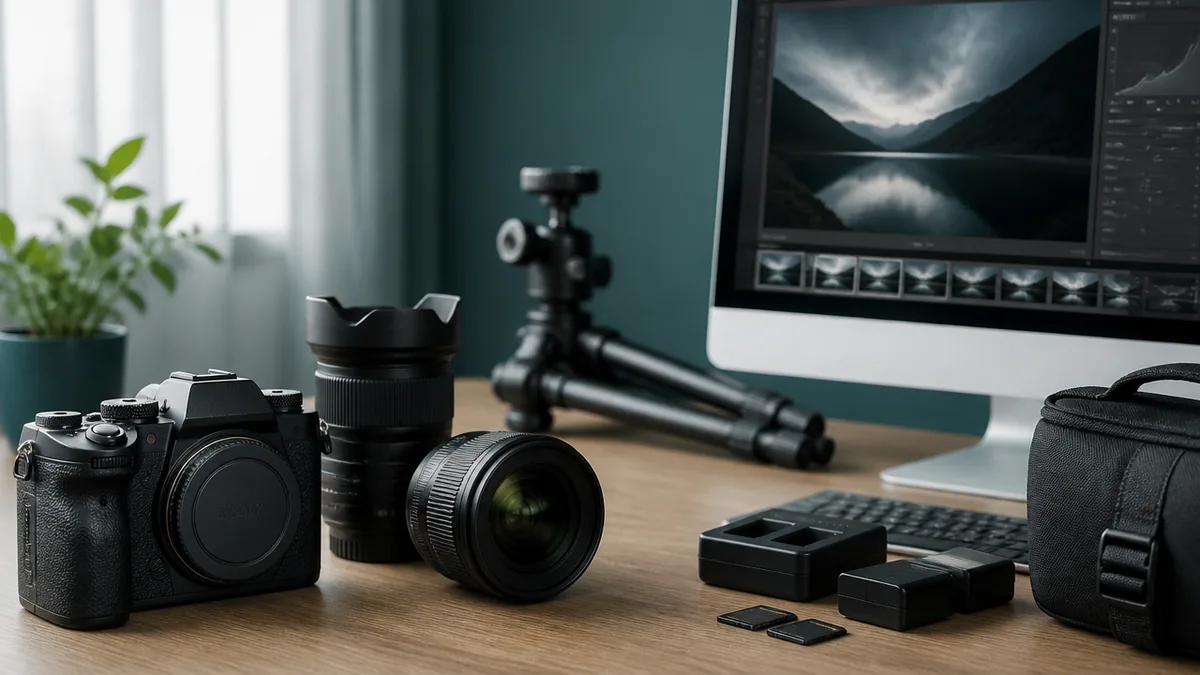
-1は「やや暗め」陰影を強調する自然なローキー
露出補正-1は、適正露出から1段分暗くした状態です。全体がわずかに暗くなることで、光と影のコントラストが強まり、立体感のある写真になります。「ローキーに挑戦したいけど極端にはしたくない」という方にちょうどいい設定です。
-1が効果を発揮するのは、建築物や街並みのスナップです。明るく撮ると平坦に見える建物の壁面も、-1にすると陰影がはっきりして素材の質感が出てきます。夕方のゴールデンアワーに-1で撮影すると、空のグラデーションが鮮やかに残ります。
-1の利点は黒つぶれのリスクが極めて低いことです。暗部のディテールもしっかり残るので、後処理の自由度も高く、JPEGでも安心して使えます。
デメリットとしては、-1だけでは「ローキーらしい」ドラマチックな雰囲気はあまり出ません。あくまで「適正露出より少し締まった」印象で、SNSで見る重厚なローキー写真を目指すなら-2以上が必要です。
-2は「しっかりローキー」金属や建築の質感描写に最適
露出補正-2は、適正露出から2段分暗くした状態です。暗部がしっかりと沈み、光が当たった部分だけが浮かび上がる、コントラストの強い写真になります。金属製品の質感描写、モノクロ写真、建築物のディテール表現に向いています。
-2が映えるのは、サイド光(横から光が当たる環境)です。被写体の片側が照らされ、反対側が深い影に沈む──このコントラストが-2で一気にドラマチックになります。窓際で片側だけ光が当たるポートレートも、-2で撮ると映画のワンシーンのような雰囲気が出ます。
-2で気をつけるべきは、暗部のノイズです。特にISO感度が高い状態(ISO 1600以上)で-2にすると、暗い部分にカラーノイズが乗りやすくなります。できるだけISO感度は低く(ISO 100〜400)保ち、三脚やボディ内手ブレ補正を活用してシャッタースピードを確保するのがベストです。
もう1つの注意点は、カメラのモニターやEVFで見た印象と、PCの画面で見た印象が異なることです。カメラの背面モニターは明るさの設定によって見え方が変わるため、ヒストグラムで客観的に確認する習慣をつけましょう。
-3は「ほぼシルエット」意図的な闇の表現
露出補正-3は、適正露出から3段分暗くした極端なローキーです。画面の大部分が黒〜暗灰色になり、光が強く当たった部分だけが残る──いわゆるシルエット表現やドラマチックライティングの世界です。
-3が効果的なのは、逆光シルエット撮影です。夕焼けの空をバックに人物のシルエットを撮る場合、-2〜-3にすると空のグラデーションが鮮やかに残り、人物は完全な影になります。ステージ照明や街灯の下で-3にすると、光源だけが浮かび上がるアーティスティックな写真になります。
-3は黒つぶれが前提のテクニックでもあります。暗部のディテールはほぼ失われるため、「暗い部分は見えなくていい」という明確な意図があるときだけ使います。金属の質感やレンガの模様を残したい場合には向きません。
実用的なアドバイスとして、-3をカメラ内で設定するよりも、-1.5〜-2で撮影してRAW現像で暗部をさらに落とすほうが、明部のディテールを保ちながら暗さを追い込めます。現場では「暗すぎた」より「少し暗い」くらいで撮っておくのが安全策です。
・撮影前にヒストグラム表示をONにしておく(白飛び・黒つぶれの客観確認)
・記録形式はRAW、またはRAW+JPEGに設定(後処理の自由度が段違い)
・露出補正は撮影後に0に戻す習慣をつける(次の撮影で補正しっぱなし事故を防ぐ)
被写体別に選ぶ|ハイキーとローキーどちらが映えるか早見表つき
花・植物はハイキー+1.5〜+2が鉄板
花の撮影でハイキーが定番になっている理由は、花弁の透明感と柔らかさを引き出せるからです。特に白い花や淡いピンクの花は、適正露出だとグレーっぽく写りがちですが、+1.5〜+2にすると花びらが光を透かしたような透明感のある写真になります。
マクロレンズ(90mm〜105mm)や中望遠単焦点(85mm F1.8等)で花をアップにし、絞りをF2.8〜F4に開けて背景をぼかした状態でハイキーにすると、ボケ味と明るさが相まって「ふんわり」した印象が最大化します。
逆に、赤や紫の濃い色の花はハイキーにすると色が薄くなりすぎて、花本来の魅力が失われます。彼岸花や深紅のバラなどは-0.5〜-1のローキー気味に撮ったほうが、色の深みと質感が際立ちます。
意外と知られていないのですが、雨上がりの花はローキー(-1程度)でも映えます。水滴が光を反射して暗い背景に宝石のように光る表現は、ハイキーでは絶対に出せない質感です。被写体が同じ「花」でも、天候や光の状態で最適な露出方向は変わります。
ポートレートはハイキーで柔らかさ、ローキーでドラマ性
人物撮影は、ハイキーとローキーの両方が使える代表的な被写体です。ハイキー(+1〜+1.7)は肌の透明感を出し、優しく穏やかな印象の写真に仕上がります。家族写真、子どもの撮影、マタニティフォトなど「柔らかい雰囲気」を求めるシーンに最適です。
一方、ローキー(-1.5〜-2)は人物の輪郭や表情に陰影をつけ、力強さや物語性のあるポートレートになります。ミュージシャンのアーティスト写真、ビジネスポートレート、モノクロ人物写真など「カッコよさ」を求めるシーンで力を発揮します。
ポートレートのハイキーで失敗しやすいのは、肌の色が飛びすぎて不健康に見えるケースです。+2以上にすると肌のトーンが失われるため、+1〜+1.7にとどめるのが安全です。また、背景が白飛びしても被写体の肌が適正なら「成功したハイキー」と言えます。背景の白飛びを恐れすぎないことが大切です。
ローキーポートレートの注意点は、暗い部分が多くなるためAFが迷いやすくなることです。瞳AFを搭載したミラーレスカメラなら問題ありませんが、古い一眼レフではAFエリアを中央1点にしてピントを合わせてからフレーミングし直す方法が確実です。
金属・車・建築物はローキーで質感を際立たせる
金属の光沢、車のボディライン、建築物の素材感──これらの質感表現には、ローキーが圧倒的に有利です。暗い背景に光が当たった部分だけが浮かび上がると、素材の表面のディテールがはっきり見えるようになります。
車やバイクの撮影では、-1.5〜-2でサイド光を利用すると、ボディの曲面に沿った光と影のグラデーションが美しく出ます。腕時計や金属アクセサリーの撮影でも同様で、-1〜-2のローキーで金属の反射と影を強調すると、高級感のある仕上がりになります。
建築物のローキー撮影は、朝夕の斜光を利用するのがベストです。コンクリートの打ち放し壁やレンガの凹凸は、正面から光が当たると平坦に見えますが、斜光+ローキー(-1〜-1.5)にすると凹凸の影が深くなり、素材感がぐっと際立ちます。
注意すべきは、黒い被写体をローキーで撮ると「ただの暗い写真」になりがちな点です。黒い車や暗い建材の場合は、ハイライト部分(反射や光沢)を残すことを意識し、-1程度の控えめなローキーにとどめるのが実用的です。
| 被写体 | おすすめ方向 | 露出補正の目安 |
|---|---|---|
| 白い花・淡い花 | ハイキー | +1.5〜+2 |
| 濃い色の花 | ローキー | -0.5〜-1 |
| ポートレート(柔らか) | ハイキー | +1〜+1.7 |
| ポートレート(重厚) | ローキー | -1.5〜-2 |
| 金属・車・バイク | ローキー | -1.5〜-2 |
| 建築物・コンクリート | ローキー | -1〜-1.5 |
| 料理・テーブルフォト | ハイキー | +0.7〜+1.3 |
| 夕焼けシルエット | ローキー | -2〜-3 |
| 子ども・家族写真 | ハイキー | +1〜+1.5 |
撮影モードで操作が変わる|P・A・S・Mモード別の露出補正手順
P(プログラムオート)モード:最も手軽にハイキー・ローキーを試せる
Pモードは、カメラが絞り値とシャッタースピードの両方を自動で決めるモードです。撮影者は露出補正ダイヤルを回すだけでハイキー・ローキーを実現できるため、操作の負担が最も少ない選択肢です。
Pモードで露出補正を行うと、カメラは絞りとシャッタースピードの組み合わせを変えて明るさを調整します。たとえば+2にすると、シャッタースピードが遅くなるか、絞りが開くか、ISO感度が上がるか、その組み合わせで2段分の明るさを確保します。
Pモードが向いているのは「ボケ量やシャッタースピードにこだわらない」シーンです。スナップ撮影や日常記録で、とにかく手早くハイキー・ローキーの雰囲気だけ出したいときに使います。
Pモードのデメリットは、カメラが絞りとシャッタースピードを勝手に変えるため、意図しないボケ量やブレが発生する可能性があることです。「背景をぼかしたい」「動きを止めたい」といった意図がある場合は、AモードやSモードを選びましょう。
A(絞り優先)モード:ボケをコントロールしながら明暗を操る
Aモード(Canonでは「Av」と表記)は、撮影者が絞り値を決め、カメラがシャッタースピードを自動で調整するモードです。ポートレートや花のハイキー撮影では、絞りを開放付近(F1.8〜F2.8)にして背景をぼかしながら、露出補正で明るさを上げるのが定番の使い方です。
Aモードで+2のハイキーにすると、カメラはシャッタースピードを遅くして2段分の明るさを確保します。つまり、手ブレのリスクが上がります。手ブレ補正機構がないカメラやレンズの場合、「1/焦点距離」秒より遅いシャッタースピードにならないよう、ISO感度を上げて対応しましょう。
ローキー撮影でAモードを使う場合は、絞りをF5.6〜F8程度に絞ってパンフォーカス(全体にピントが合う状態)にし、-1.5〜-2で暗く撮ると、建築物や風景全体の質感が際立つ写真になります。
Aモードは多くのプロや上級者が「常用モード」にしているだけあって、ボケと明暗を同時にコントロールできるバランスの良いモードです。ハイキー・ローキー撮影でも、まずAモードから試すことをおすすめします。
S(シャッター優先)モード:動体撮影と明暗表現を両立する
Sモード(Canonでは「Tv」と表記)は、撮影者がシャッタースピードを決め、カメラが絞りを自動で調整するモードです。動く被写体を撮りながらハイキー・ローキーにしたい場合に有効です。
たとえば、子どもの運動会でシャッタースピード1/1000秒に固定しながら+1のハイキーにすると、動きを止めつつ明るく爽やかな写真に仕上がります。逆に、スポーツ撮影で-1のローキーにすると、動きの迫力とコントラストが強調されます。
Sモードでの注意点は、露出補正の結果として絞りが変わるため、ボケ量が意図せず変化することです。+2のハイキーにしたらカメラが絞りを大きく開けてボケすぎた、あるいは-2のローキーにしたら絞り込みすぎて回折ボケが出た、といったケースが起こりえます。
Sモードでハイキー・ローキーを使う頻度は実際には少なく、「シャッタースピードを固定しなければならない動体撮影」に限られます。静止被写体であればAモードのほうが使い勝手が良いでしょう。
M(マニュアル)モード:すべてを自分で決める完全コントロール
Mモードは、絞り・シャッタースピード・ISO感度のすべてを撮影者が決めるモードです。露出補正という概念は本来Mモードにはありませんが、オートISO設定時にはISO感度を通じて露出補正が機能する機種がほとんどです。
Mモードでハイキー・ローキーを実現するには、カメラの露出メーター(ファインダー内の±表示)を見ながら、意図した明るさになるよう絞り・シャッタースピード・ISOの3つを組み合わせます。メーターが+2を指すように設定すれば、+2のハイキーになります。
Mモードの最大の利点は「カメラが勝手に設定を変えない」ことです。同じ照明環境で複数カットを撮るスタジオ撮影や、ライブ会場のような照明が急変する環境で「一定の暗さを保ちたい」場合に、Mモードが最も信頼できます。
デメリットは操作が煩雑なことです。屋外で光の条件が刻々と変わる場面では、設定の追従が追いつかず、シャッターチャンスを逃すリスクがあります。「Mモードでなければ撮れない」場面以外では、AモードやSモード+露出補正のほうが実用的です。
ハイキー・ローキーを撮るとき、おすすめの撮影モードはどれですか?
迷ったらA(絞り優先)モードがおすすめです。ボケ量を自分で決めながら、露出補正ダイヤルで明暗をコントロールできるバランスの良いモードです。動く被写体を撮るときだけSモード、スタジオ撮影ではMモードを使い分けましょう。
ハイキー・ローキーで差がつく測光モードとホワイトバランスの選び方
マルチパターン測光は「カメラ任せ」の基準点になる
測光モードとは、カメラがどの範囲の明るさを測って露出を決めるかを選ぶ設定です。マルチパターン測光(Canonでは評価測光、SONYではマルチ測光と呼ぶ)は、画面全体を複数のゾーンに分割して総合的に露出を判断します。
マルチパターン測光のメリットは、安定した露出が得られることです。ハイキー・ローキー撮影でも、まずマルチパターン測光で適正露出を基準にし、そこから+1や-2の補正をかける──というのが最も失敗しにくいワークフローです。
ただし、画面内に極端に明るい部分や暗い部分がある場合(逆光、スポットライトなど)、マルチパターン測光は「平均的な明るさ」を基準にするため、被写体が暗くなったり明るくなったりすることがあります。そうした場面では、次に紹介するスポット測光が有効です。
実は測光モードを変えるよりも、マルチパターン測光のまま露出補正で調整するほうがシンプルで確実です。測光モードの変更は「補正値を何段にすればいいかわからない」場面での選択肢と考えておきましょう。
スポット測光は「狙った部分の明るさ」を基準にできる
スポット測光は、画面中央の約2〜5%の狭い範囲だけで明るさを測るモードです。「この部分の明るさを基準にしたい」と明確に決まっている場合に力を発揮します。
ローキー撮影でスポット測光が役立つ典型例は、暗い背景の中にスポットライトが当たった被写体を撮る場面です。マルチパターン測光では暗い背景を明るくしようとして被写体が白飛びしますが、スポット測光で被写体に合わせると、被写体が適正露出になり、背景は自然に暗く沈みます。そこからさらに-1程度の露出補正をかけると、ドラマチックなローキーになります。
ハイキーでも、白い被写体(白い花、白い衣装)をスポット測光で測ると、カメラは「白を中間グレーにしよう」として暗めの露出にします。そこから+1.5〜+2の補正をかけると、白が白として写る正確なハイキーになります。
スポット測光の注意点は、測光ポイントがずれると露出が大きく変わることです。少しカメラを振っただけで明るさが変わるため、慣れないうちはマルチパターン測光+露出補正のほうが安定します。
ホワイトバランスで色の印象も同時にコントロールする
ハイキー・ローキーの印象を左右するのは明暗だけではありません。ホワイトバランス(色温度)の設定で、写真全体の色味が大きく変わります。ハイキー写真に青みがかったクールなトーンを合わせると「透明感のある冬の朝」のような印象になり、暖色系のトーンを合わせると「柔らかい午後の光」のような印象になります。
具体的な設定値でいうと、ハイキー×クール系は色温度4500〜5000K(蛍光灯〜曇天の中間)、ハイキー×ウォーム系は5500〜6500K(晴天〜日陰)が目安です。ローキーでは、5000K前後のニュートラルか、やや低め(4000〜4500K)にするとクールで硬質な印象が強まります。
RAWで撮影していればホワイトバランスは後から自由に変更できるため、撮影時はオートホワイトバランス(AWB)でも問題ありません。ただし、JPEGで撮影する場合はホワイトバランスの設定が確定してしまうため、撮影前に意図する色味に合わせておく必要があります。
失敗パターンとして多いのは、オートホワイトバランスがハイキー写真を「白すぎる」と判断して色温度を下げすぎ、全体が青白くなるケースです。ハイキーでオートWBの色が気になる場合は、「太陽光」や「曇り」のプリセットに固定すると安定します。
撮影後のRAW現像で明暗をさらに追い込む5ステップ
Step 1〜2:露出とハイライト・シャドウで骨格を作る
RAW現像の最初のステップは、全体の露出を調整することです。撮影時に+1.5のハイキーで撮ったけれど「もう少し明るくしたい」場合、現像ソフトの露出スライダーを+0.3〜+0.5上げます。RAWなら±2段程度の調整は画質劣化がほとんどありません。
次にハイライトとシャドウのスライダーを調整します。ハイキー写真では「ハイライトを-20〜-40」にすると、白飛びしかけた部分のディテールが復元されます。ローキー写真では「シャドウを-20〜-40」にすると、暗部がさらに沈んでコントラストが増します。
この2ステップで写真の「骨格」が決まります。露出で全体の明るさを、ハイライト・シャドウで明暗の差を調整する──この順番が大切です。いきなりコントラストスライダーを触ると、ハイライトとシャドウの両方が同時に動いてコントロールしにくくなります。
注意点として、露出スライダーを+2以上動かすと暗部にノイズが浮いてきます。「撮影時に-1で撮って、現像で+3」のような大幅な変更は画質が低下するため、撮影時にできるだけ意図した明るさに近づけておくことが重要です。
Step 3:トーンカーブで明暗のメリハリを微調整する
トーンカーブは、写真の明るさを「暗い部分・中間部分・明るい部分」に分けて個別に調整できる機能です。ハイキー・ローキーの仕上がりに差がつくのは、このトーンカーブの使い方です。
ハイキー写真のトーンカーブは「中間部分をやや持ち上げる」のがコツです。カーブの中央付近を少し上に引っ張ると、中間トーンが明るくなり、ふんわり感が増します。暗部の左端も少し持ち上げると「フィルムライク」な柔らかいハイキーになります。
ローキー写真のトーンカーブは「暗部をさらに落とし、明部はそのまま」が基本です。カーブの左下を引き下げるとシャドウが深くなり、コントラストが増します。逆に、明部(ハイライト)はあまり触らず、光が当たった部分のディテールはそのまま残すのがローキーの鉄則です。
トーンカーブに慣れていない場合は、Lightroomの「ライト」パネルにある「ハイライト・ライト・ダーク・シャドウ」の4スライダーから始めるのが取っつきやすいです。操作結果がトーンカーブに反映されるので、スライダーとカーブの関係を理解する練習にもなります。
Step 4〜5:彩度の調整と仕上げの書き出し
ハイキー・ローキーでは、彩度の調整が写真の完成度を大きく左右します。ハイキーでは彩度を-10〜-20下げると、パステルカラーのような淡い色味になり、ハイキーらしい「透明感」が強まります。逆に彩度を上げるとポップな印象になりますが、ハイキーの柔らかさとは方向性が変わります。
ローキーでは、彩度はそのまま(±0)か、わずかに上げる(+5〜+10)のが一般的です。暗い写真の中で色が残っている部分が鮮やかに見えると、暗さとのコントラストで色が際立つ効果があります。モノクロに変換するのもローキーの定番表現で、彩度を完全に0にして明暗だけで見せる手法は建築写真やストリートフォトでよく使われます。
書き出し(エクスポート)時の設定は、SNS用なら長辺2048px・JPEG品質80〜90%、印刷用なら300dpi・TIFF形式が目安です。ハイキー写真は色域が狭い(淡い色が多い)ため、sRGBで書き出すのが安全です。
RAW現像ソフトはAdobe Lightroom Classic(月額1,180円〜)が業界標準ですが、無料ソフトではdarktableやRawTherapeeでも同等の調整が可能です。ハイキー・ローキーの調整に必要な露出・ハイライト・シャドウ・トーンカーブは、どのソフトにも搭載されています。
露出スライダーを+3以上動かして暗部からハイキーを作ろうとすると、暗部のカラーノイズが盛大に浮き上がります。RAWの露出復元は±2段が実用的な限界です。撮影時にできるだけ意図した明るさに近づけておくことが、高画質なハイキー・ローキー写真の大前提です。
白飛び・黒つぶれで失敗しないための5つのチェックポイント
ヒストグラムの「右端」と「左端」で白飛び・黒つぶれを見抜く
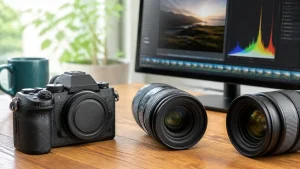
ハイキー・ローキー撮影で最も頼りになるツールがヒストグラムです。ヒストグラムは写真の明るさの分布をグラフで表示する機能で、横軸が明るさ(左が暗い、右が明るい)、縦軸がピクセルの量を示します。
ハイキー写真のヒストグラムは山が右寄りになりますが、右端に「壁のように」張り付いている場合は白飛びしています。理想は、山の右端にわずかな空間がある状態です。ローキーでは山が左寄りになりますが、左端に完全に張り付いていると黒つぶれです。
多くのミラーレスカメラでは、ライブビュー中にリアルタイムでヒストグラムを表示できます。設定メニューの「表示設定」や「情報表示」からONにしましょう。一眼レフの場合は撮影後の再生画面でヒストグラムを確認できます。
ヒストグラムの見方に慣れるまでは、「ハイキー=山が右に寄っているけど右端には隙間がある」「ローキー=山が左に寄っているけど左端には隙間がある」と覚えておけば十分です。
ハイライト警告(ゼブラ表示)をONにして白飛びを可視化する
多くのミラーレスカメラには「ハイライト警告」や「ゼブラ表示」という機能があります。白飛びしている部分(または白飛び寸前の部分)を、画面上に縞模様やカラーオーバーレイで表示する機能です。
SONYのカメラでは「ゼブラ」をONにし、レベルを100+に設定すると、完全に白飛びした部分だけが縞模様で表示されます。95+に設定すると白飛び寸前の部分も表示されるので、ハイキー撮影では95+がおすすめです。Nikonでは「ハイライト表示」、Canonでは「ハイライト警告」という名称で、再生画面で白飛び部分が点滅表示されます。
ハイキー撮影時は、被写体(主役)にゼブラが出ていなければOKです。背景が白飛びしていても、主役さえ適正なら問題ありません。この割り切りができると、ハイキー撮影の成功率が上がります。
ローキー撮影では白飛びよりも黒つぶれが問題になりますが、黒つぶれ警告を搭載しているカメラは少数です。代わりにヒストグラムの左端を確認するか、撮影後に現像ソフトの「シャドウクリッピング表示」で確認しましょう。
「ブラケット撮影」で保険をかける実践テクニック
ブラケット撮影(AEブラケット)とは、1回のシャッターで露出を変えた複数枚の写真を自動で撮る機能です。たとえば±1段の3枚ブラケットに設定すると、適正露出・+1・-1の3枚が連続で撮れます。
ハイキー・ローキーでブラケット撮影が役立つのは「最適な補正値がわからない」場面です。+1と+2のどちらがいいか迷うなら、+1.5を中心に±0.7段の3枚ブラケットで撮り、後から最も好みの1枚を選ぶ──という使い方ができます。
さらに上級者向けの使い方として、ブラケット撮影した複数枚をHDR合成し、白飛びも黒つぶれもない「幅広いダイナミックレンジ」の写真を作る手法もあります。ただし、HDR合成はハイキー・ローキーとは逆の方向性(全体を均一な明るさにする)なので、使いどころは限定的です。
ブラケット撮影のデメリットは、1カットで3〜5枚の写真が増えるためメモリーカードの容量を消費することです。RAW撮影と組み合わせると1カットで100MB以上になることもあるので、SDカードの書き込み速度不足で連写がフリーズしないよう、UHS-II対応の高速カードを使うことをおすすめします。
① ヒストグラム表示をONにしているか
② ハイライト警告(ゼブラ)をONにしているか
③ 記録形式がRAW(またはRAW+JPEG)になっているか
④ 露出補正の値を前回の撮影から戻し忘れていないか
⑤ SDカードの残容量と書き込み速度は十分か(UHS-II推奨)
まとめ|露出補正をマスターすれば写真表現は一気に広がる
ハイキーとローキーは、カメラの露出補正ひとつで写真の印象を劇的に変えるテクニックです。ハイキーは+1〜+3で明るく柔らかい印象を、ローキーは-1〜-3で暗く重厚な印象を作り出します。特別な機材は不要で、どのカメラにも搭載されている露出補正ダイヤルだけで今日から実践できます。
大切なのは、「カメラの適正露出=正解」ではないと知ることです。撮影者が意図を持って明暗をコントロールした写真は、オートのまま撮った写真とは明らかに印象が違います。ぜひ今回の内容を参考に、露出補正を積極的に使ってみてください。
この記事の要点をまとめます。
- ハイキーは露出補正+1〜+3で明るく撮る手法。花・ポートレート・テーブルフォトに最適
- ローキーは露出補正-1〜-3で暗く撮る手法。金属・建築・シルエット表現に最適
- 初心者はまず+1と-1から試して、画面の印象変化を体感するのがおすすめ
- 撮影モードはA(絞り優先)モード+露出補正が最もバランスが良い
- 白飛び・黒つぶれの確認はヒストグラムとゼブラ表示を活用する
- RAWで撮影すれば±2段程度の露出復元が可能。ハイキー・ローキーの保険になる
- RAW現像では「露出→ハイライト・シャドウ→トーンカーブ→彩度」の順に調整する
まずはA(絞り優先)モードで露出補正+1のハイキーから始めてみてください。スマホの画面でプレビューした瞬間に「あ、雰囲気が違う」と感じるはずです。そこからローキーの-1も試して、同じ被写体でも明暗で印象がまったく変わることを体験しましょう。露出補正は失敗してもすぐ撮り直せます。たくさん試して、自分の好みの明るさを見つけてください。
※製品の仕様や価格は変更される場合があります。最新情報は各メーカーの公式サイトでご確認ください。
コメント